
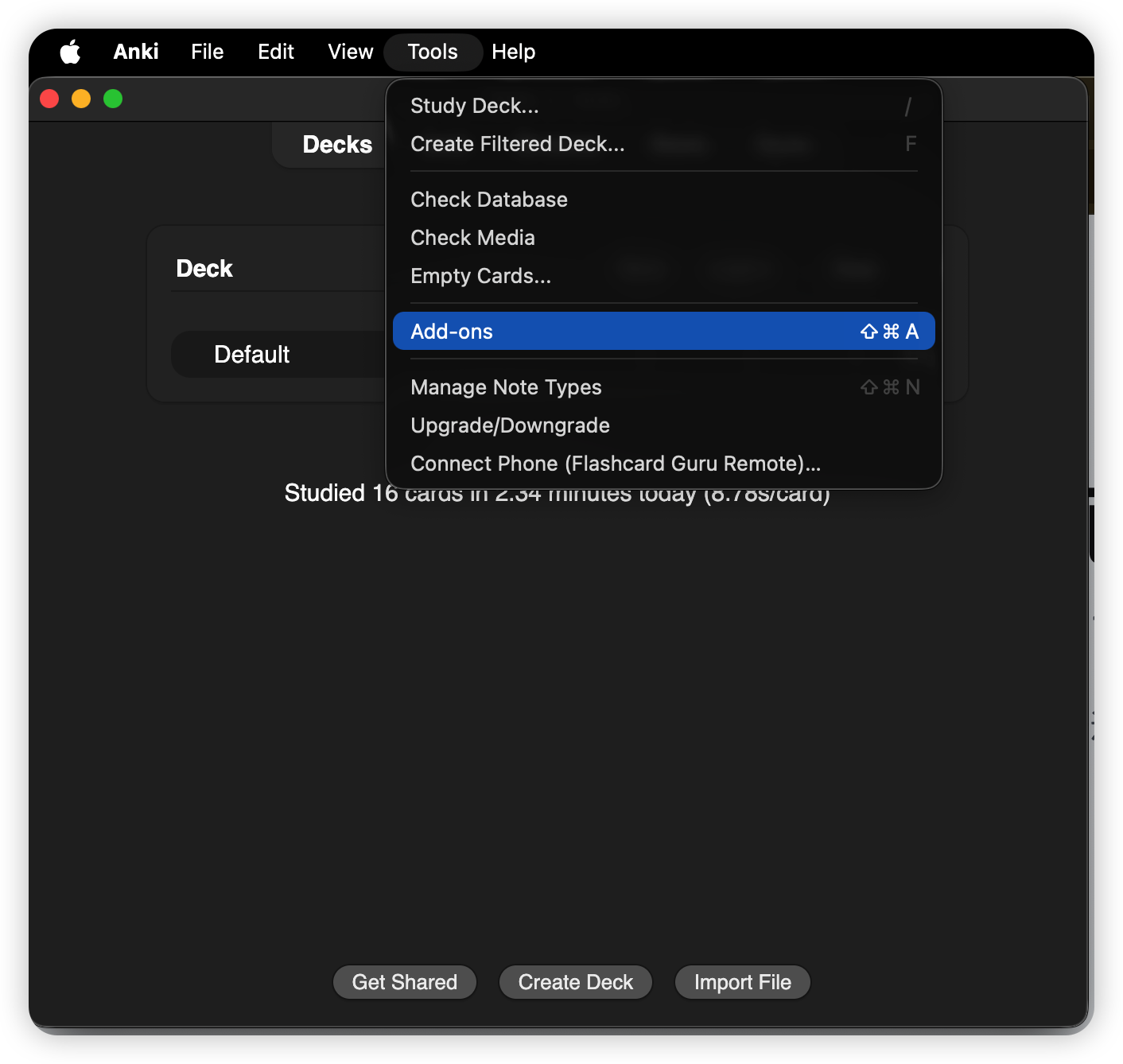
Öffne Anki auf dem Mac und wähle Tools → Add-ons.
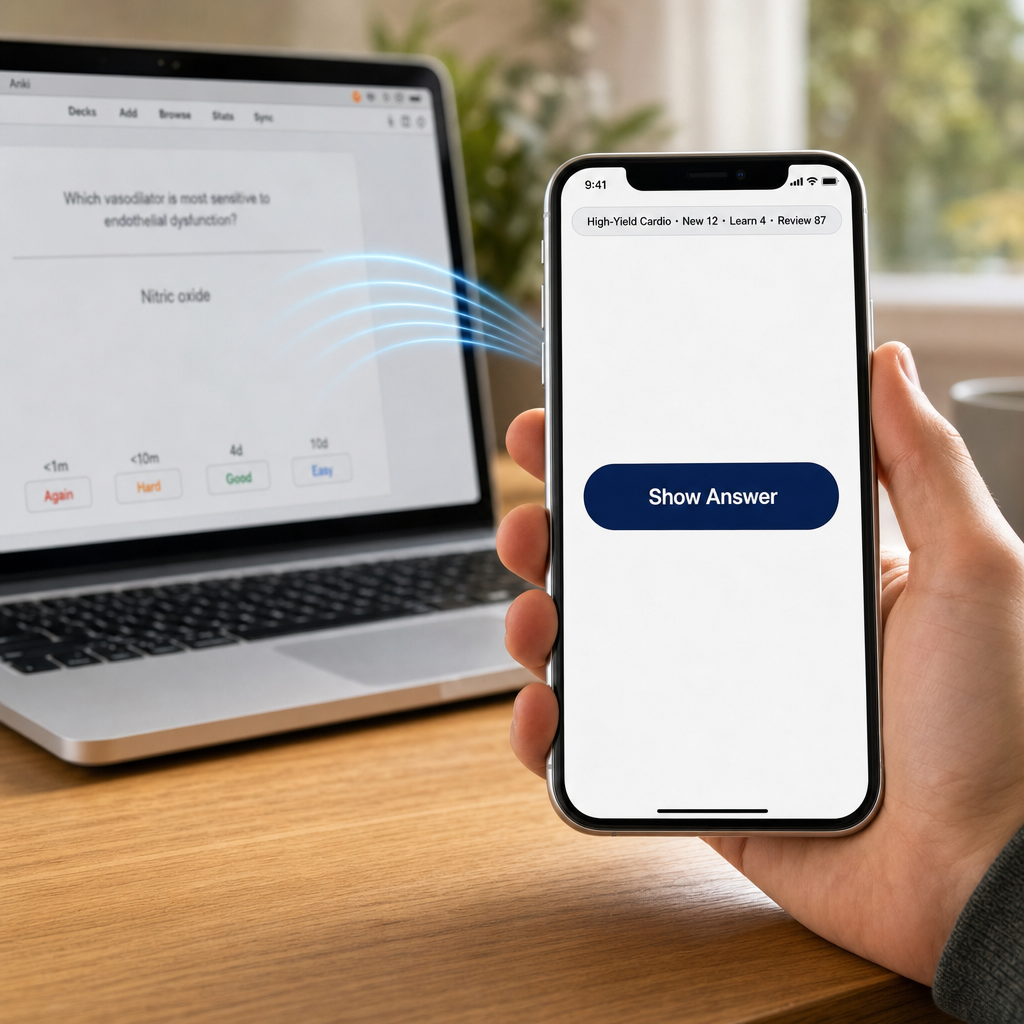
Koppele dein iPhone in 10 Sekunden per QR-Code mit Anki Desktop und steuere Antwort zeigen / Nochmal / Schwer / Gut / Einfach von der Couch, dem Laufband oder wo immer du lernst. Koppele einen günstigen 8BitDo-Controller mit deinem iPhone und er steuert Anki Desktop über Guru — kein Contanki, kein Karabiner, keine Modus-Sucherei.
Werkzeuge → Add-ons → Add-ons herunterladen… und füge diesen Code ein:
Werkzeuge → Telefon verbinden (Flashcard Guru Remote)… — ein QR-Code erscheint.Einstellungen → Anki Fernbedienung → Mit Mac koppeln — QR scannen.Folge genau diesem Ablauf: Add-on in Anki Desktop installieren, Anki neu starten, das QR-Pairing-Fenster öffnen und es mit Guru scannen.
Öffne Anki auf dem Mac und wähle Tools → Add-ons.
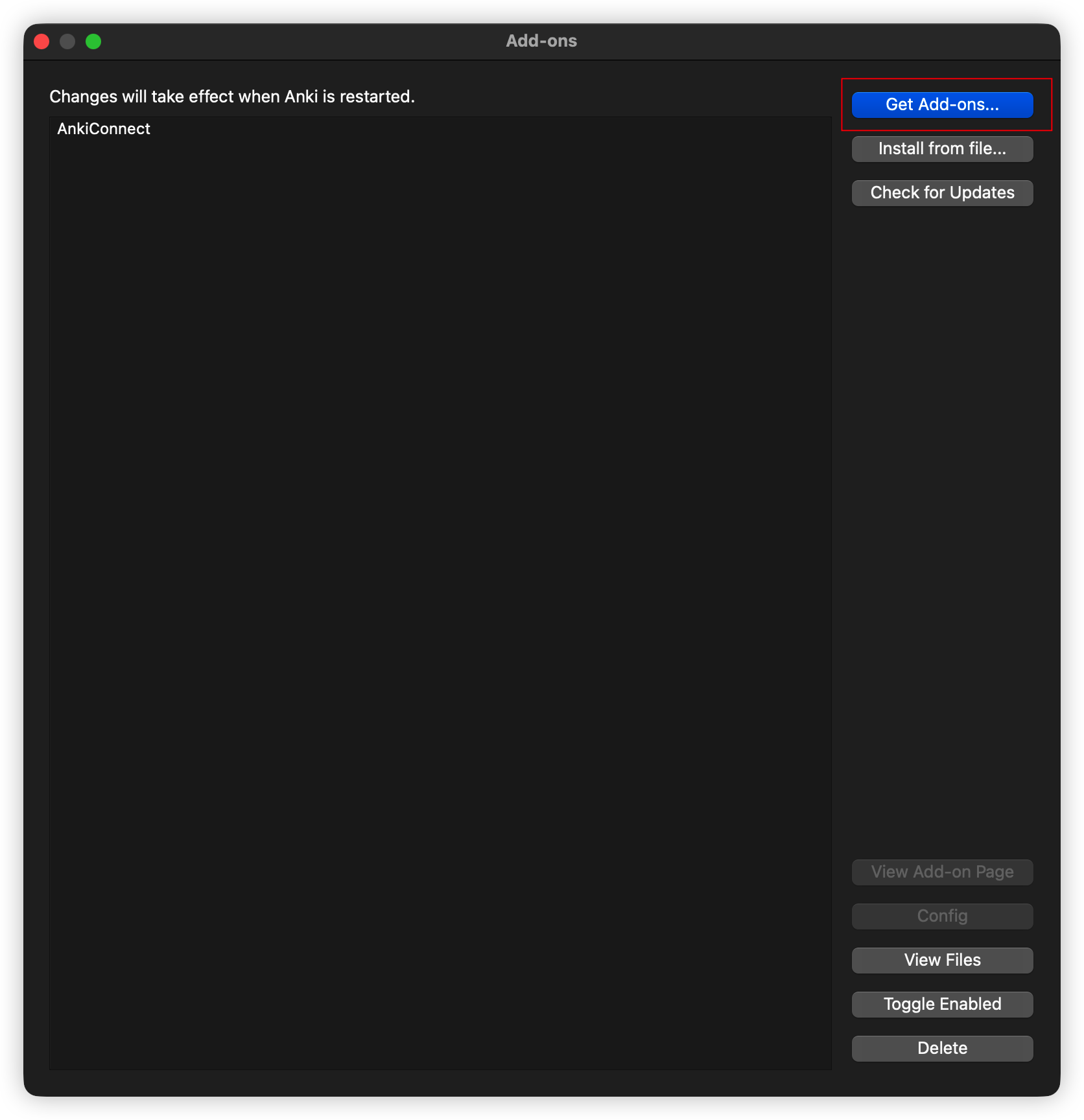
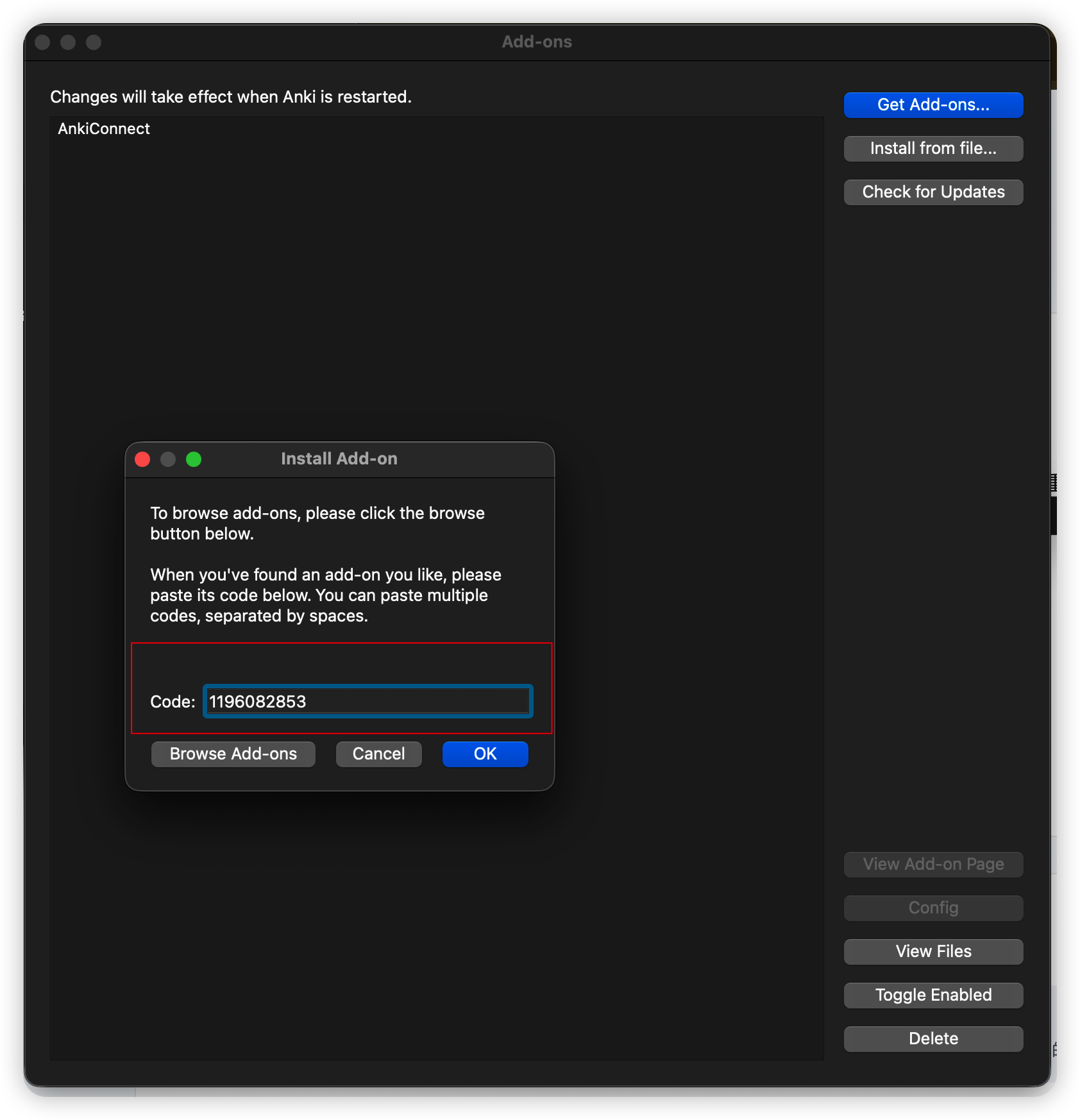
Klicke auf Get Add-ons…, füge 1196082853 ein und bestätige.
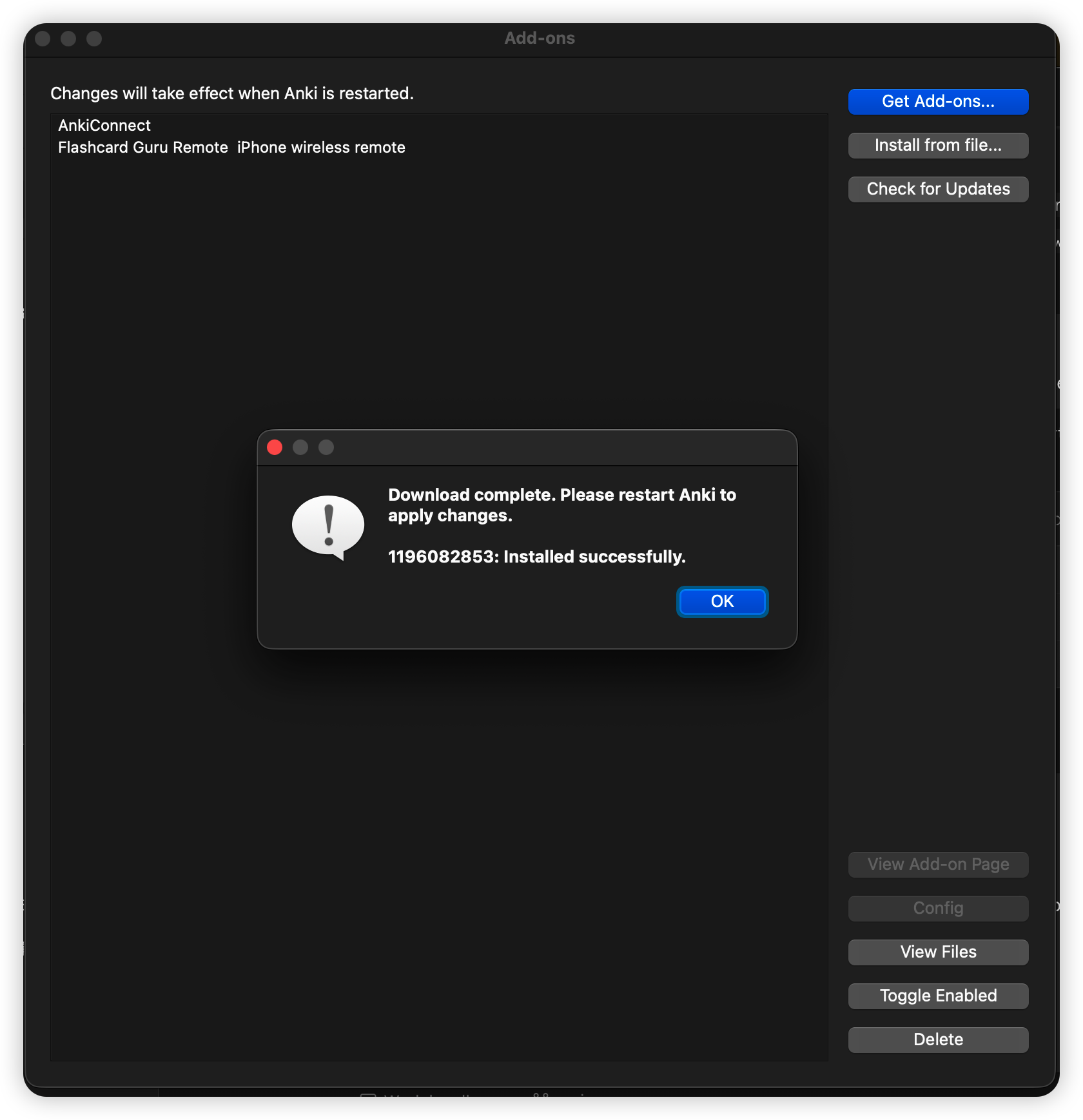
Nach der erfolgreichen Installation Anki neu starten. Danach erscheint Flashcard Guru Remote im Tools-Menü.
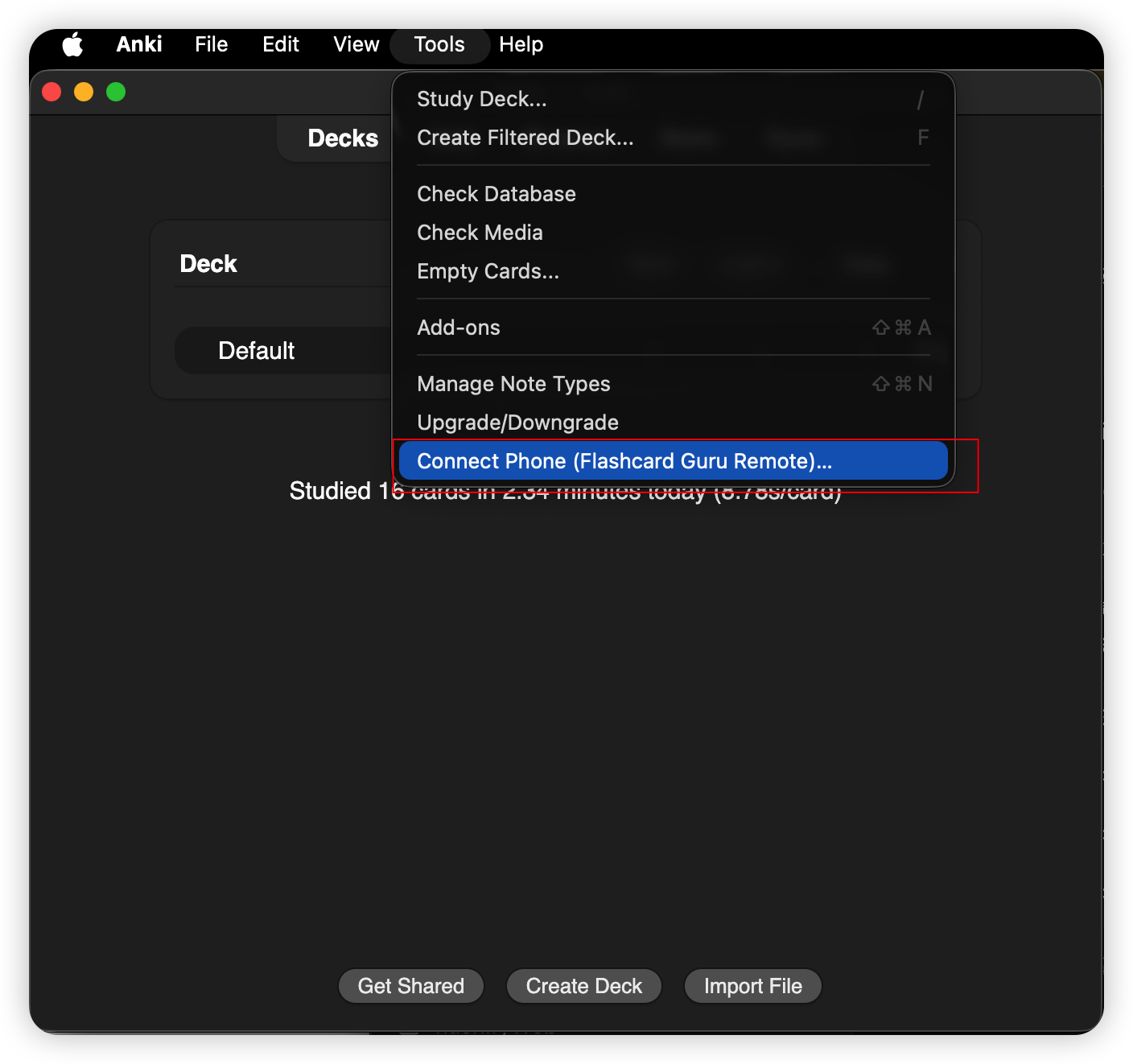
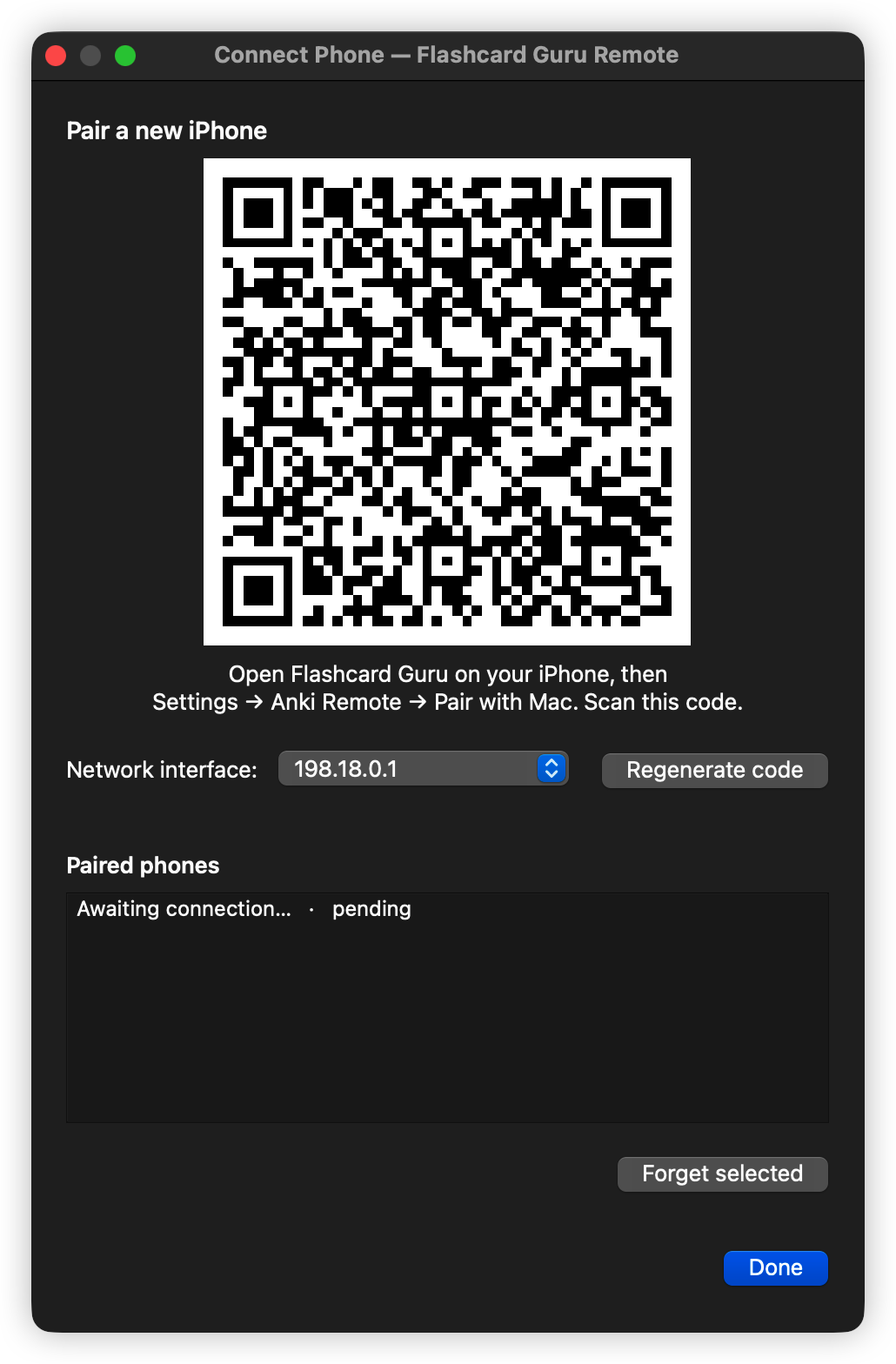
Öffne Anki erneut und wähle Tools → Connect Phone (Flashcard Guru Remote)….
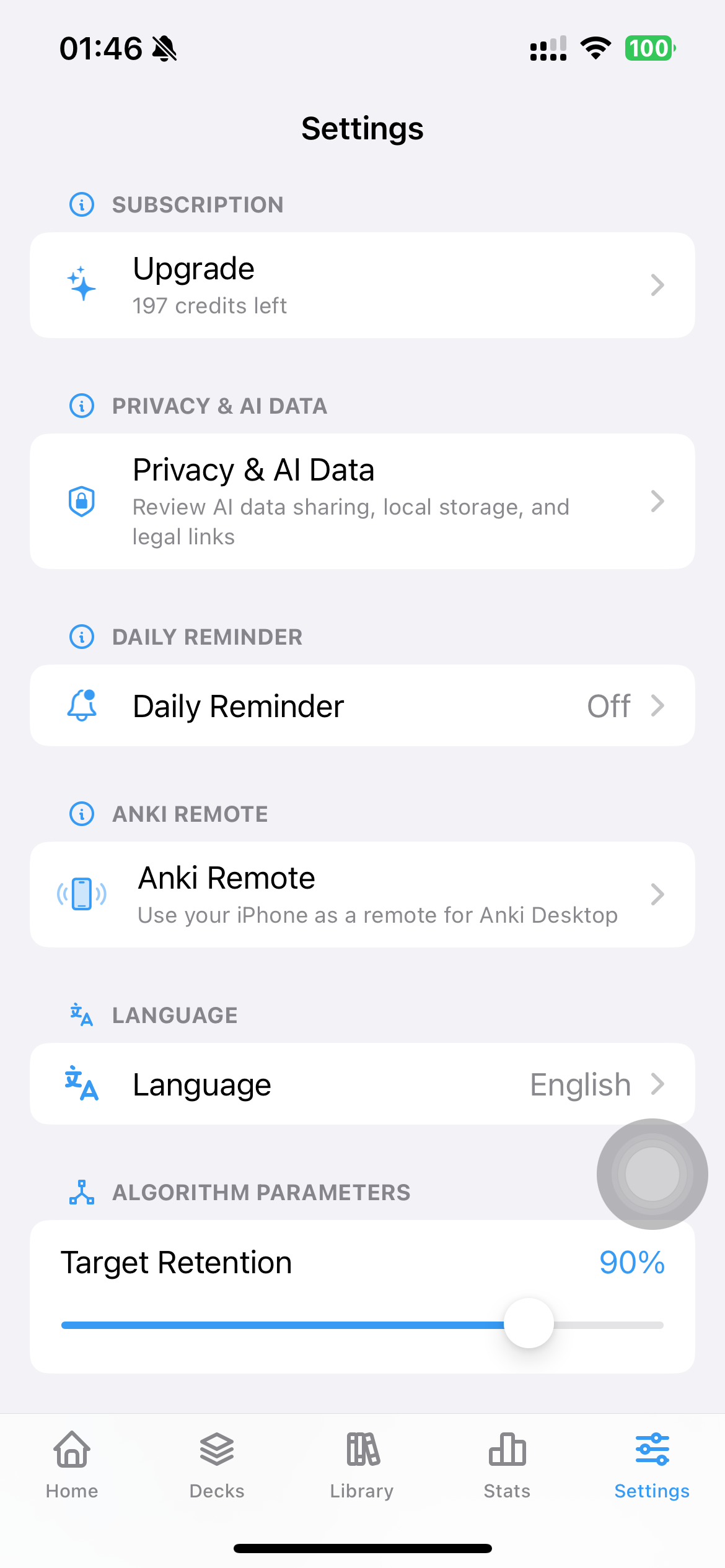
Gehe in Guru zu Settings → Anki Remote.
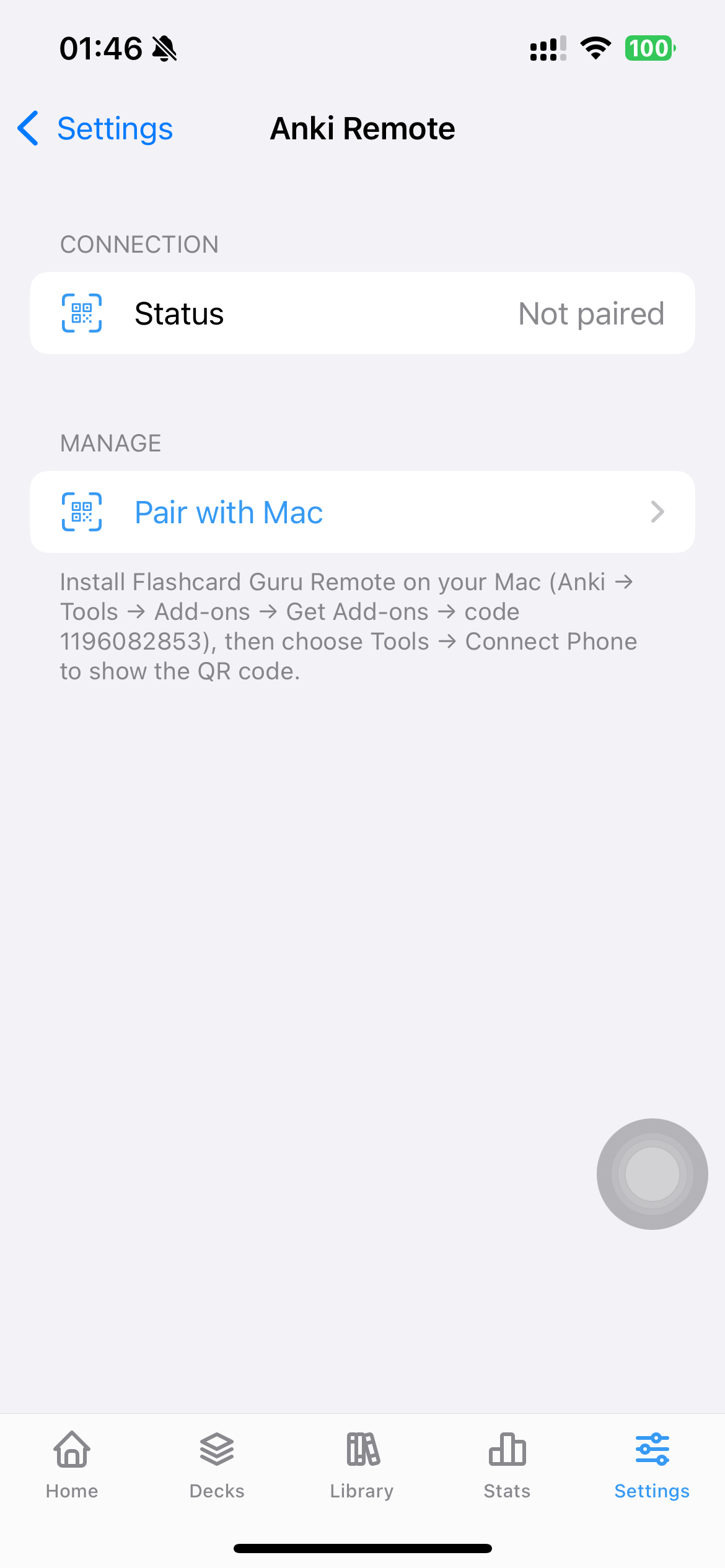
Tippe auf Pair with Mac, scanne den QR-Code auf dem Mac, und die Verbindung steht.
Schließe einen Controller ans iPhone an (USB-C oder Bluetooth) und Guru leitet die Tasten an Anki Desktop weiter:
A → Gut · B → Nochmal · X → Schwer · Y → EinfachR1 → Antwort zeigen · L1 → Wiedergabe · Options → Rückgängig1 / 2 / 3 / 4 → Nochmal / Schwer / Gut / EinfachSpace → Antwort zeigen · R → Wiedergabe · Z oder U → RückgängigGuru liest das Apple-GCExtendedGamepad-Profil, das ein 8BitDo Zero 2 im Mac-Modus (A+START) und ein Micro im S mode exponiert, und hört zusätzlich auf GCKeyboard für die Tasten 1–4, Space, R und Z/U — ein auf diese Tasten umbelegtes Pad funktioniert also ebenfalls. (AnkiMobile kann dieselben Pads im Gamepad-Modus mit digitalem D-Pad nutzen; der Unterschied hier ist, dass auf dem Mac nichts konfiguriert werden muss.) Neu bei Controllern? Sieh dir die Contanki-Einrichtungsanleitung an, um Anki Desktop per Gamepad zu steuern, oder verbinde eine Anki-Fernbedienung mit dem Mac.
Es gibt nicht die eine „beste Anki-Fernbedienung“ — es gibt vier ehrliche Setups, und welches gewinnt, hängt davon ab, wo du wiederholst. So schlagen sich ein Telefon-Clicker, ein Game-Controller, ein günstiges 8BitDo-Pad und eine dedizierte Hardware-Fernbedienung beim reinen Bewerten:
| Variante | Kosten | Wo es funktioniert | Am besten für |
|---|---|---|---|
| Dein iPhone (Guru) | Kostenlos | Telefon → Anki Desktop über Wi-Fi | Überall wiederholen — und es treibt ein 8BitDo-Pad an, ohne dass auf dem Mac etwas installiert wird |
| Game-Controller + Contanki | Kostenlos, wenn du ein Pad hast | Nur Anki Desktop | Volle Desktop-Steuerung: Maus, Menüs, Tastenbelegung pro Bildschirm |
| 8BitDo-Pad, Tastaturmodus | ~$20 | Jedes Gerät, iPhone und iPad inklusive | Der günstigste Clicker für die Tasche |
| Dedizierte Fernbedienung (StudyRemote & Co.) | ~$30–40 | Alles, was eine Bluetooth-Tastatur liest | Ein Gerät für einen Zweck, nichts zu konfigurieren |
Jeder Weg belegt dieselben Tasten — Nochmal / Schwer / Gut / Einfach plus Antwort zeigen — wähle also nach Kosten und Lernort, nicht nach Funktionen. Schon einen Controller? Starte kostenlos mit Contanki auf dem Desktop oder nutze gleich hier dein Telefon als Fernbedienung.
Werkzeuge → Add-ons zeigt die Version, Auf Updates prüfen holt neue Versionen von AnkiWeb.Schritt-für-Schritt-Anleitungen für jedes Setup: