
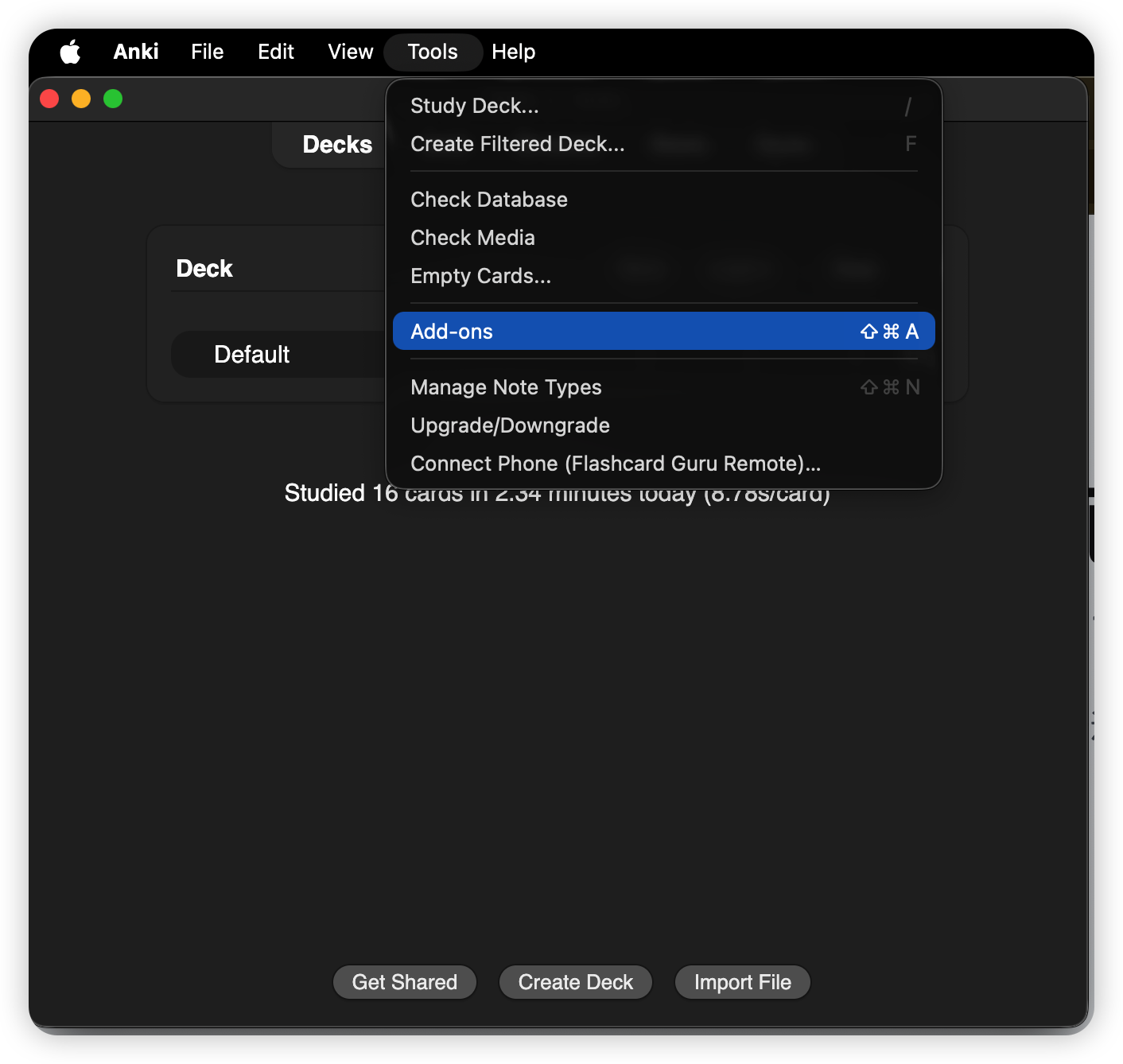
Sur Mac, ouvrez Anki puis choisissez Tools → Add-ons.
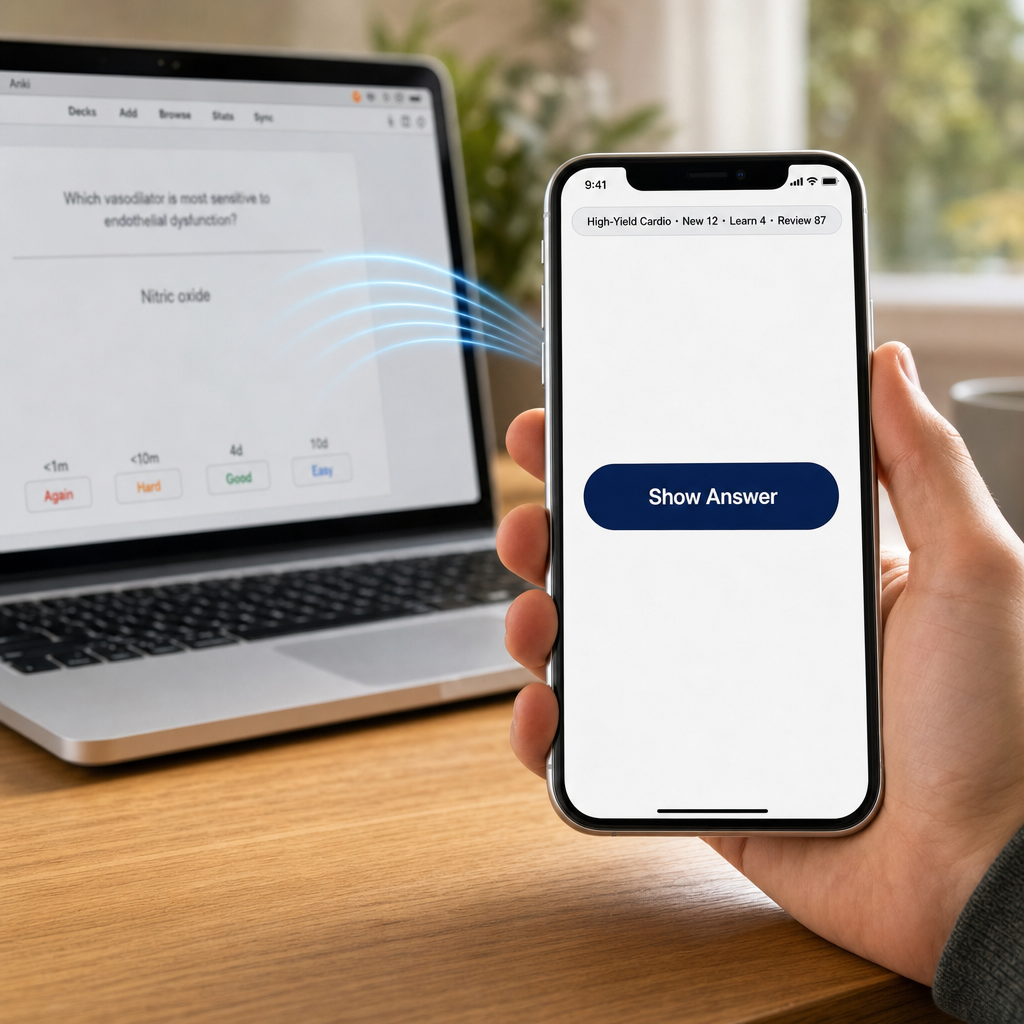
Appairez votre iPhone à Anki Desktop en 10 secondes via QR code, puis pilotez Afficher la réponse / Encore / Difficile / Correct / Facile depuis votre canapé, votre tapis de course, ou n'importe où vous étudiez. Appairez un contrôleur 8BitDo bon marché à votre téléphone et il pilote Anki Desktop via Guru — pas de Contanki, pas de Karabiner, pas de chasse au bon mode.
Outils → Modules → Télécharger des modules… et collez ce code :
Outils → Connecter un téléphone (Flashcard Guru Remote)… — un QR code apparaît.Réglages → Télécommande Anki → Appairer avec un Mac — scannez le QR.Suivez ce parcours : installez le module dans Anki Desktop, redémarrez Anki, affichez le QR code de jumelage, puis scannez-le avec Guru.
Sur Mac, ouvrez Anki puis choisissez Tools → Add-ons.
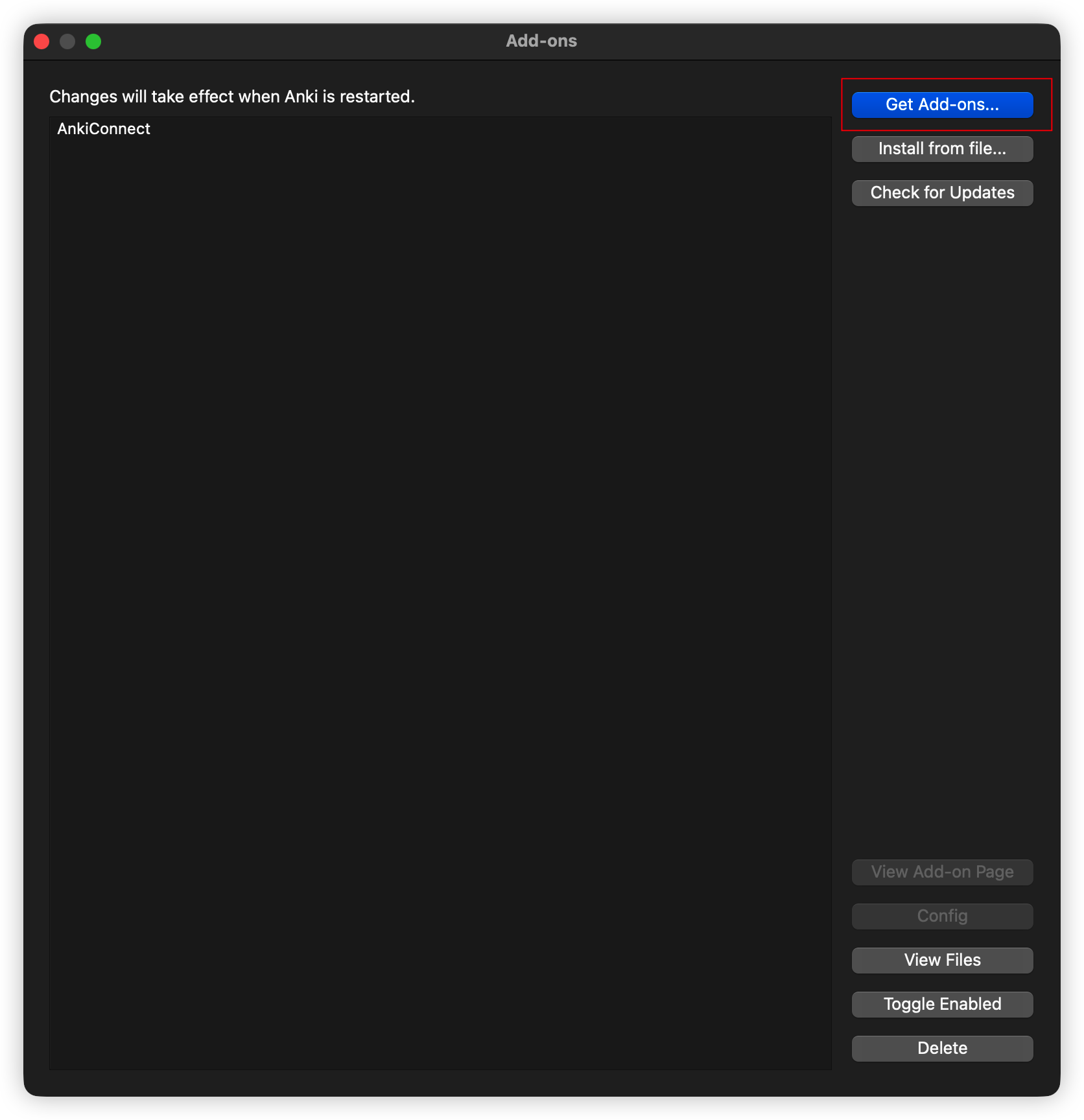
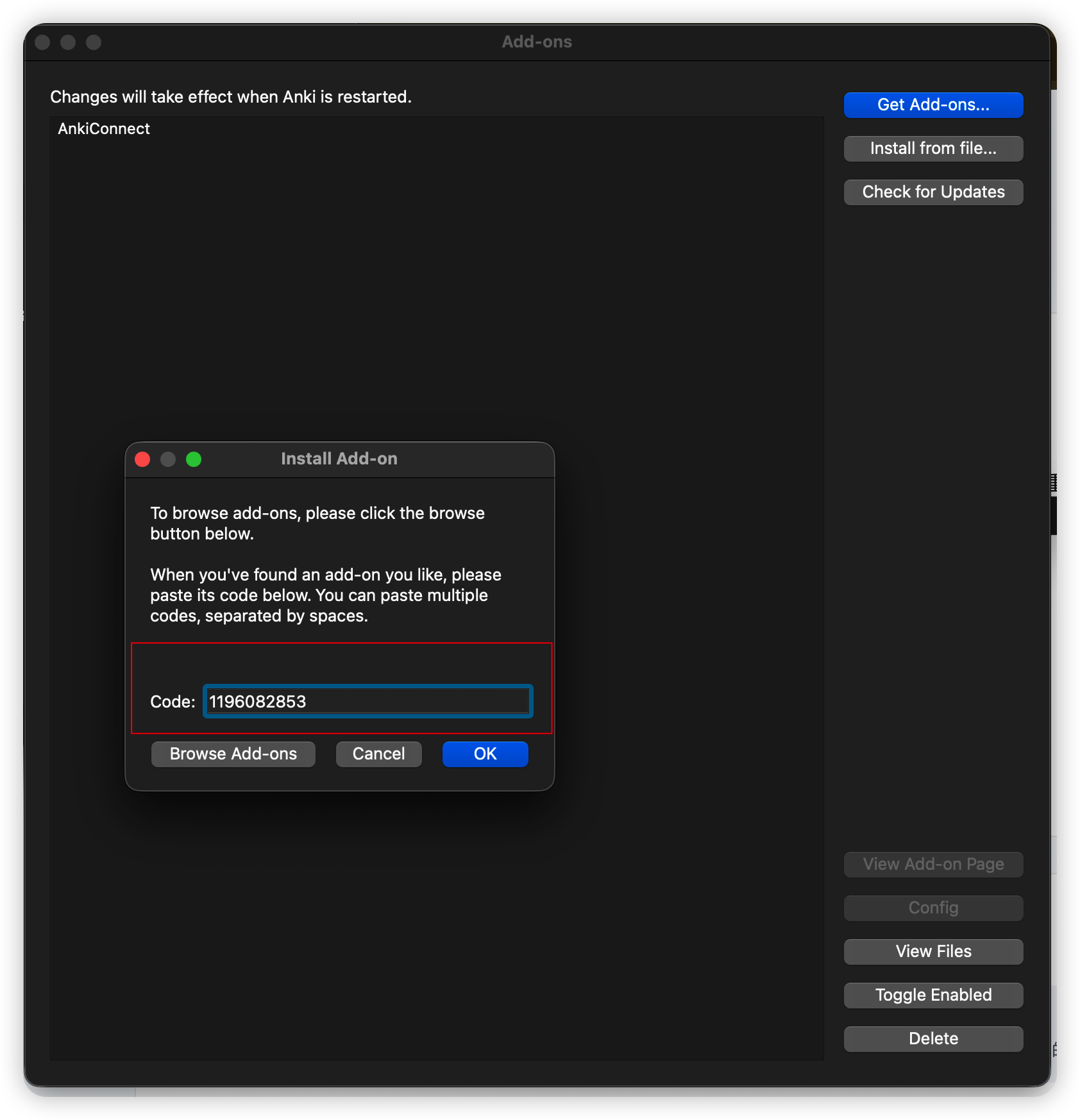
Cliquez sur Get Add-ons…, collez 1196082853, puis validez.
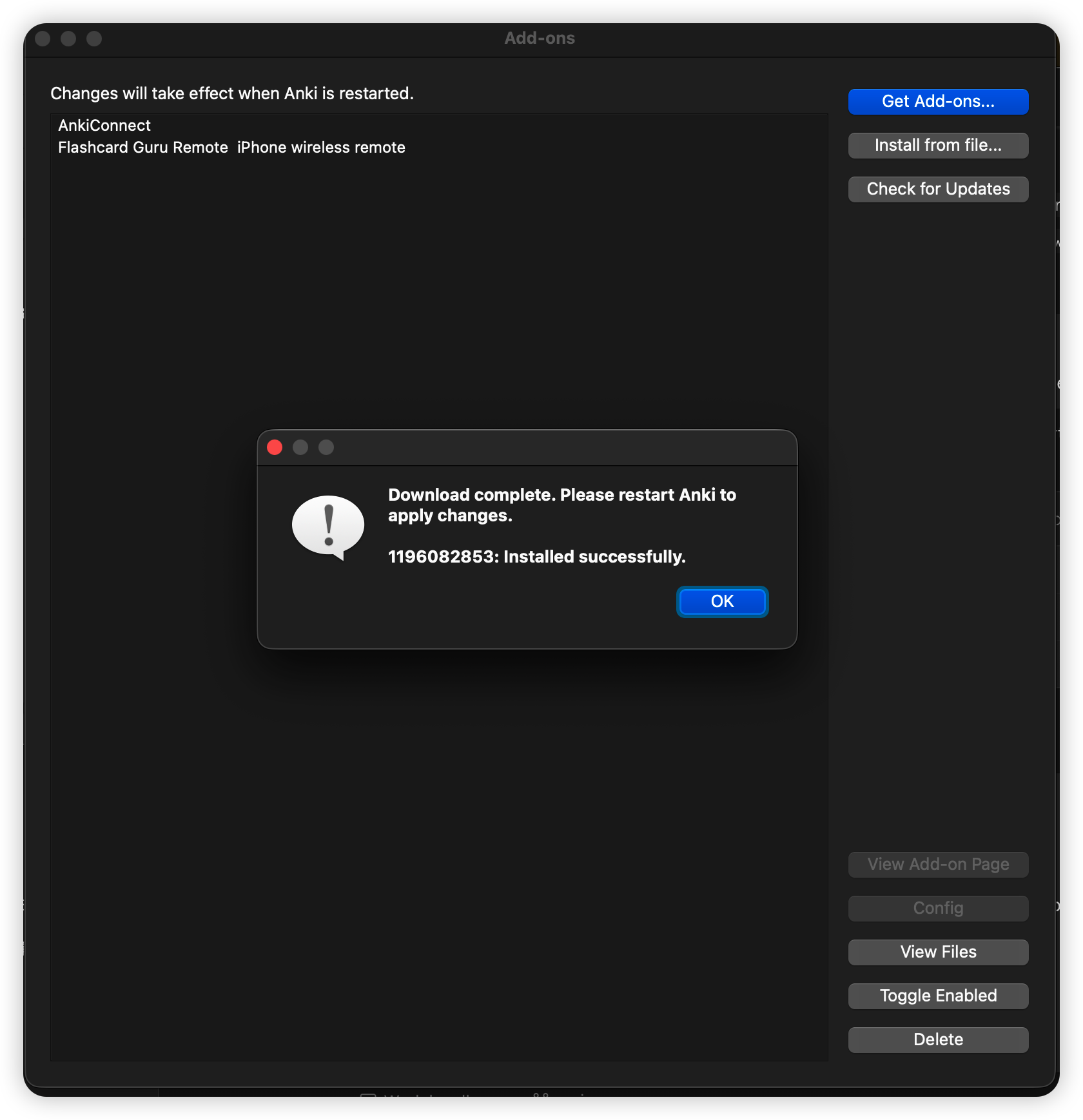
Une fois l’installation réussie, redémarrez Anki. Flashcard Guru Remote apparaît alors dans le menu Tools.
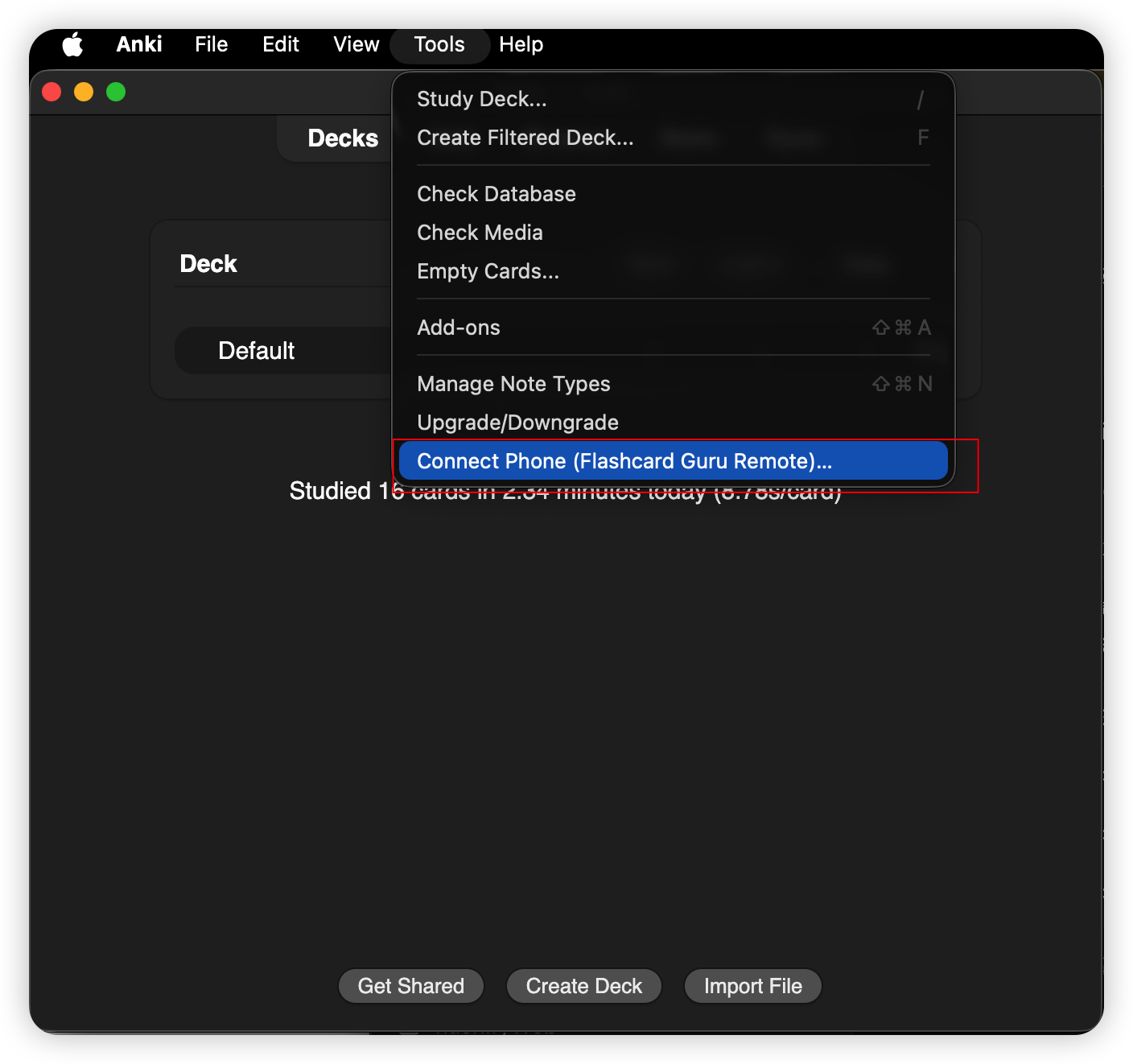
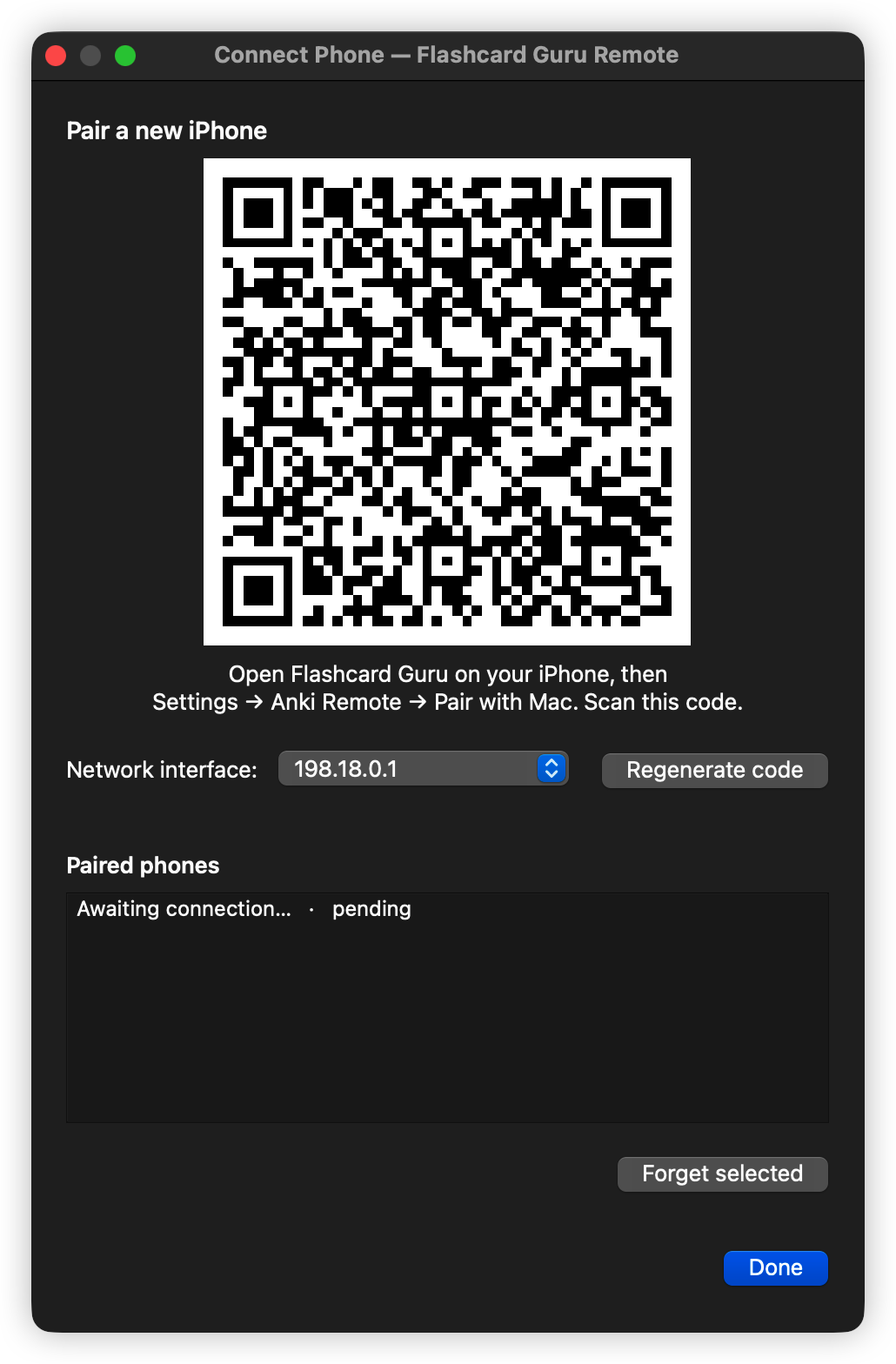
Rouvrez Anki et choisissez Tools → Connect Phone (Flashcard Guru Remote)….
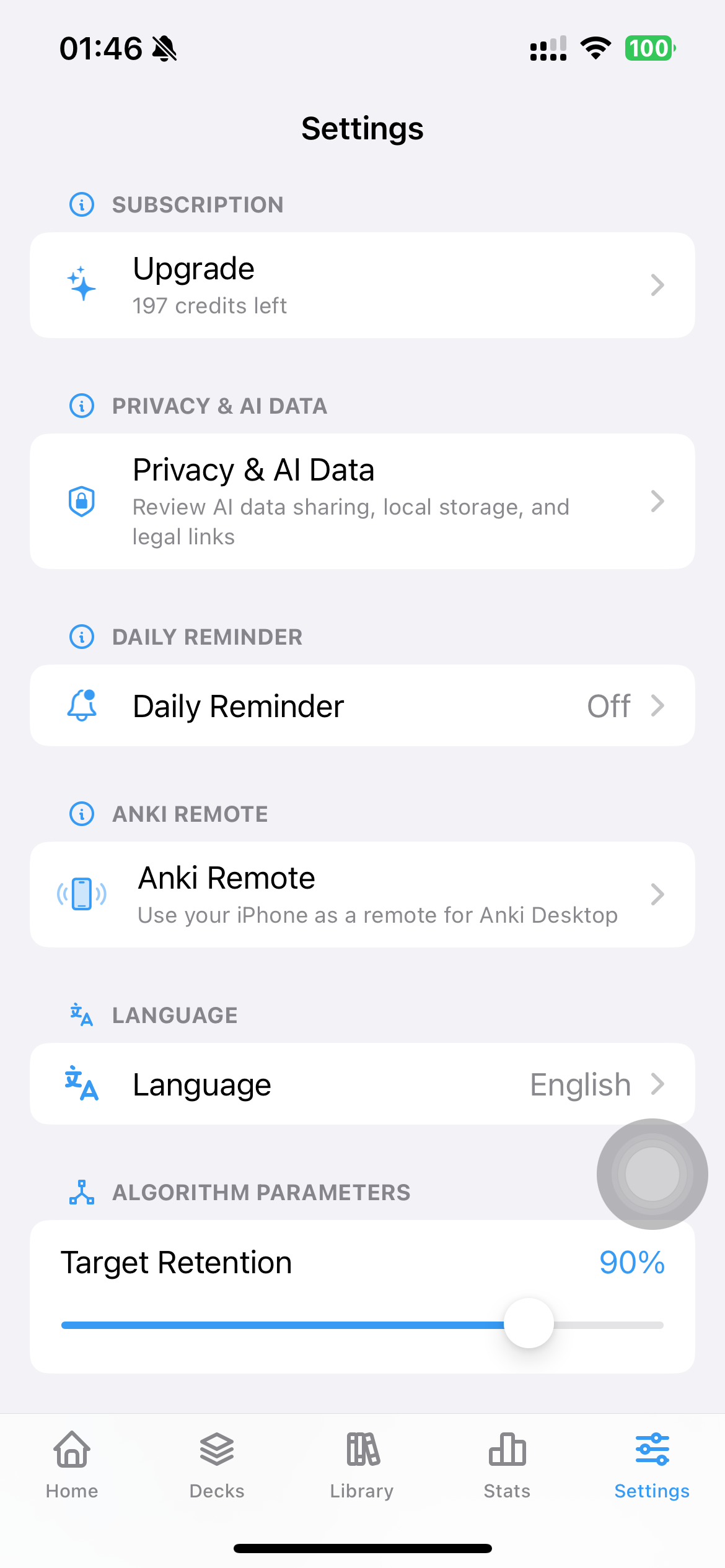
Dans Guru, allez dans Settings → Anki Remote.
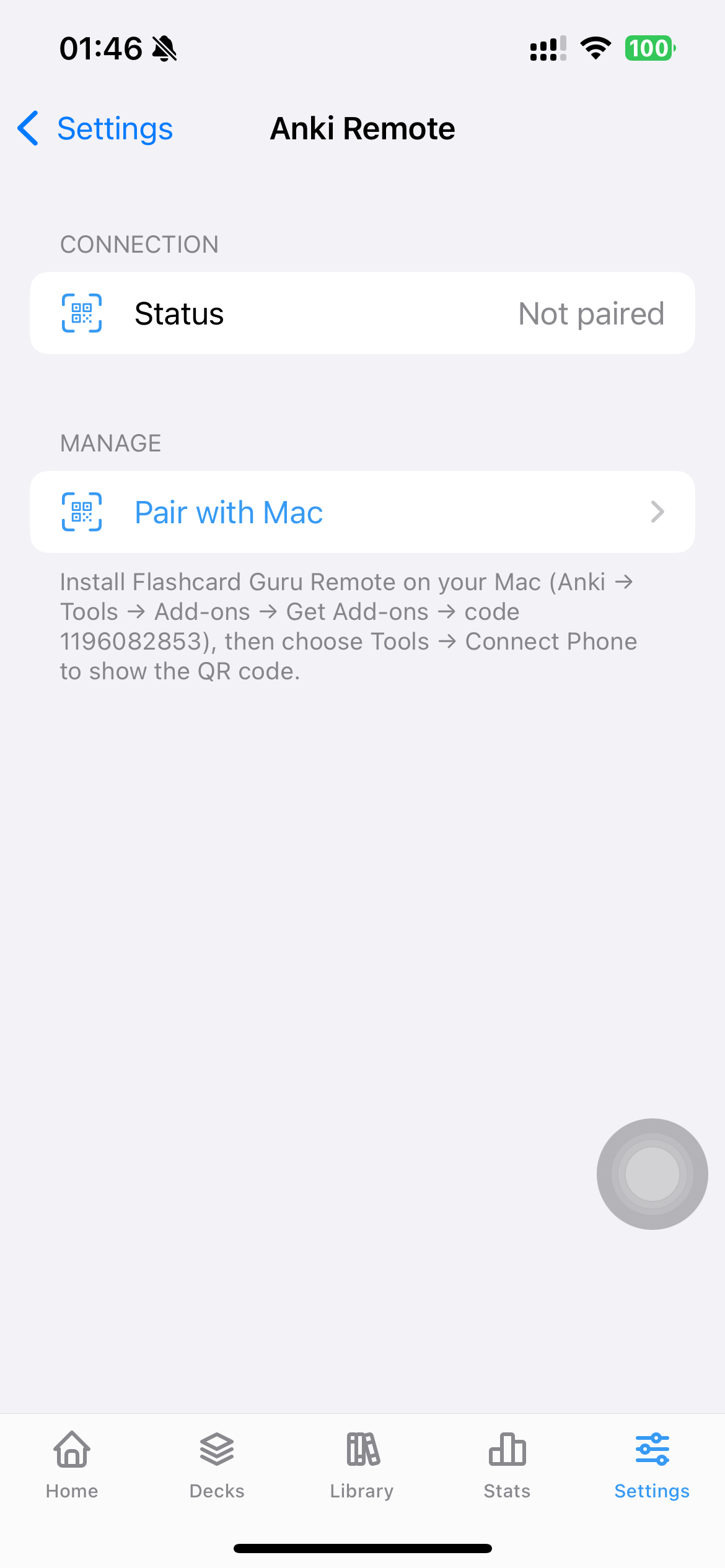
Touchez Pair with Mac, scannez le QR code affiché sur le Mac, et la connexion est prête.
Branchez un contrôleur sur l'iPhone (USB-C ou Bluetooth) et Guru transmet les boutons à Anki Desktop :
A → Correct · B → Encore · X → Difficile · Y → FacileR1 → Afficher la réponse · L1 → Rejouer · Options → Annuler1 / 2 / 3 / 4 → Encore / Difficile / Correct / FacileSpace → Afficher la réponse · R → Rejouer · Z ou U → AnnulerGuru lit le profil GCExtendedGamepad d'Apple, qu'un 8BitDo Zero 2 expose en mode Mac (A+START) et un Micro en S mode, et il écoute aussi GCKeyboard pour les touches 1–4, Space, R et Z/U : un pad remappé sur ces touches fonctionne donc aussi. (AnkiMobile peut utiliser les mêmes pads en mode manette avec un D-pad numérique ; la différence ici, c'est qu'il n'y a rien à configurer sur le Mac.) Débutant avec les contrôleurs ? Consultez le guide d'installation de Contanki pour piloter Anki Desktop depuis une manette, ou connectez une télécommande Anki sur Mac.
Il n'y a pas une seule « meilleure télécommande Anki » — il existe quatre configurations honnêtes, et laquelle l'emporte dépend de l'endroit où vous révisez. Voici comment se comparent un clicker de téléphone, une manette de jeu, un pad 8BitDo bon marché et une télécommande matérielle dédiée pour la simple notation :
| Option | Coût | Où ça marche | Idéal pour |
|---|---|---|---|
| Votre iPhone (Guru) | Gratuit | Téléphone → Anki Desktop via Wi-Fi | Réviser partout — et ça pilote un pad 8BitDo sans rien installer sur le Mac |
| Manette de jeu + Contanki | Gratuit si vous avez une manette | Anki Desktop uniquement | Contrôle total du bureau : souris, menus, boutons par écran |
| Pad 8BitDo, mode clavier | ~$20 | N'importe quel appareil, iPhone et iPad compris | Le clicker de poche le moins cher |
| Télécommande dédiée (StudyRemote & cie) | ~$30–40 | Tout ce qui lit un clavier Bluetooth | Un gadget mono-usage, rien à configurer |
Chaque méthode mappe les mêmes boutons — Encore / Difficile / Correct / Facile plus Afficher la réponse — choisissez donc selon le coût et le lieu d'étude, pas les fonctionnalités. Vous avez déjà une manette ? Commencez gratuitement avec Contanki sur ordinateur, ou utilisez votre téléphone comme télécommande ici même.
Outils → Modules affiche la version, Vérifier les mises à jour récupère les nouvelles versions depuis AnkiWeb.Tutoriels pas à pas pour chaque configuration :