
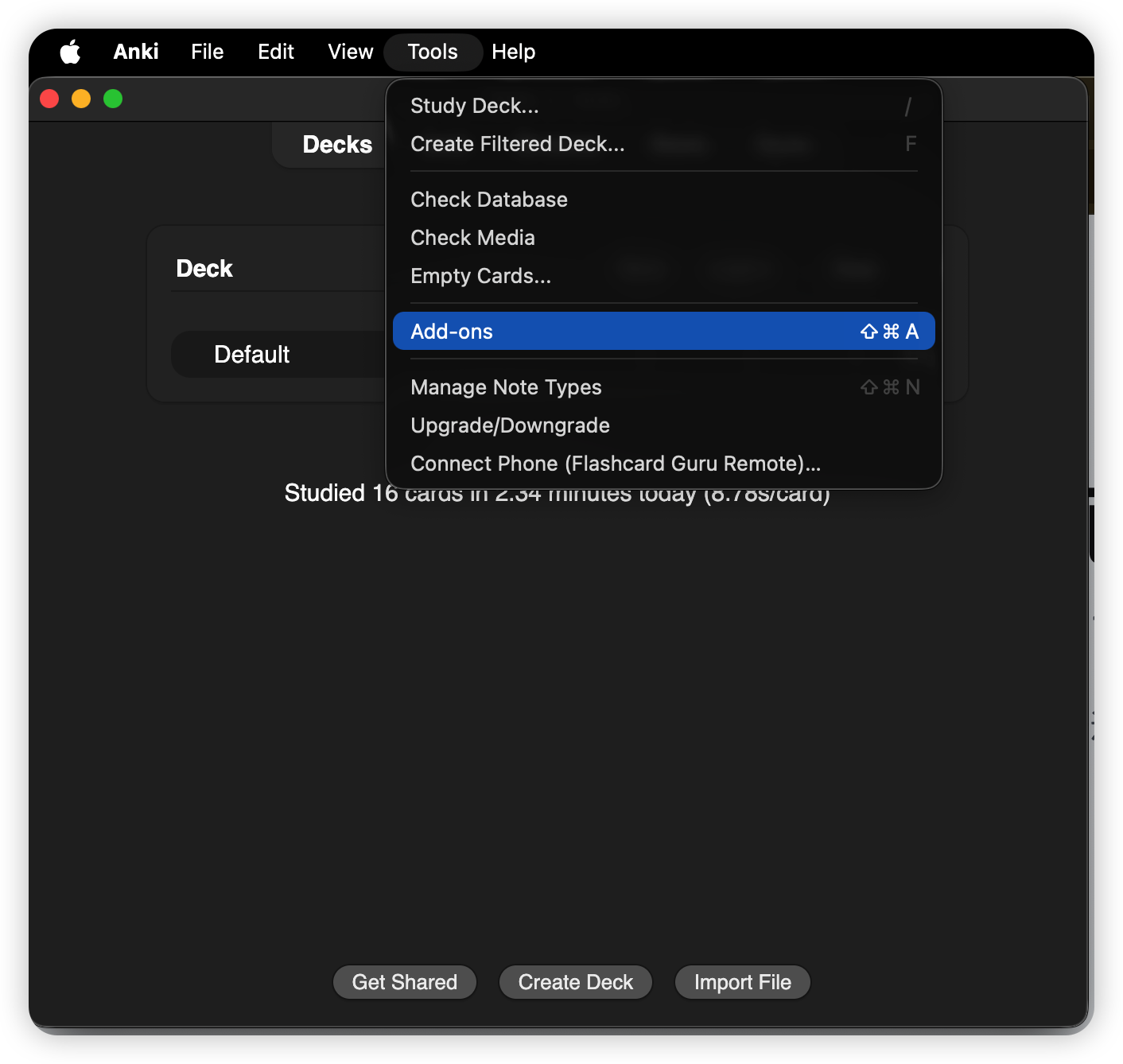
在 Mac 上打开 Anki,选择 工具 → 插件。
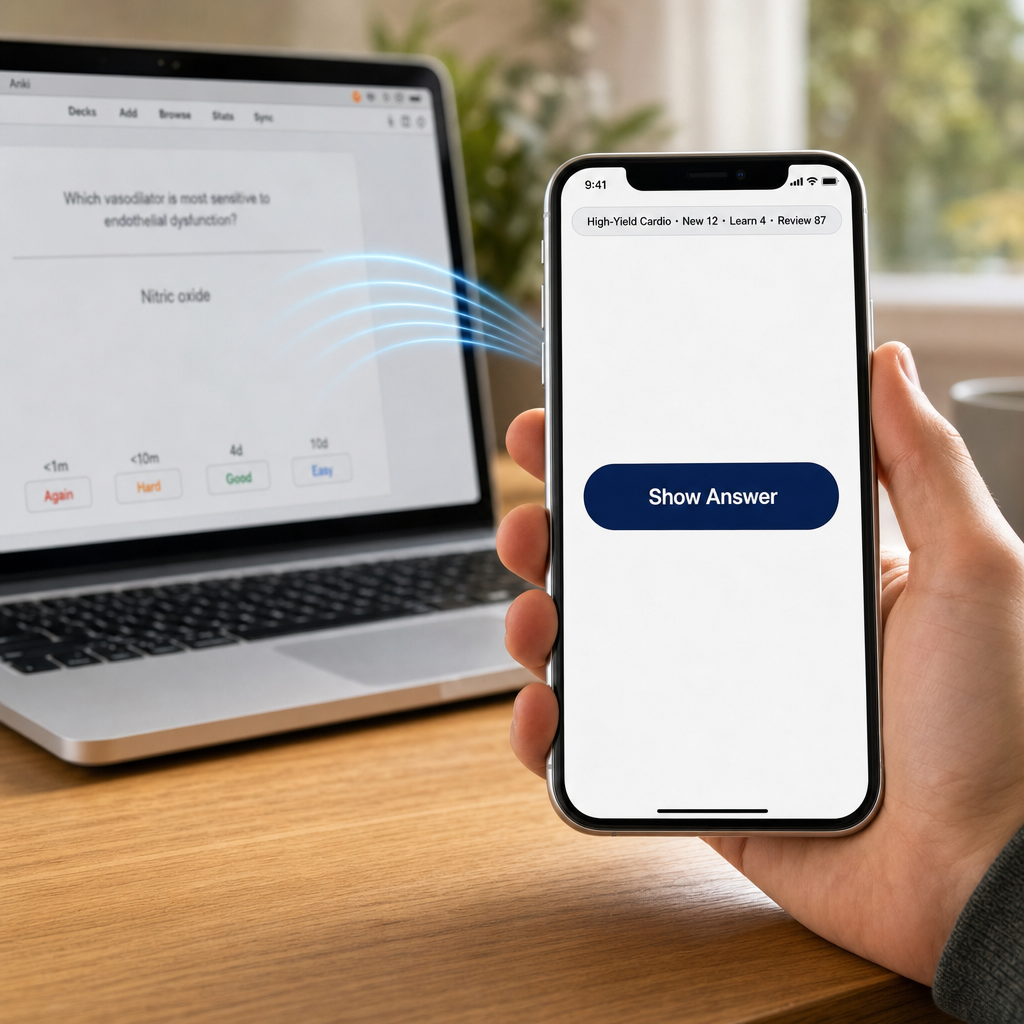
扫码 10 秒把 iPhone 和 Anki Desktop 配对,然后在沙发上、跑步机上、任何地方按 显示答案 / 重来 / 困难 / 良好 / 简单。把廉价 8BitDo 手柄和手机配对,它就能通过 Guru 驱动桌面版 Anki——不用 Contanki,不用 Karabiner,也不用来回切模式。
工具 → 插件 → 下载插件…, 输入这个代码:
工具 → 连接手机(Flashcard Guru Remote)…——会显示一个二维码。设置 → Anki 遥控器 → 配对 Mac——扫码即可。按这些截图里的流程走:先在 Anki Desktop 里安装插件并重启,再打开二维码配对窗口,最后用 Guru 扫码连接。
在 Mac 上打开 Anki,选择 工具 → 插件。
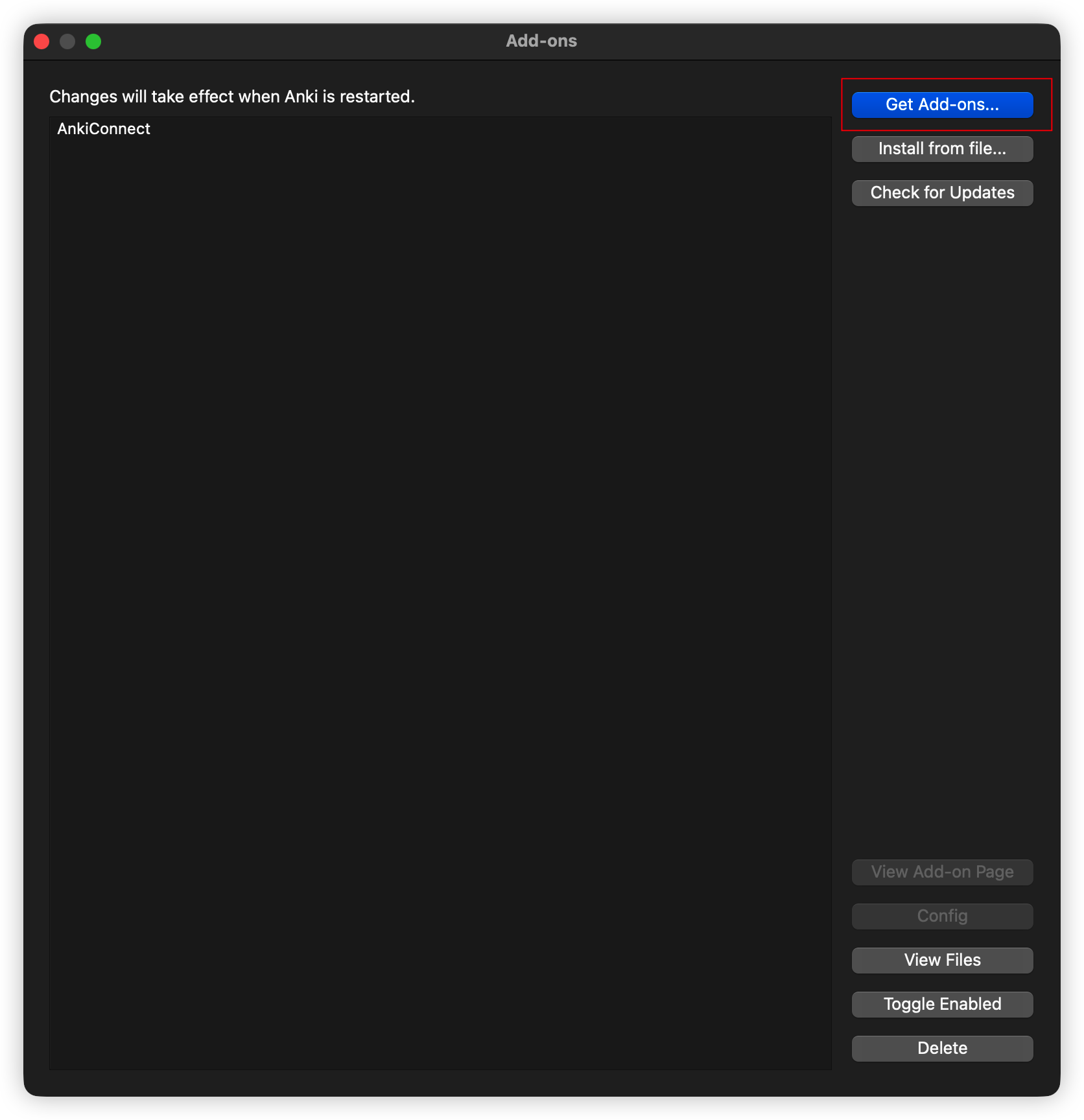
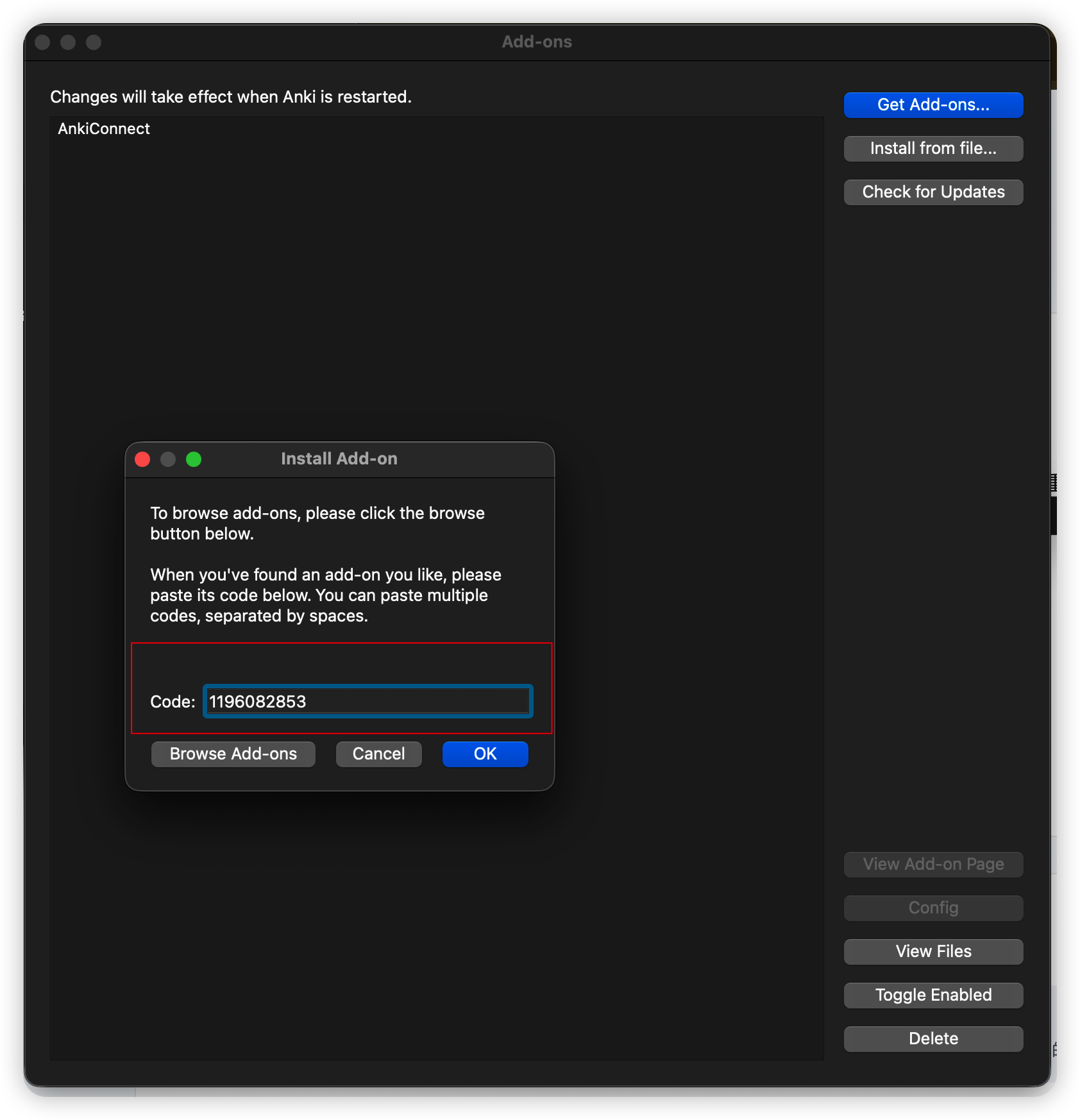
点击 下载插件…,输入 1196082853,然后确认。
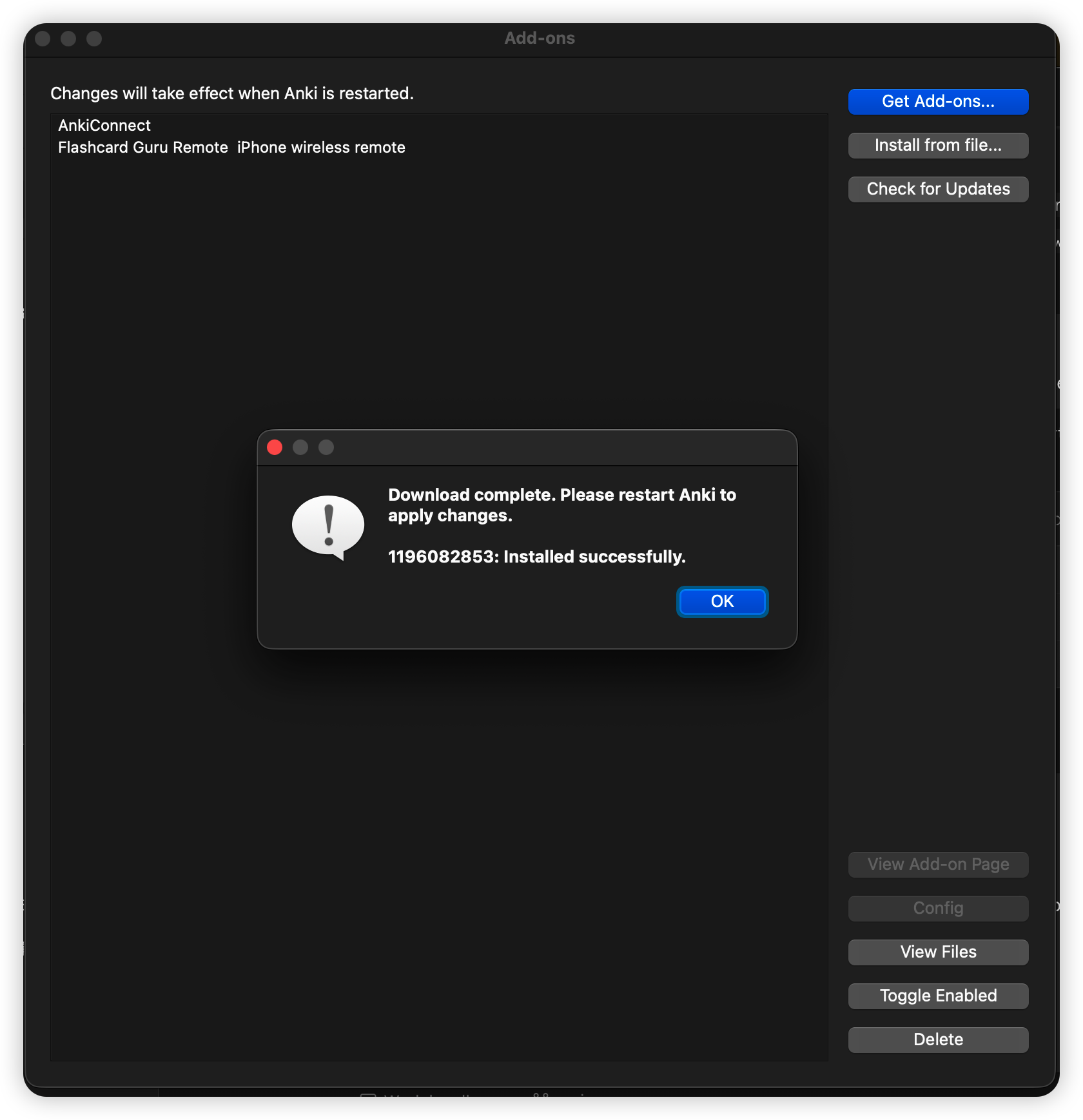
安装成功后重启 Anki,Flashcard Guru Remote 会出现在工具菜单里。
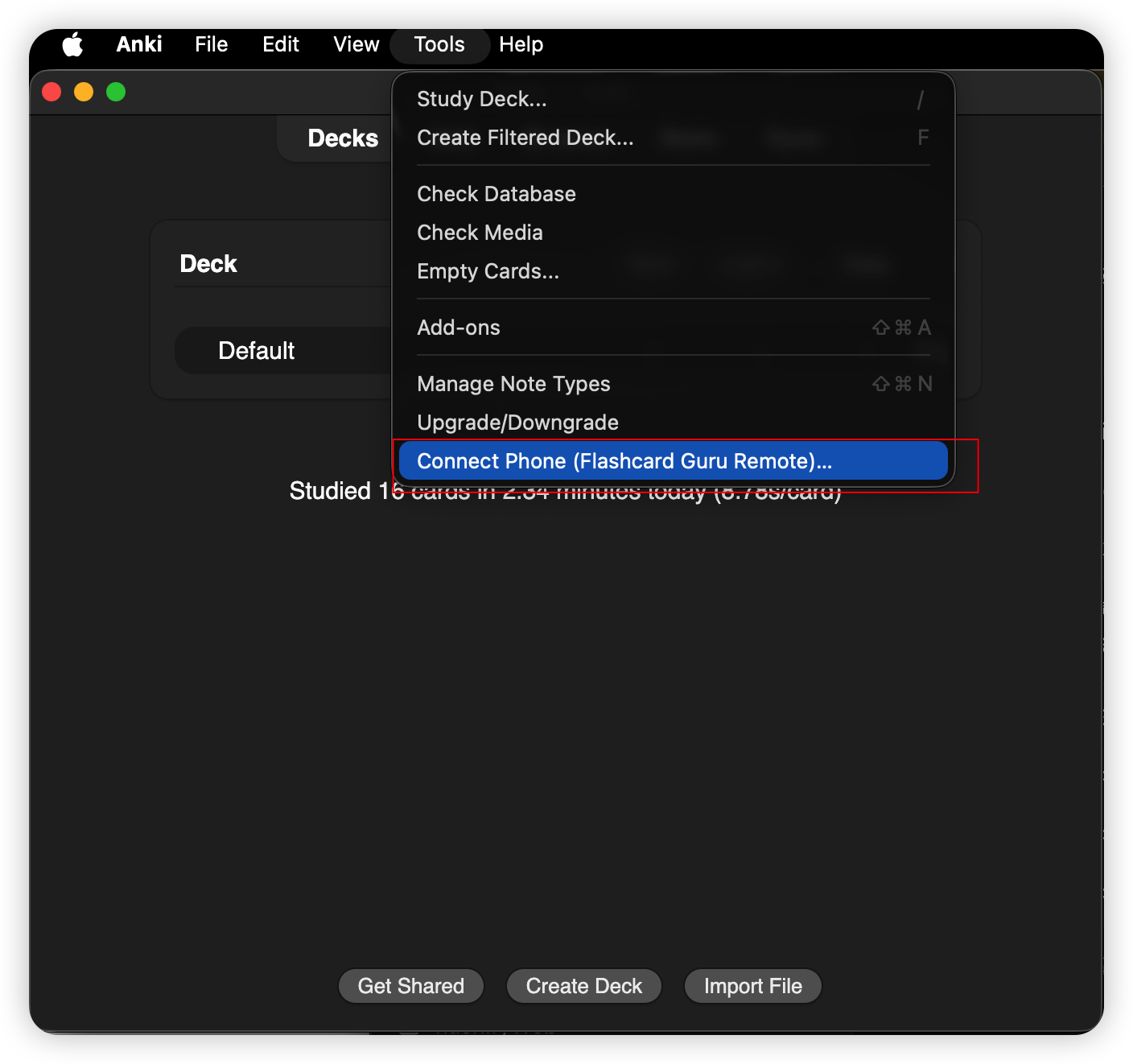
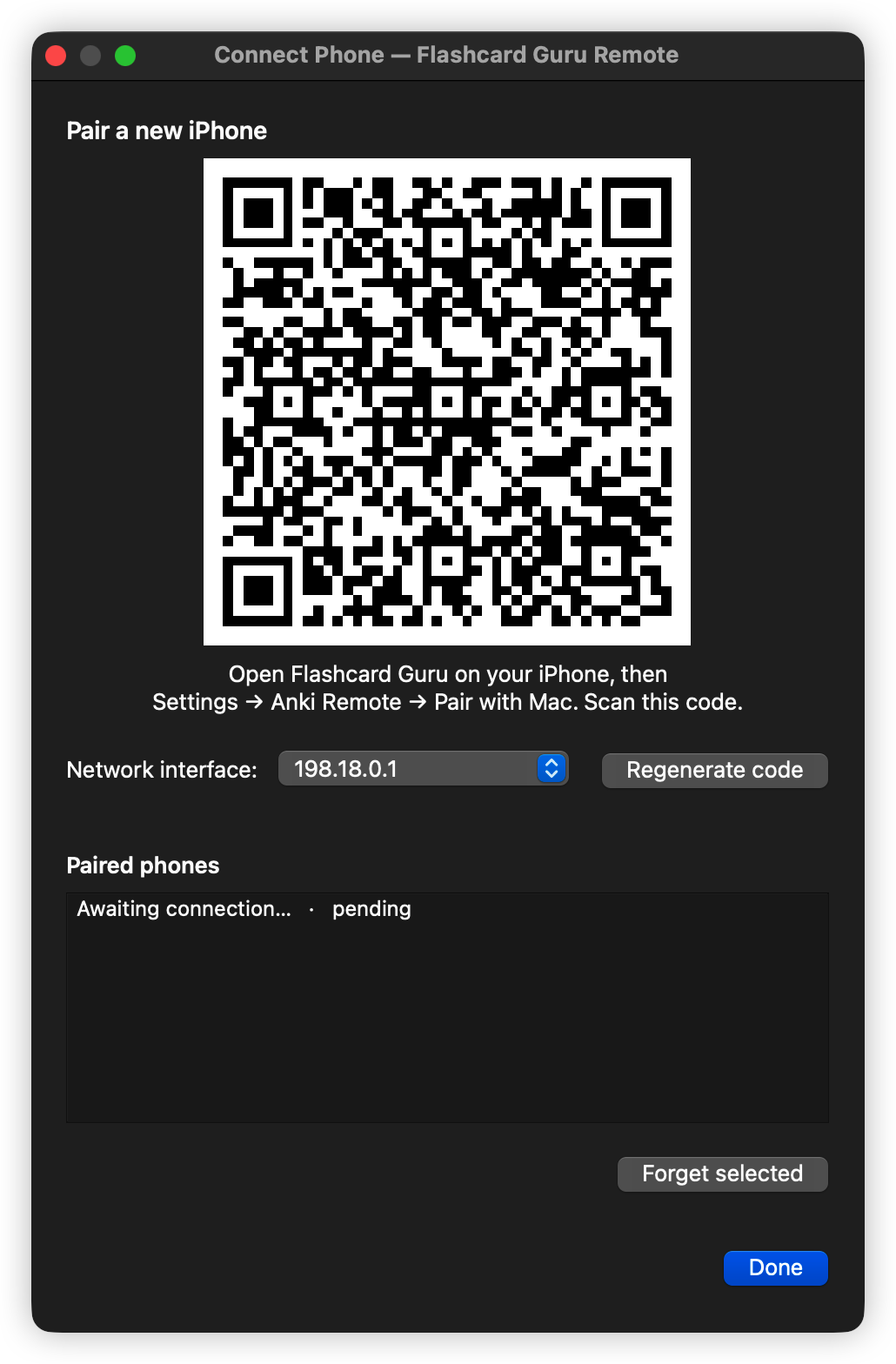
重新打开 Anki,选择 工具 → 连接手机(Flashcard Guru Remote)…。
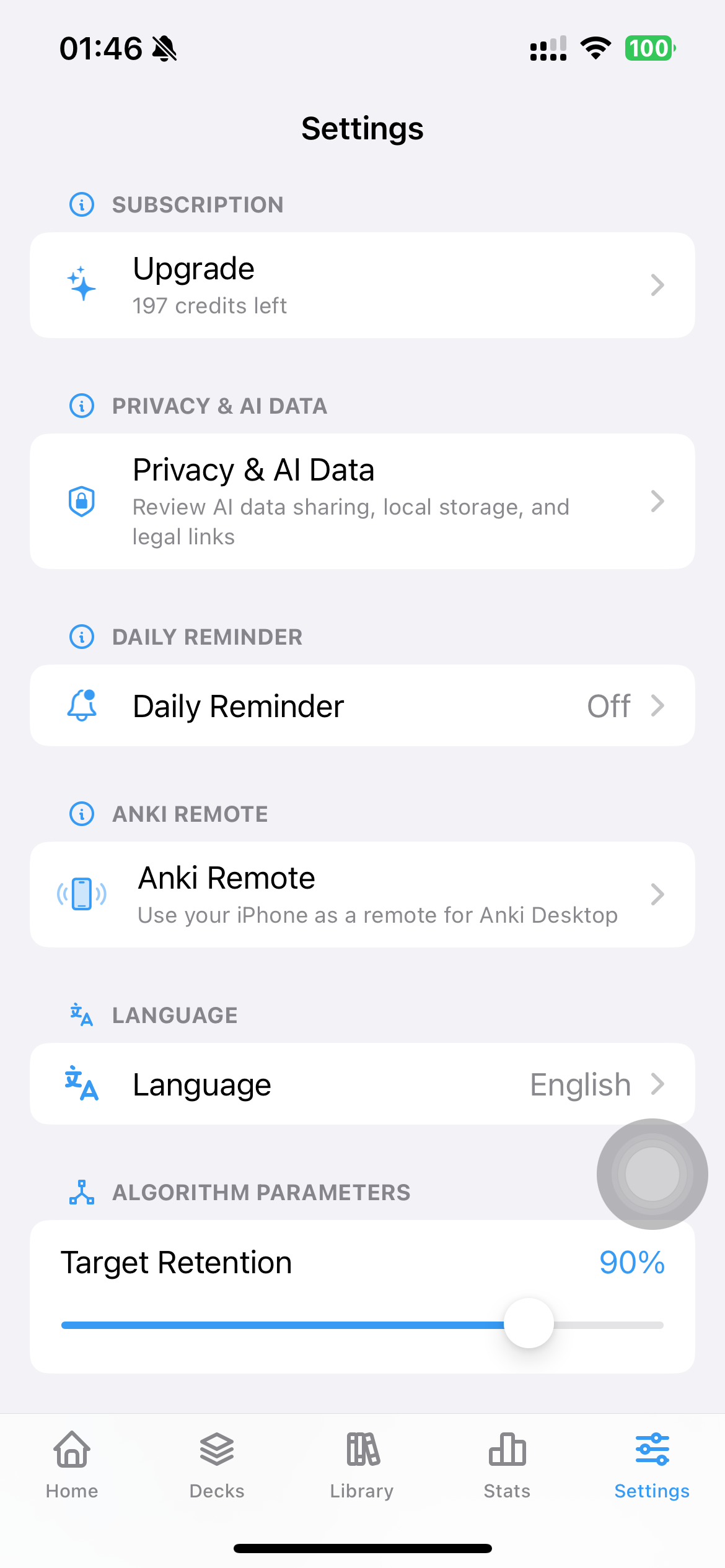
在 Guru 中进入 设置 → Anki Remote。
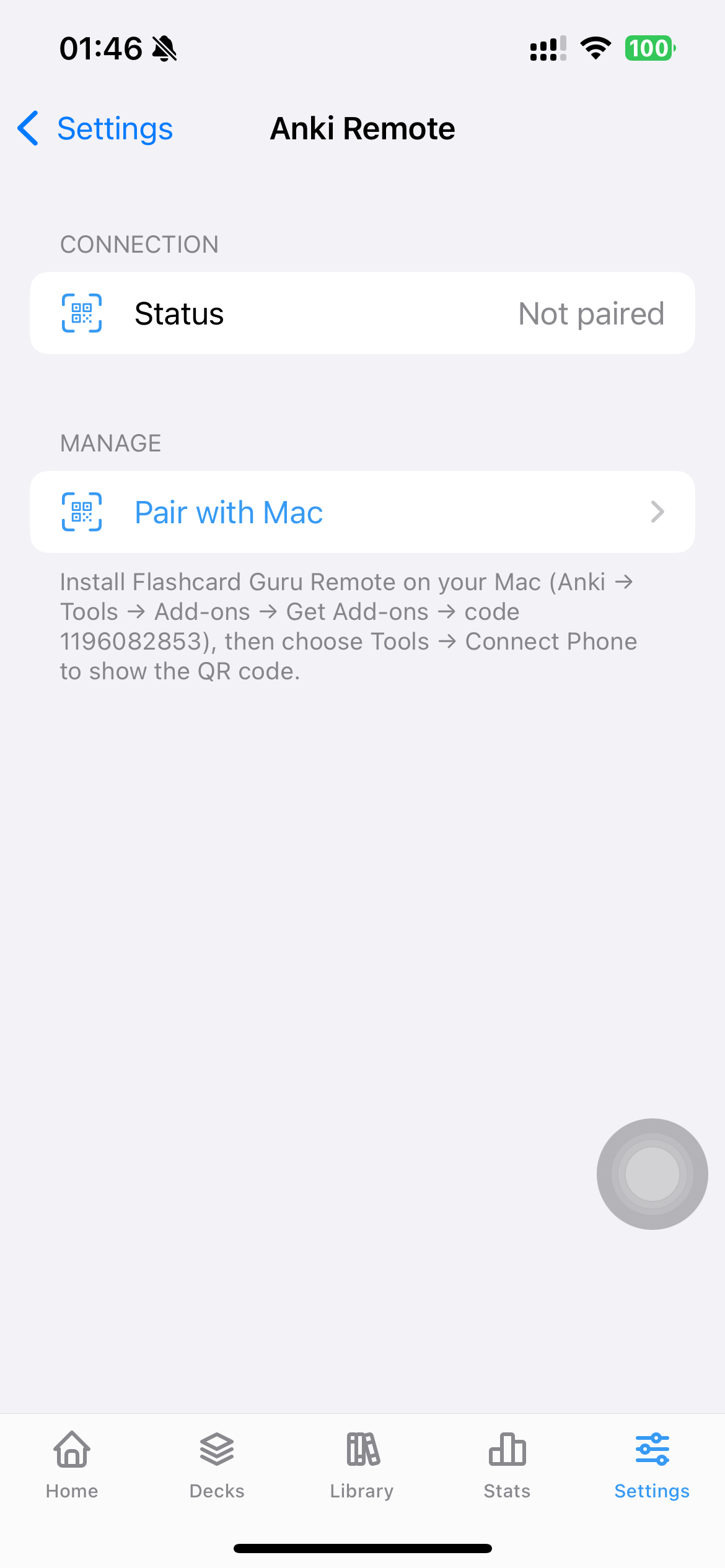
点击 Pair with Mac,扫描 Mac 上的二维码,连接完成。
把手柄插到 iPhone 上(USB-C 或蓝牙),Guru 把按键转发给 Anki Desktop:
A → 良好 · B → 重来 · X → 困难 · Y → 简单R1 → 显示答案 · L1 → 重放 · Options → 撤销1 / 2 / 3 / 4 → 重来 / 困难 / 良好 / 简单Space → 显示答案 · R → 重放 · Z 或 U → 撤销Guru 读取 Apple 的 GCExtendedGamepad profile——8BitDo Zero 2 在 Mac 模式(A+START)下、Micro 在 S mode 下都会暴露这个 profile;同时 Guru 也监听 GCKeyboard 的 1–4、Space、R 和 Z/U 键,所以改键到这些按键的手柄同样能用。(AnkiMobile 也能在手柄模式下配合数字十字键使用同样的手柄;这里的区别是 Mac 上什么都不用配置。)第一次用手柄?看 Contanki 配置指南 了解怎么用手柄控制桌面版 Anki,或者看 在 Mac 上连接 Anki 遥控器。
并不存在唯一的「最好的 Anki 遥控器」——只有四种各有取舍的方案,哪种胜出取决于你在哪里复习。下面对比手机遥控、游戏手柄、廉价 8BitDo 手柄和专用硬件遥控器在纯打分场景下的表现:
| 方案 | 价格 | 适用范围 | 最适合 |
|---|---|---|---|
| 你的 iPhone(Guru) | 免费 | 手机 → Anki Desktop,走 Wi-Fi | 随时随地复习——还能驱动 8BitDo 手柄,Mac 上什么都不用装 |
| 游戏手柄 + Contanki | 已有手柄则免费 | 仅限 Anki Desktop | 完整桌面控制:鼠标、菜单、逐屏按键映射 |
| 8BitDo 手柄,键盘模式 | ~$20 | 任意设备,包括 iPhone 和 iPad | 最便宜的口袋遥控器 |
| 专用遥控器(StudyRemote & 同类) | ~$30–40 | 任何能读取 Bluetooth 键盘的设备 | 单一用途的小工具,无需任何配置 |
每种方案映射的都是同一组按键——重来 / 困难 / 良好 / 简单 加上 显示答案——所以按价格和复习场景来选,而不是功能。已经有手柄了?先用免费的 桌面版 Contanki,或者直接在这里把手机当遥控器用。
工具 → 插件 显示版本号,检查更新 从 AnkiWeb 拉取新版。每种方案的分步教程: