
¿Anki Remote no se conecta? Todas las soluciones, ordenadas por causa más frecuente
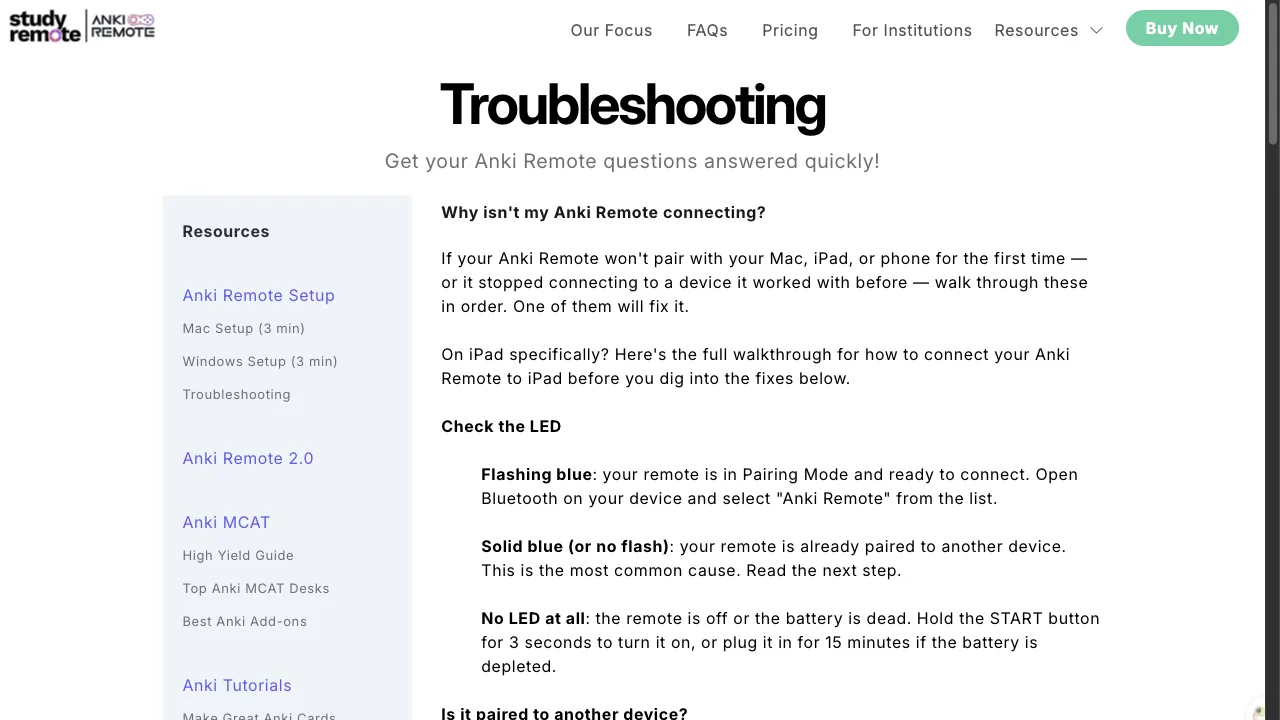
Esta página cubre el StudyRemote Anki Remote 2 Pro y 2.0 (el producto que antes se vendía en ankiremote.com) y, al final, los 8BitDo Zero 2 y Micro, porque sus fallos parecen idénticos desde fuera. Las fuentes son las páginas de resolución de problemas y configuración del vendedor y los hilos del foro de Anki, consultados el 07-09-2026; poseo los mandos 8BitDo y he probado esos pasos yo mismo, pero no el hardware de StudyRemote. Si primero quieres saber qué es el mando y si deberías comprar uno, eso está en la Guía del Anki Remote.
Paso 0: leer el LED
Todo empieza con la luz, porque el propio proceso de soporte del vendedor empieza por preguntar qué está haciendo.
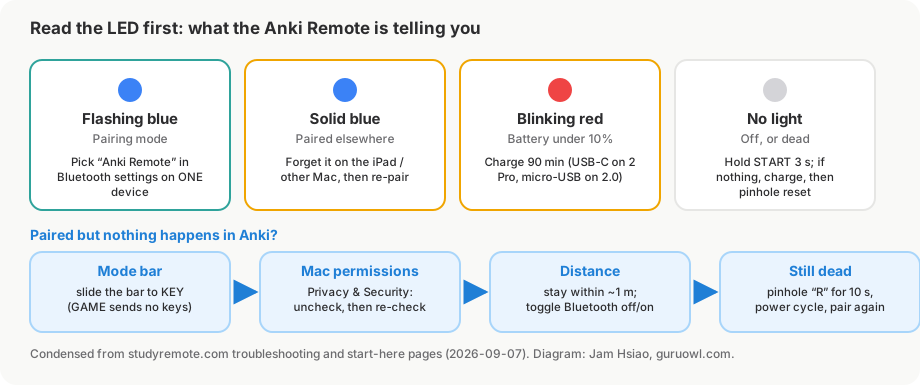
- Azul parpadeante, aprox. una vez por segundo: modo de emparejamiento. Está esperando que un dispositivo se conecte. Si no aparece nada en tu lista de Bluetooth, pasa al Paso 2.
- Azul fijo: ya está conectado a otra cosa. Este es el informe de "no se conecta" más común y la solución es el Paso 1.
- Rojo parpadeante: batería por debajo del 10%. Cárgalo; el vendedor afirma que 90 minutos de carga dan para un día completo de uso.
- Parpadeo morado: modo de emparejamiento más batería baja. Cárgalo primero, luego empareja.
- Rojo fijo o parpadeo lento: cargando. Normal.
- Sin luz mientras funciona: también es normal. El LED solo informa de cambios de estado.
- Sin luz en absoluto: apagado o sin batería. Mantén pulsado START durante unos 3 segundos; si no pasa nada, cárgalo y luego prueba el reinicio del Paso 5.
Paso 1: olvídalo en el otro dispositivo
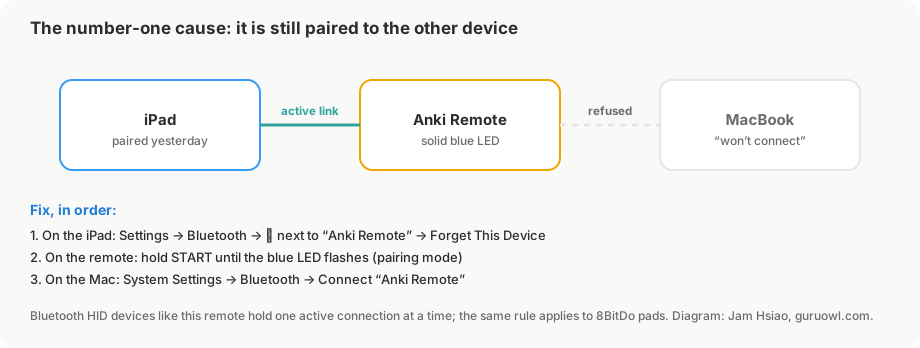
El Anki Remote es un teclado Bluetooth, y los teclados Bluetooth mantienen una sola conexión activa. Si lo emparejaste con un iPad la semana pasada y ahora lo quieres en el Mac, el Mac nunca lo verá en modo de emparejamiento porque se reconecta al iPad en el momento en que se enciende. La página de resolución de problemas del vendedor pone esto primero, y yo también.
- En el dispositivo con el que funcionó por última vez: abre la configuración de Bluetooth, busca "Anki Remote" y elige Olvidar este dispositivo (iPad/iPhone: toca la ⓘ junto al nombre; Mac: clic derecho → Olvidar; Windows: Quitar dispositivo).
- En el mando: mantén pulsado START hasta que el LED azul parpadee dos veces (sus guías para Mac y Windows dicen tres veces) y luego siga parpadeando cada segundo.
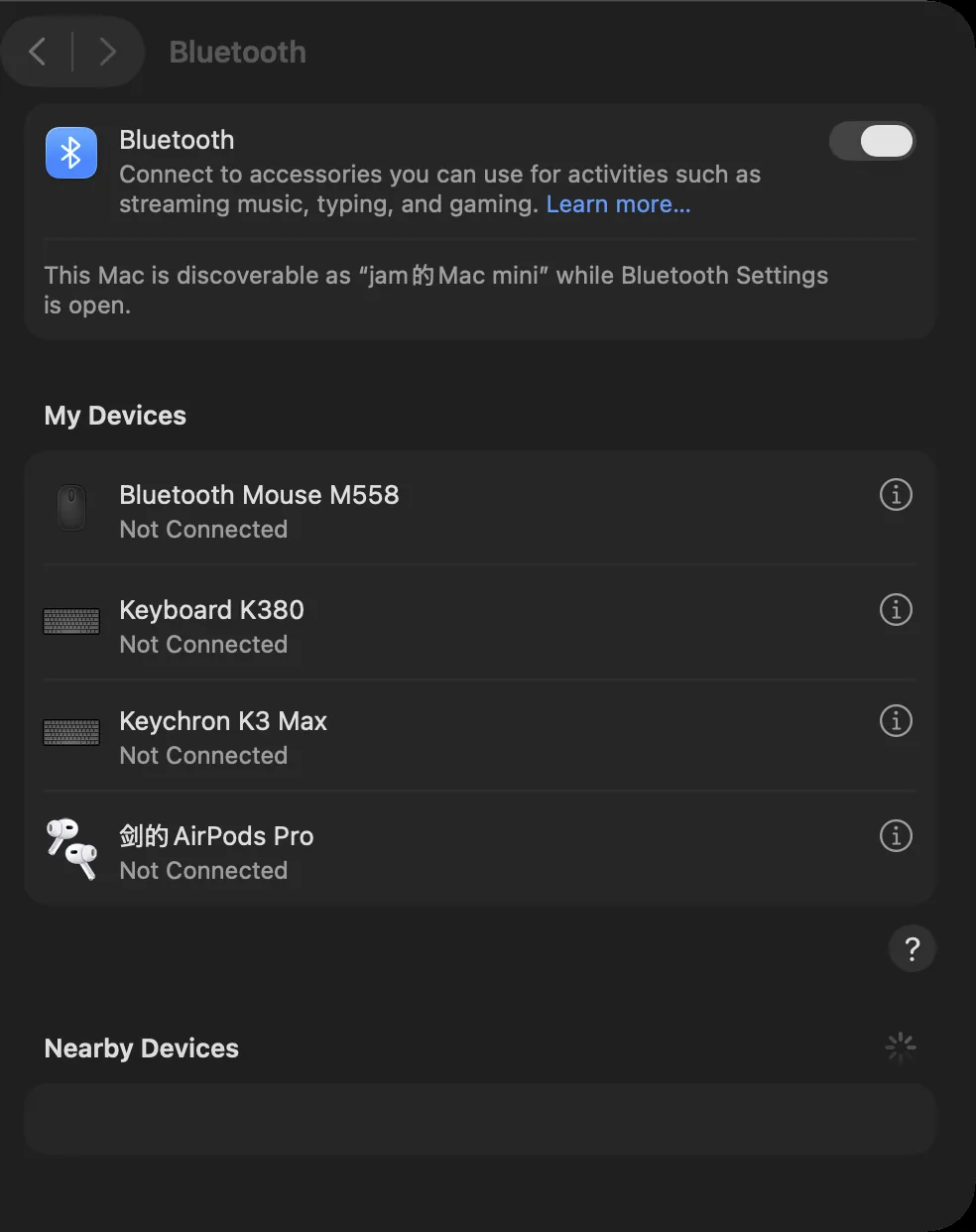
- En el nuevo dispositivo: Configuración de Bluetooth → "Anki Remote" → Conectar.
Si cambias entre dos dispositivos a diario, espera tener que repetir esto cada vez. Es una limitación del Bluetooth, no un defecto.
Paso 2: comprueba la barra de modo (KEY, no GAME)
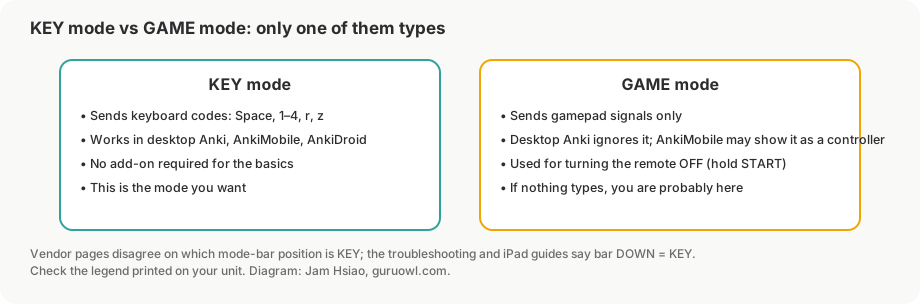
El mando tiene una barra física de modo. En el modo KEY se comporta como un teclado y envía Espacio y 1–4, que es lo que entienden la versión de escritorio de Anki, AnkiMobile y AnkiDroid. En el modo GAME envía señales de mando que la versión de escritorio de Anki ignora, por lo que el síntoma es "se empareja bien y no hace nada". La página de resolución de problemas del vendedor lo dice directamente: si la barra está arriba, "tu mando no está enviando señales compatibles con teclado... deslízala hacia abajo al modo Key y vuelve a intentarlo". Su página de inicio ("start-here") describe las posiciones de la barra al revés, así que confía en la leyenda impresa en tu unidad en lugar de en ninguna de las páginas web.
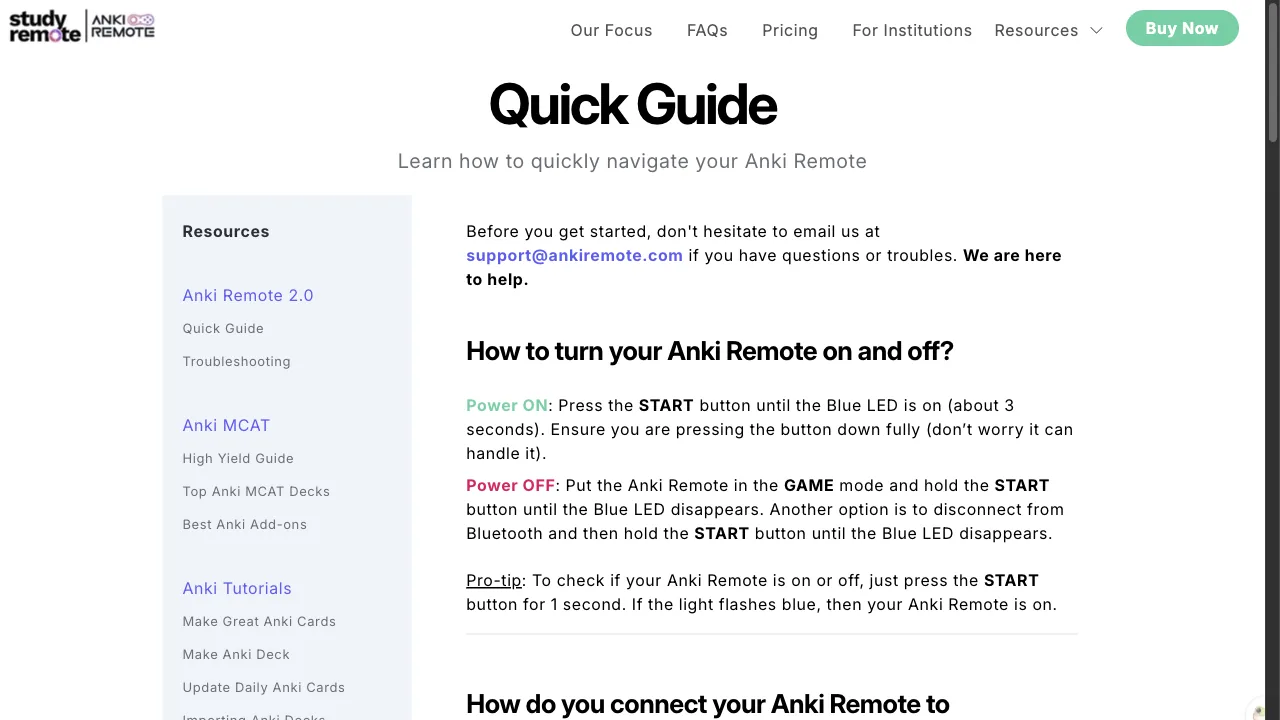
El modo GAME tiene un único uso legítimo: es cómo apagas el mando (mantén START en modo GAME hasta que el LED azul se apague). Lo que significa que la secuencia de fallo "Lo apagué ayer y hoy no teclea" es muy a menudo "Lo dejé en modo GAME".
Paso 3: permisos de macOS
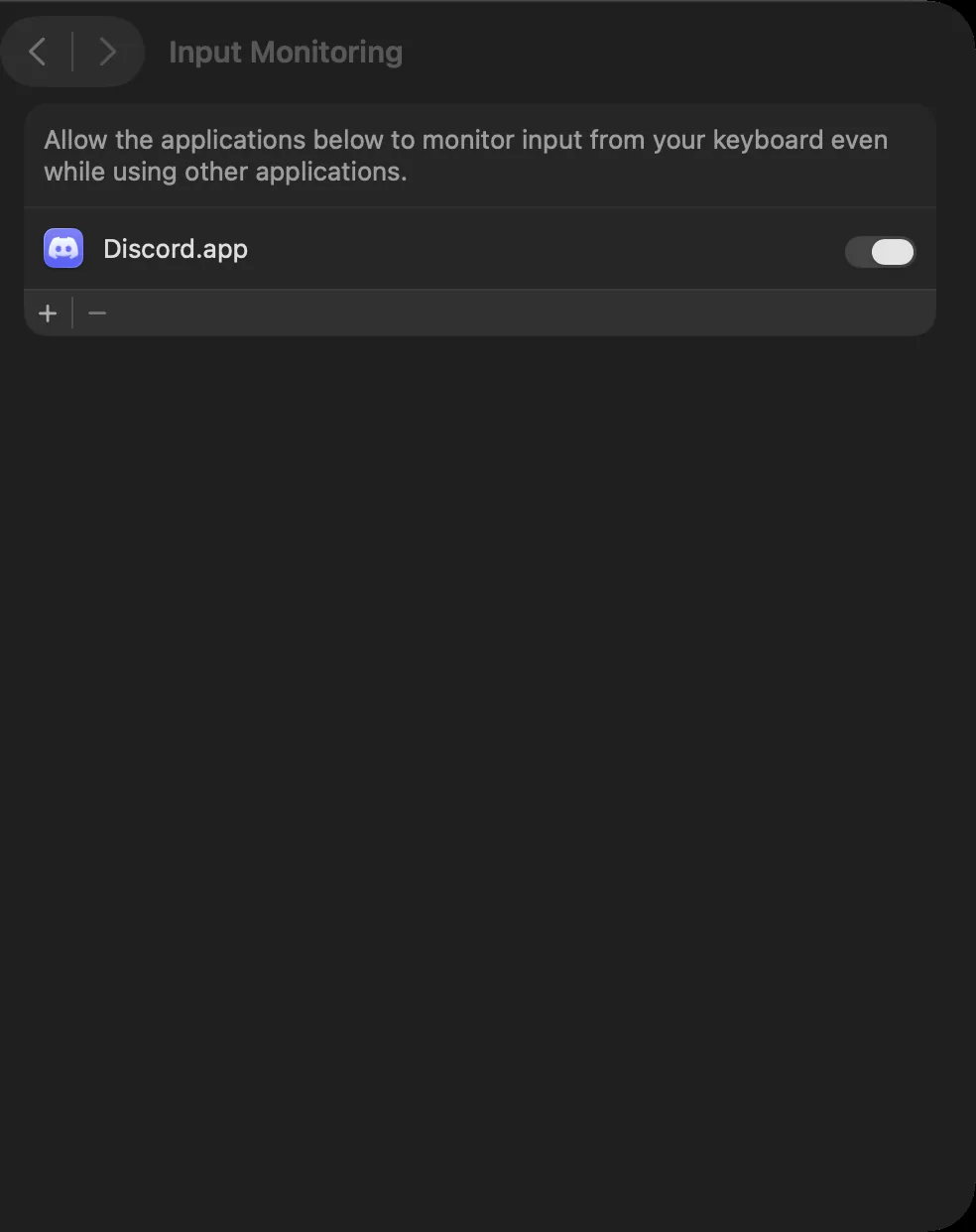
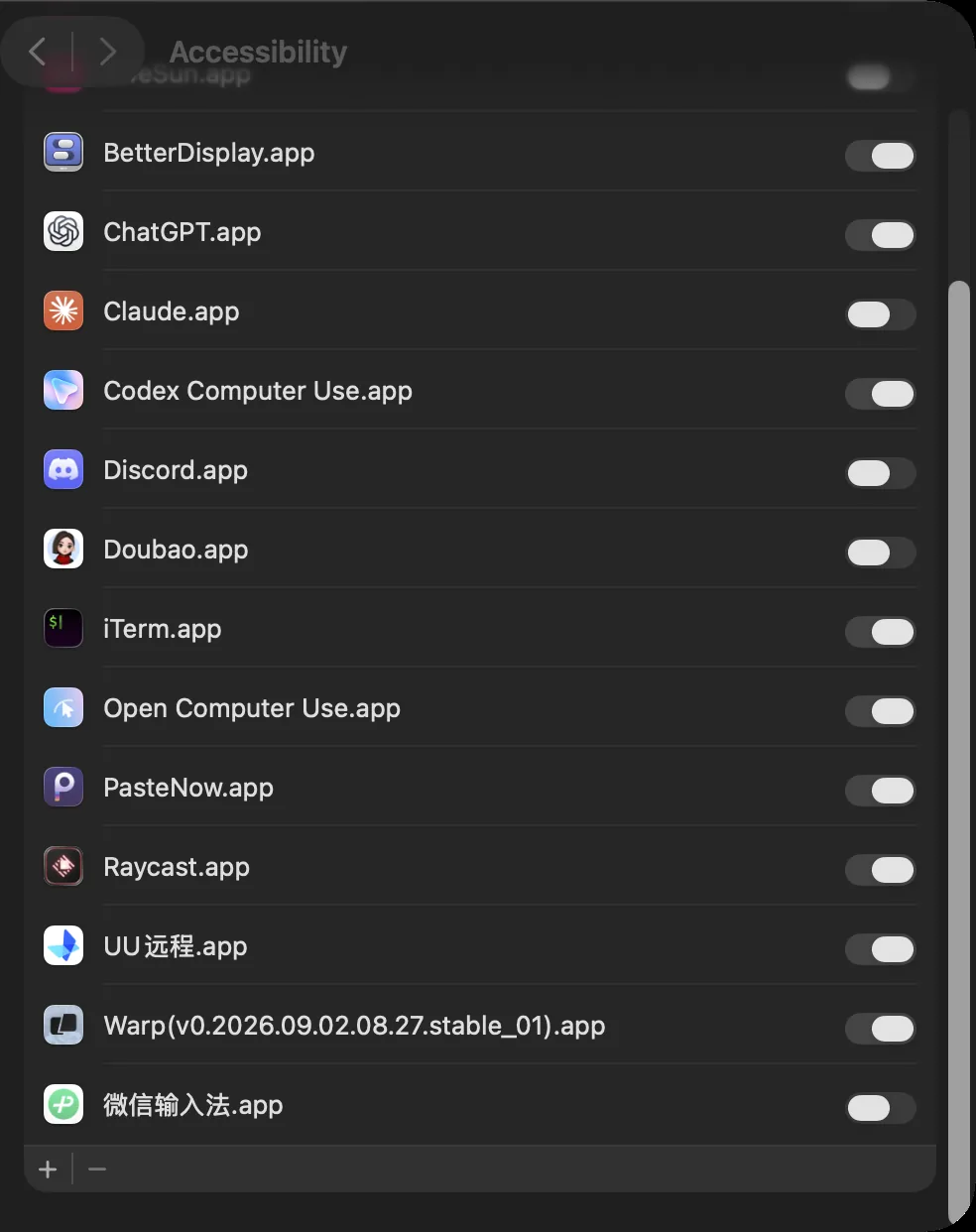
Un teclado Bluetooth normal no necesita permisos en macOS, y el 2 Pro se comercializa exactamente así: "sin controladores, sin software de terceros". Dos situaciones, sin embargo, involucran Privacidad y seguridad:
- Seguiste la antigua guía de Mac, que instala Karabiner-Elements y te pide que habilites
karabiner_grabberykarabiner_observeren Monitorización de entrada, además de Accesibilidad. Estas opciones se restablecen silenciosamente después de algunas actualizaciones de macOS. El consejo del vendedor: "desmarca y vuelve a marcar los permisos manualmente". - A Anki se le denegó algo. Raro, pero si Anki pidió un permiso en el primer inicio y tú hiciste clic en No permitir, las pulsaciones de teclas del mando pueden llegar al sistema y no a Anki. La misma solución: desactívalo y vuelve a activarlo para Anki en la lista correspondiente.
Si nunca instalaste Karabiner, sáltate este paso por completo y no lo instales para "arreglar" un 2 Pro; el producto actual no lo necesita.
Paso 4: distancia, interferencias y lo obvio
- Mantente a un metro de distancia durante el emparejamiento; el vendedor dice "unos 3 pies".
- Apaga y enciende el Bluetooth desde la barra de menú (Mac) o el Centro de control (iPad).
- Un dispositivo a la vez: si el mando también está emparejado a tu teléfono en tu bolsillo, puede reconectarse allí primero. Olvídalo en el teléfono.
- En Windows, la antigua guía ejecuta un script de AutoHotkey; si lo usaste, sal de todas las sesiones de AutoHotkey anteriores antes de iniciar otra, y vuelve a ejecutar el script después de un reinicio.
- Lag (retraso) en lugar de inactividad: desempareja el mando, reinicia el ordenador y empareja desde cero, que es la solución del vendedor para el lag en la entrada de comandos.
Paso 5: el reinicio con un clip
En la parte posterior del mando hay un pequeño orificio marcado con una R. Inserta un alfiler o clip y mantén presionado durante 10 segundos, apaga y enciende el mando, y vuelve a emparejar desde cero (Paso 1). Esto borra el emparejamiento almacenado, por lo que soluciona el caso de "azul fijo pero el antiguo dispositivo ya no está", donde no puedes olvidarlo en el dispositivo original porque ya no lo tienes.
Si se empareja y teclea, pero hace lo incorrecto
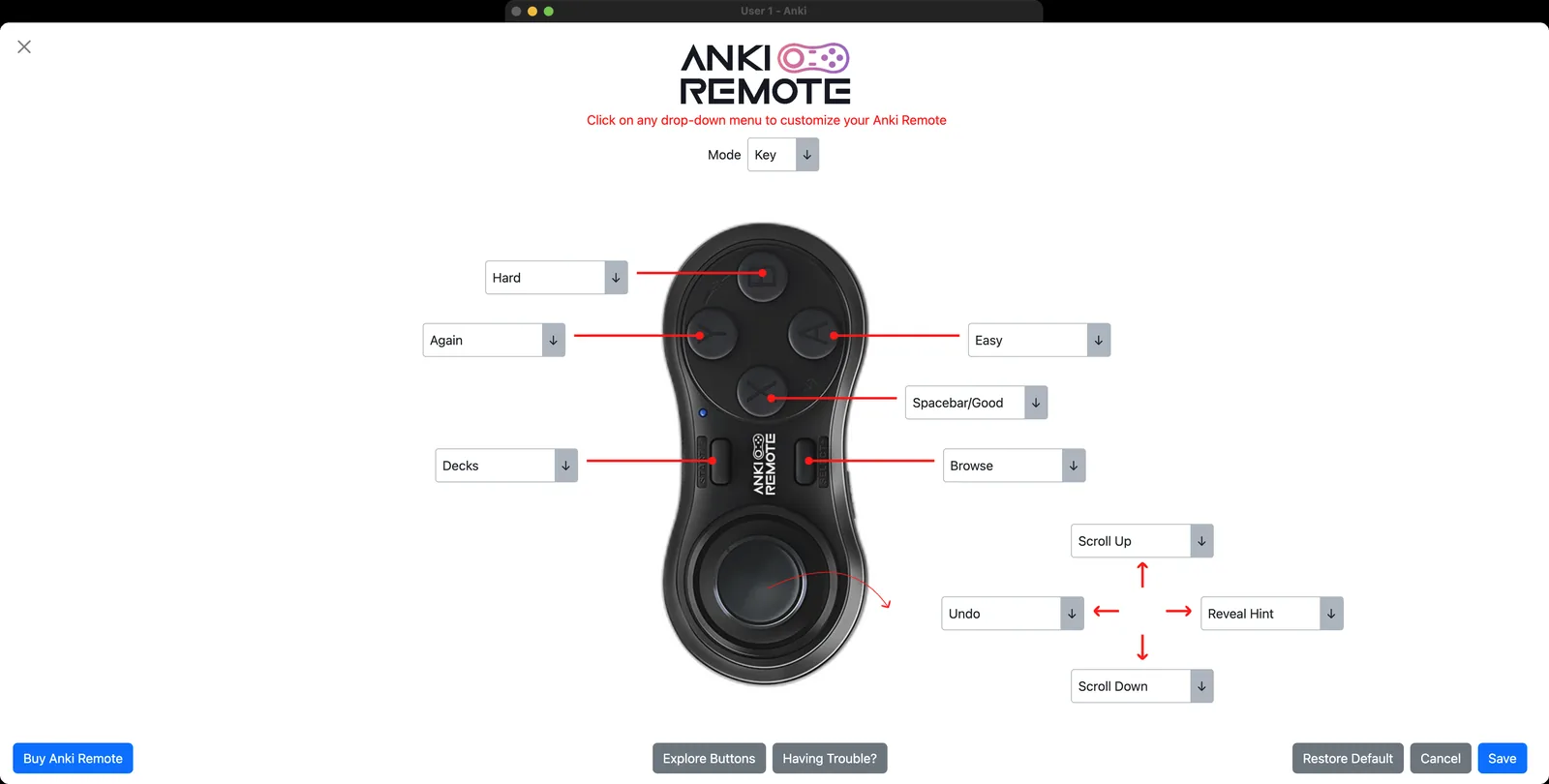
- Los botones realizan la acción equivocada en el ordenador: abre el add-on (código 693153301, Herramientas → Add-ons) y comprueba que el desplegable del modo en la parte superior de su pantalla coincide con la barra física; luego vuelve a mapear.
- El joystick no hace nada: es así por diseño. El joystick necesita el add-on; sin él, solo funcionan los botones.
- El mapeo de AnkiMobile "vuelve al predeterminado": a un usuario del foro le pasó esto con el 2.0. El mando es un teclado en modo KEY, así que úsalo como tal (Espacio, 1–4, r) y no toques la pantalla de Gamepads de AnkiMobile.
- Deshacer no funciona en iPad: el atajo para deshacer en AnkiMobile es ⌘Z, no Z o U. Un dispositivo en modo teclado no puede enviar ⌘ por sí solo; el Deshacer del joystick es una función de la versión de escritorio.
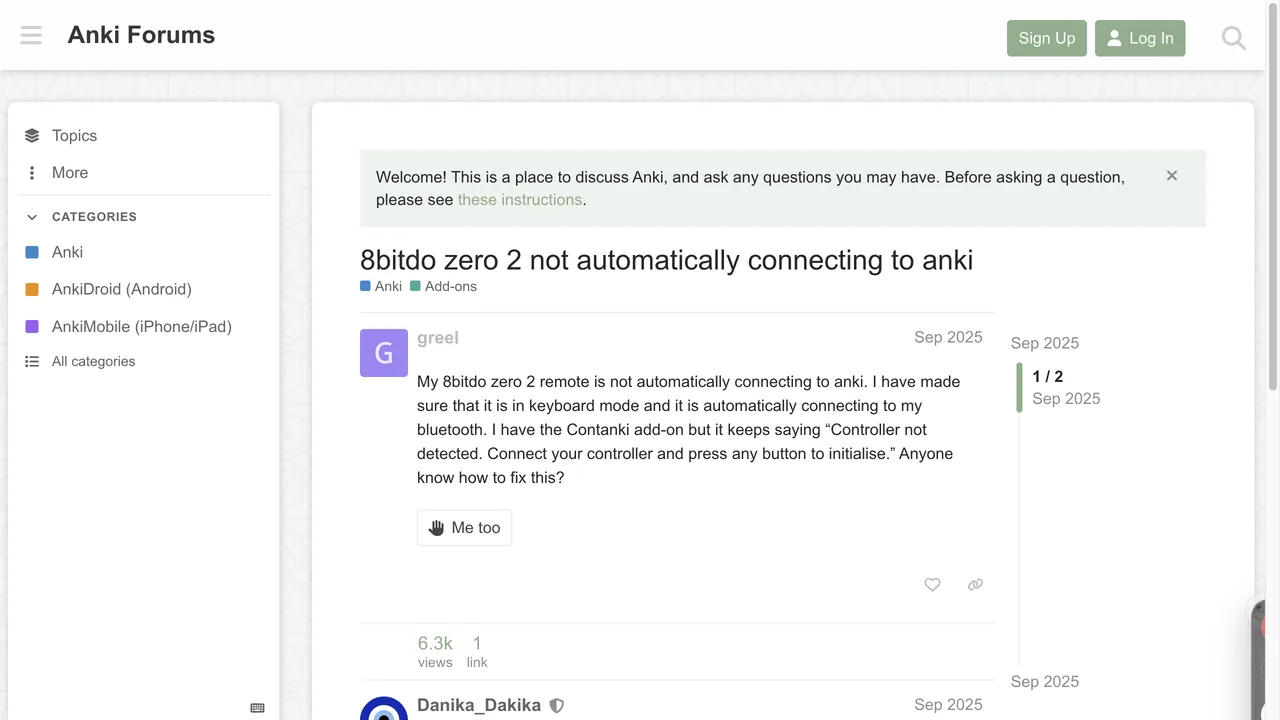
8BitDo Zero 2 o Micro no se conecta a Anki
Los fallos de 8BitDo pertenecen a una familia diferente: el mando se conecta bien, pero en un modo que la aplicación no puede leer. El mensaje que ves te indica en qué modo te encuentras.
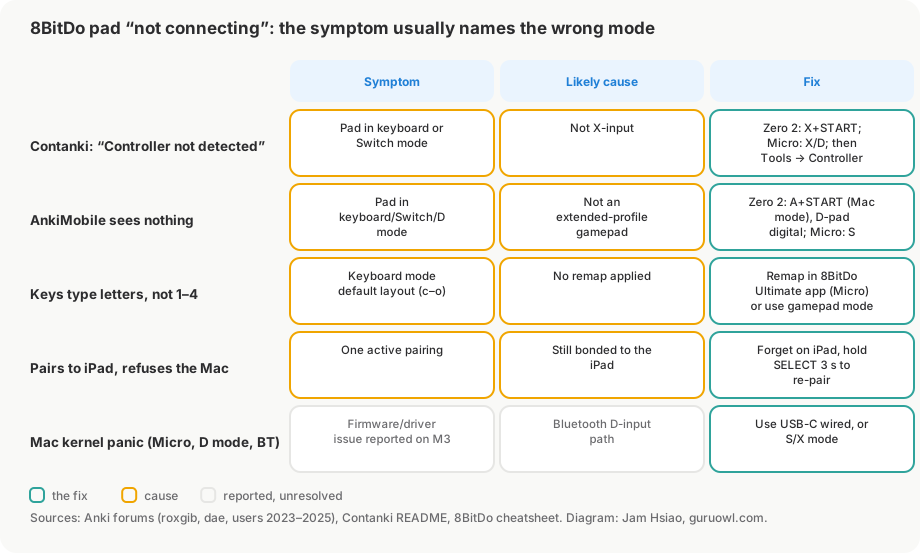
- Contanki dice "Controlador no detectado. Conecta tu controlador y presiona cualquier botón para inicializar." El mando está en modo teclado o Switch. Pon un Zero 2 en X-input (mantén X+START), un Micro en X o D, luego Herramientas → Controller Options → Detect 8BitDo Controllers.
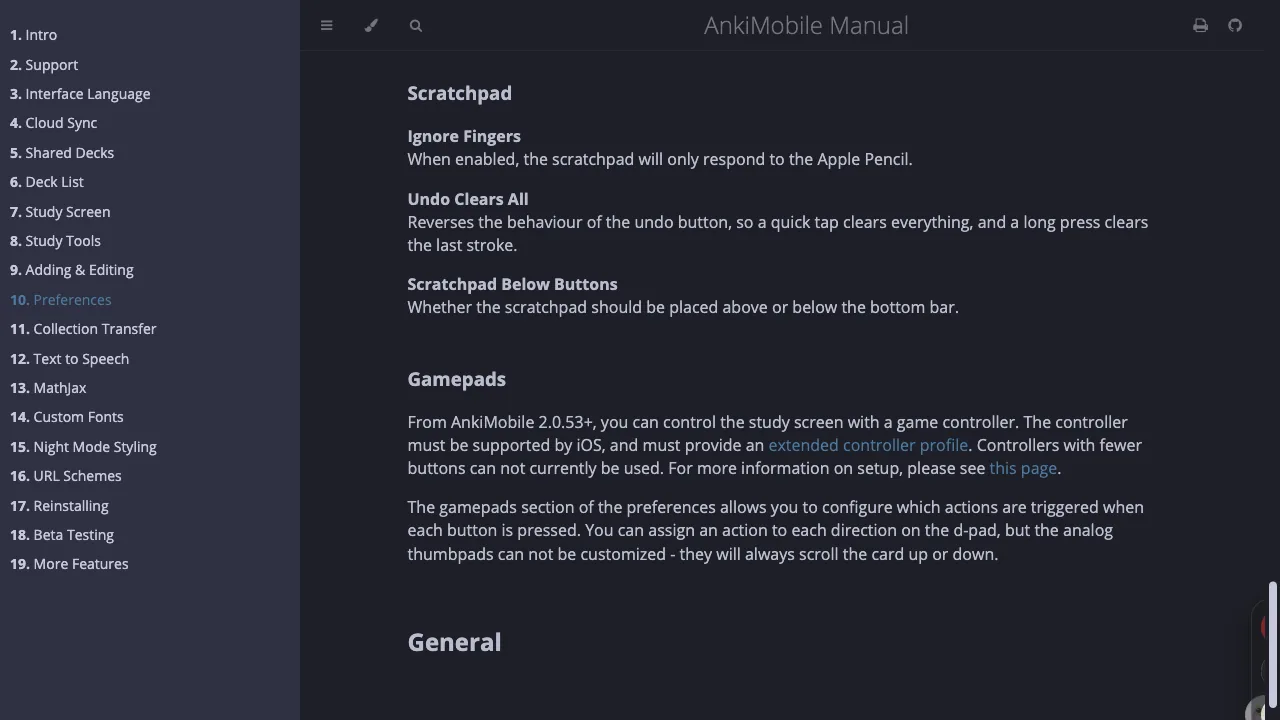
- La pantalla Gamepads de AnkiMobile no muestra nada. AnkiMobile solo lee el perfil de controlador extendido con una cruceta digital. Zero 2: modo Mac (A+START) y ajusta la cruceta (D-pad) a digital. Micro: modo S. En el modo de teclado, el mando es invisible para esa pantalla, aunque AnkiMobile seguirá aceptando Espacio y 1–4 de él si las teclas se remapean.
- Escribe letras en lugar de calificar tarjetas. El diseño predeterminado del modo teclado en el Zero 2 envía c–o, no 1–4. El Micro puede remapearse en la aplicación móvil Ultimate Software de 8BitDo; el Zero 2 no tiene herramienta oficial para remapear, así que usa un modo de mando (gamepad).
- Se empareja con el iPad pero rechaza el Mac. Misma regla de "solo una conexión activa" que el StudyRemote: olvídalo en el iPad, mantén pulsado SELECT unos 3 segundos para volver a entrar en emparejamiento.
- Kernel panic de Mac con un Micro por Bluetooth. Reportado en un MacBook Air M3 en modo D (Anki 25.07, firmware 1.05). La solución temporal en ese hilo fue un cable USB-C en lugar de Bluetooth.
- Funcionó durante semanas y dejó de hacerlo. Un Zero 2 en Windows 11 murió a las tres semanas y fue reemplazado bajo garantía; nada en Anki o Contanki soluciona una radio estropeada.
Si el mando es para la versión de escritorio de Anki y tienes un iPhone, también hay una ruta que evita cualquier pregunta sobre modos en el Mac: empareja el mando con el teléfono en modo de mando y deja que el mando gratuito de Guru reenvíe los botones por Wi-Fi. No se instala ni se configura nada en el ordenador más allá del add-on de Anki.
Qué enviar al soporte técnico
La dirección de soporte de StudyRemote es support@ankiremote.com (el antiguo dominio todavía funciona para correo). Piden tres cosas y dicen que suelen diagnosticar en un día: el modelo de tu dispositivo, la versión del sistema operativo y qué está haciendo el LED. Añade en qué modo está la barra y si has probado el reinicio con un clip, y te ahorrarás un intercambio de correos. Las devoluciones son posibles a los 30 días sin usar; los reemplazos por defectos son de 60 días.
FAQ
¿Por qué mi Anki Remote tiene una luz azul fija y no aparece en Bluetooth? Azul fijo significa que ya está conectado a otro dispositivo. Olvídalo en ese dispositivo (o haz el reinicio con un clip si ya no lo tienes), y luego mantén presionado START para volver a emparejar.
¿Cómo apago el Anki Remote? Cambia la barra de modo a GAME, luego mantén pulsado START hasta que el LED azul se apague. Vuelve a cambiar a KEY antes de tu próxima sesión de estudio, o se emparejará y no hará nada.
¿Cómo reinicio el Anki Remote? Mete un clip en el orificio marcado con una R en la parte posterior, mantén 10 segundos, apaga y enciende, empareja de cero. Esto borra el emparejamiento almacenado.
¿El Anki Remote necesita Karabiner o AutoHotkey? El 2 Pro se vende afirmando no necesitar ninguno de los dos. Las antiguas guías de configuración que los mencionan son para el 2.0 o para diseños de teclado personalizados. Si el tuyo funciona como un teclado normal, deja esas herramientas desinstaladas.
¿Por qué mi 8BitDo funciona con Contanki pero no con AnkiMobile? Modo diferente. Contanki requiere X-input; AnkiMobile requiere el perfil de mando extendido (Zero 2: modo Mac con una cruceta digital; Micro: modo S). El mando solo mantiene un modo a la vez, así que cambia de modo antes de cambiar de aplicación.
¿Puede el mando conectarse a dos dispositivos a la vez? No. Una sola conexión activa, tanto en el StudyRemote como en los mandos 8BitDo.
Sáltate el Bluetooth por completo
Guru convierte el iPhone que ya tienes en el clicker para el Anki de escritorio a través de Wi-Fi: emparejamiento por código QR, sin barras de modo, sin permisos que cambiar, y también reenvía los botones de un mando 8BitDo barato.
Configurar el mando iPhone