
Anki Remote가 연결되지 않나요? 가장 흔한 원인 순으로 정리한 모든 해결 방법
이 페이지는 StudyRemote의 Anki Remote 2 Pro와 2.0(이전에 ankiremote.com에서 판매되던 제품)을 다루며, 마지막에는 8BitDo Zero 2와 Micro에 대해서도 설명합니다. 겉보기에는 오류 증상이 완전히 똑같기 때문입니다. 정보 출처는 제조사의 트러블슈팅 및 설정 페이지와 Anki 포럼 스레드(2026년 9월 7일 기준)입니다. 저는 8BitDo 패드를 소유하고 있어 해당 단계들을 직접 테스트해보았지만, StudyRemote 하드웨어는 가지고 있지 않습니다. 리모컨이 무엇인지, 살 만한 가치가 있는지 먼저 알고 싶으시다면 Anki Remote 가이드를 참고하세요.
0단계: LED 확인하기
모든 것은 조명을 확인하는 것에서 시작됩니다. 제조사의 고객 지원 프로세스도 LED가 어떤 상태인지 묻는 것부터 시작하니까요.
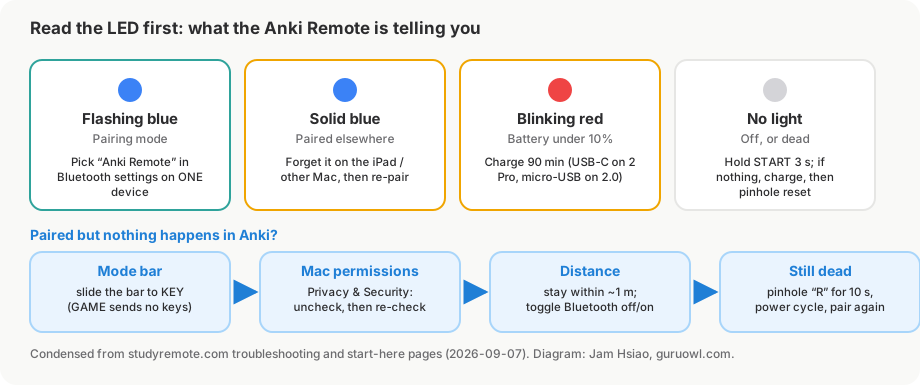
- 파란색 불빛이 약 1초 간격으로 깜빡임: 페어링 모드입니다. 기기가 연결되기를 기다리는 중입니다. Bluetooth 목록에 아무것도 나타나지 않으면 2단계로 넘어가세요.
- 파란색 불빛이 계속 켜져 있음: 이미 다른 기기에 연결된 상태입니다. 이것이 가장 흔한 "연결 불가" 보고이며, 해결책은 1단계입니다.
- 빨간색 불빛 깜빡임: 배터리가 10% 미만입니다. 충전하세요. 제조사에 따르면 90분 충전으로 하루 종일 사용할 수 있다고 합니다.
- 보라색 불빛 깜빡임: 페어링 모드이면서 배터리가 부족한 상태입니다. 먼저 충전한 후 페어링하세요.
- 빨간색 불빛이 계속 켜져 있거나 천천히 깜빡임: 충전 중입니다. 정상입니다.
- 작동 중에 불빛이 들어오지 않음: 이 역시 정상입니다. LED는 상태가 변할 때만 불빛을 냅니다.
- 불빛이 전혀 들어오지 않음: 꺼져 있거나 방전된 상태입니다. START 버튼을 약 3초간 길게 누르세요. 아무 반응이 없으면 충전한 후, 5단계의 리셋을 시도하세요.
1단계: 다른 기기에서 기기 지우기
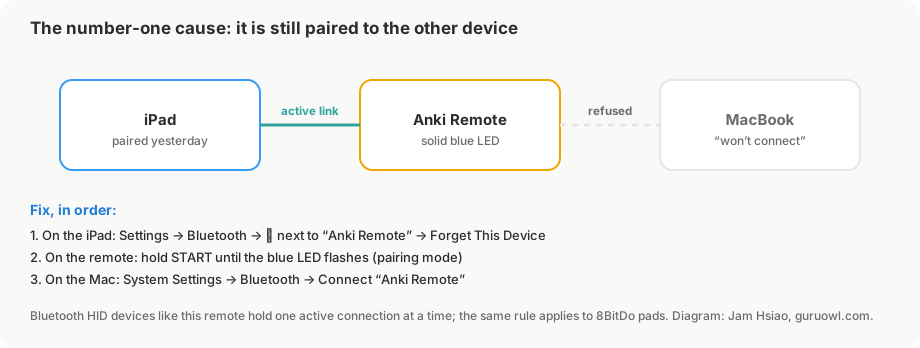
Anki Remote는 Bluetooth 키보드이며, Bluetooth 키보드는 하나의 활성 연결만 유지합니다. 지난주에 iPad와 페어링했는데 지금 Mac에서 사용하고 싶다면, 전원을 켜는 순간 iPad에 다시 연결되어 버리기 때문에 Mac은 페어링 모드를 절대 감지할 수 없습니다. 제조사의 트러블슈팅 페이지에서도 이를 가장 먼저 다루고 있으며, 저 역시 마찬가지입니다.
- 마지막으로 연결했던 기기에서: Bluetooth 설정을 열고 "Anki Remote"를 찾은 다음 '이 기기 지우기'를 선택하세요(iPad/iPhone: 이름 옆의 ⓘ 탭; Mac: 마우스 오른쪽 버튼 클릭 → 지우기; Windows: 장치 제거).
- 리모컨에서: 파란색 LED가 두 번 깜빡일 때까지 START 버튼을 길게 누르고(공식 Mac 및 Windows 가이드에는 세 번으로 되어 있음), 이후 1초마다 깜빡이는 상태를 유지하세요.
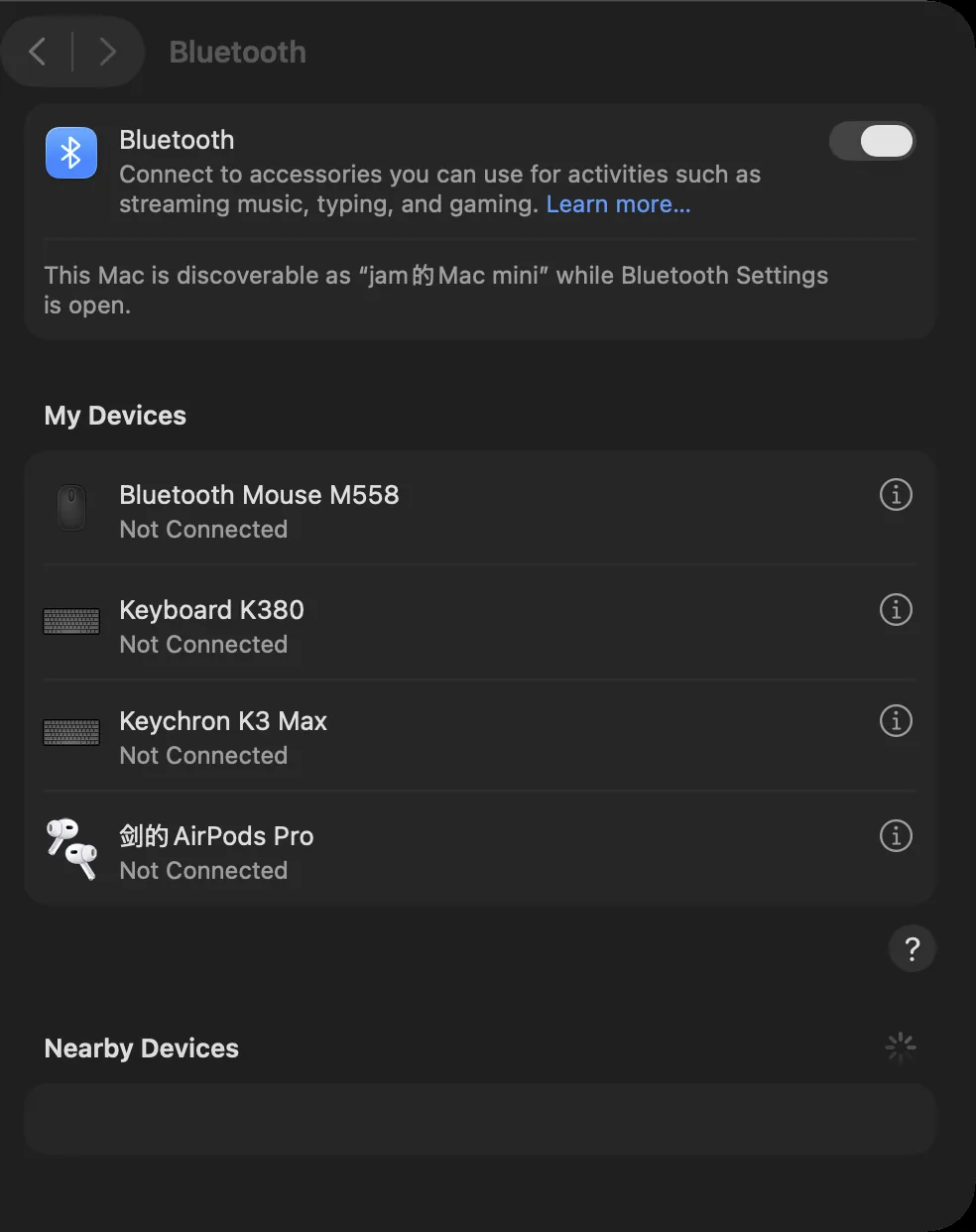
- 새로운 기기에서: Bluetooth 설정 → "Anki Remote" → 연결.
매일 두 기기 사이를 오가며 사용한다면, 매번 이 작업을 반복해야 합니다. 이는 제품 결함이 아니라 Bluetooth의 한계입니다.
2단계: 모드 바 확인 (GAME이 아닌 KEY)
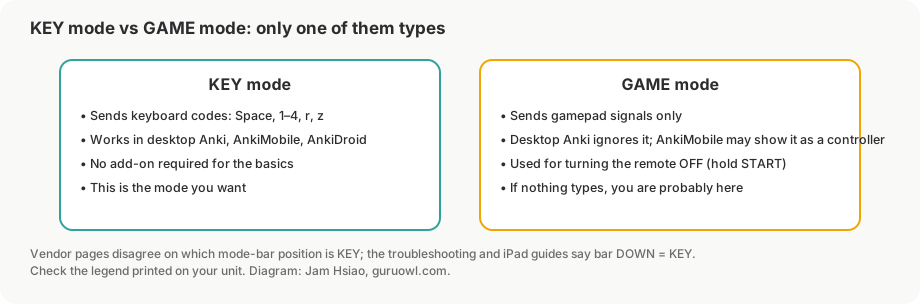
리모컨에는 물리적인 모드 바가 있습니다. KEY 모드에서는 키보드처럼 동작하며 스페이스바와 1~4를 전송하는데, 데스크톱 Anki, AnkiMobile, AnkiDroid 모두 이를 인식합니다. GAME 모드에서는 데스크톱 Anki가 무시하는 컨트롤러 신호를 전송하기 때문에, 증상은 "페어링은 잘 되는데 아무것도 작동하지 않는다"로 나타납니다. 제조사의 트러블슈팅 페이지에도 명확히 나와 있습니다. 바가 위로 올라가 있다면 "리모컨이 키보드와 호환되는 신호를 보내지 않고 있는 것입니다... 아래로 내려 Key 모드로 바꾼 후 다시 시도하세요." 하지만 공식 시작 가이드 페이지에는 바 위치가 반대로 설명되어 있으므로, 웹페이지의 내용보다는 기기에 인쇄된 범례를 믿으세요.
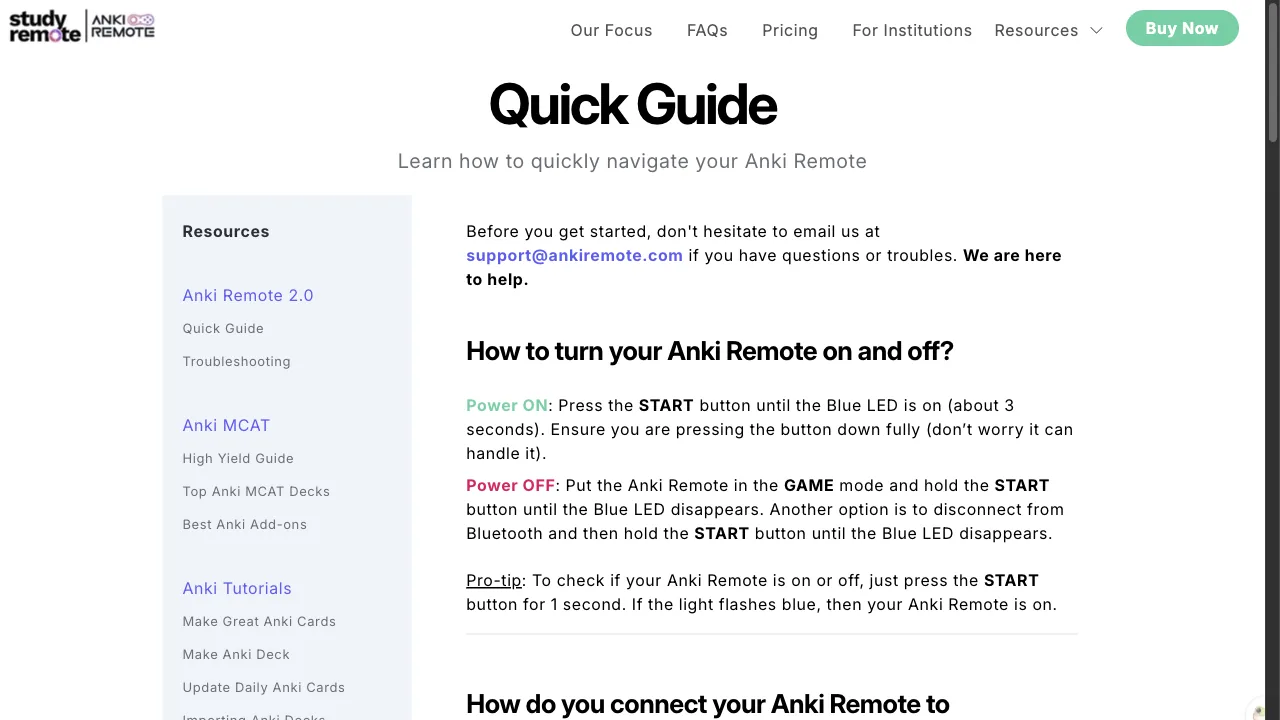
GAME 모드에는 딱 하나의 정당한 용도가 있습니다. 리모컨의 전원을 끄는 방법입니다(GAME 모드에서 파란색 LED가 꺼질 때까지 START 누르기). 즉, "어제 전원을 끄고 오늘 쓰려니 입력이 안 된다"는 일련의 실패는 십중팔구 "GAME 모드로 놔뒀기 때문"입니다.
3단계: macOS 권한
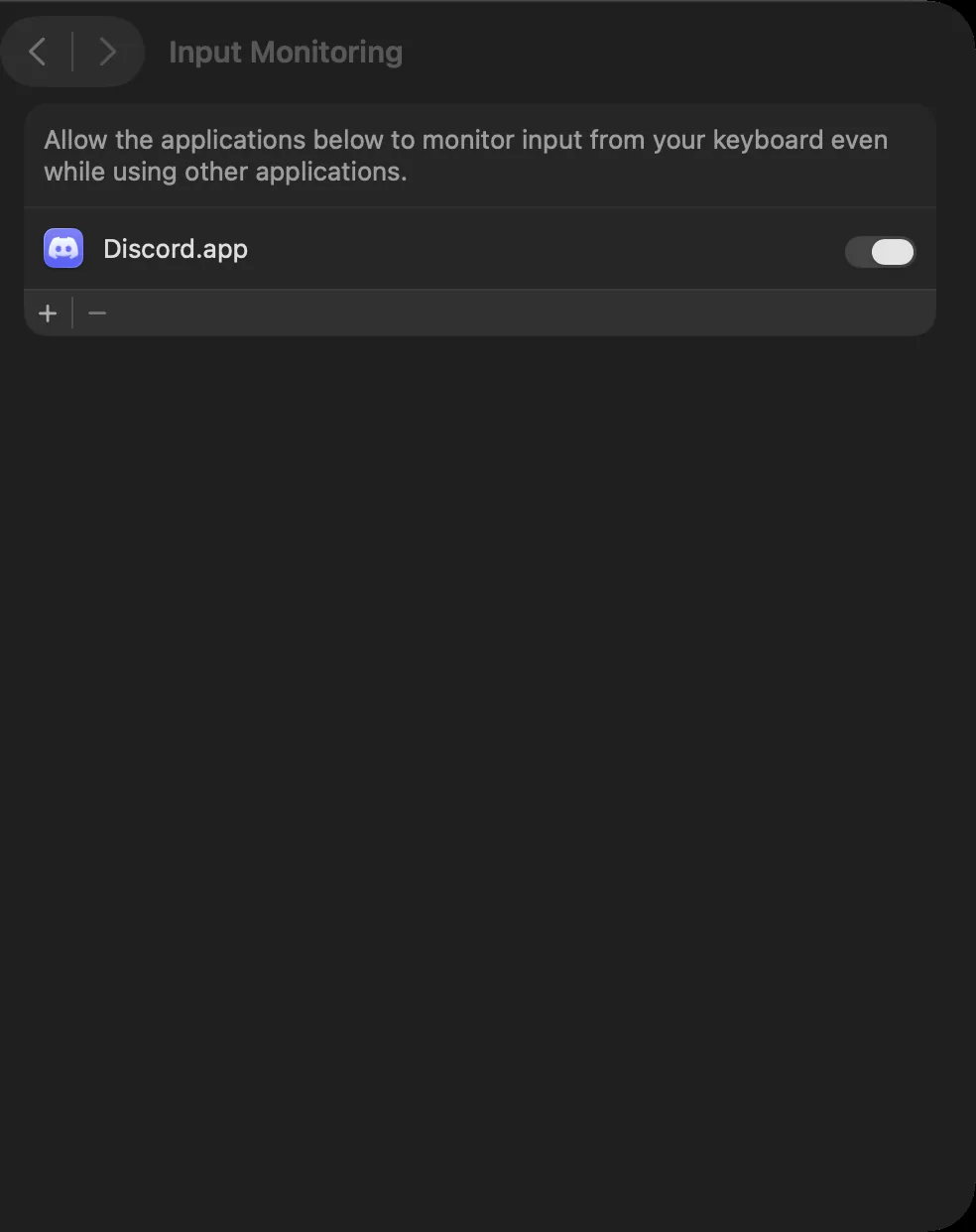
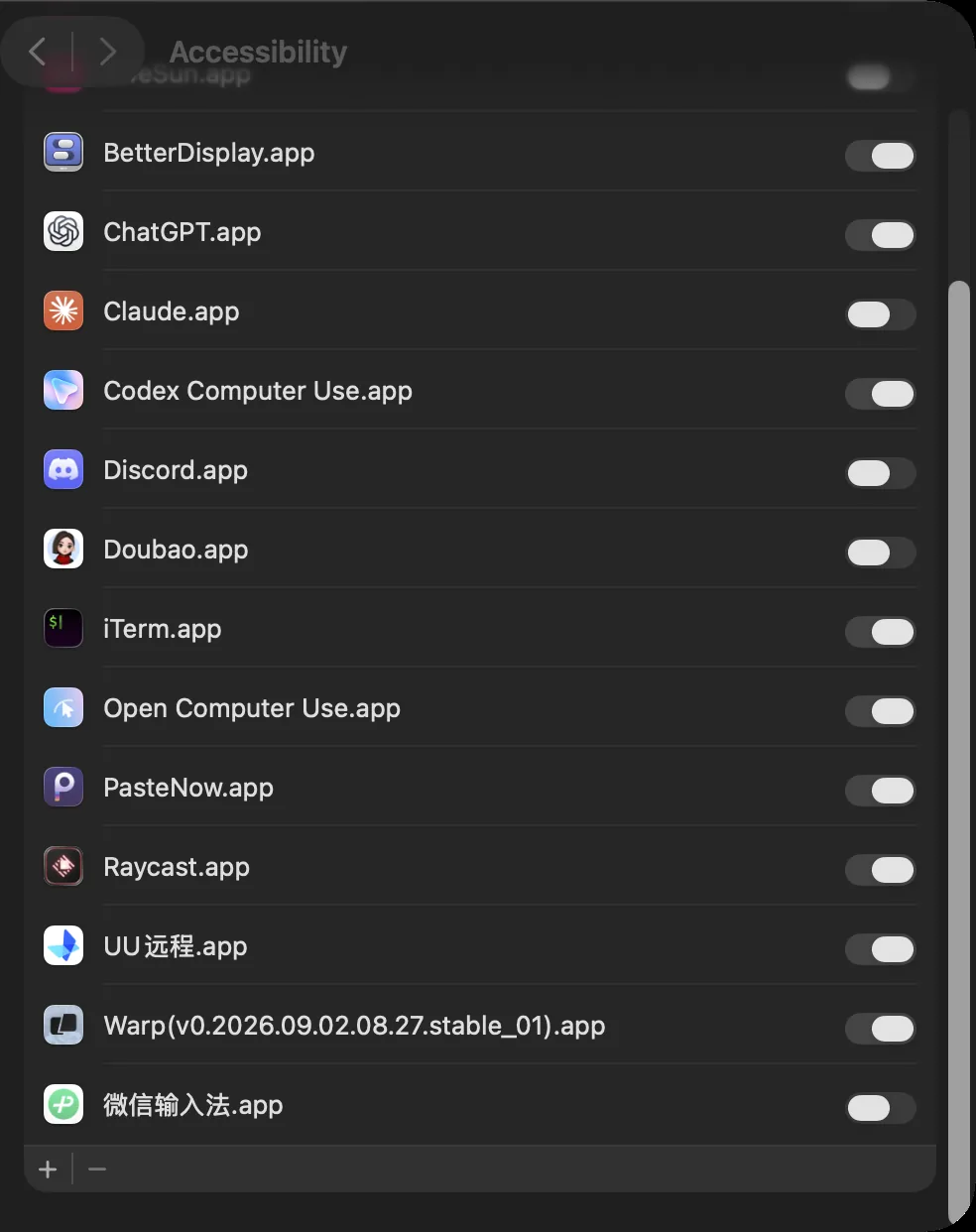
일반적인 Bluetooth 키보드는 macOS에서 아무런 권한이 필요 없으며, 2 Pro 역시 "드라이버 필요 없음, 타사 소프트웨어 필요 없음"이라고 홍보하고 있습니다. 그럼에도 '개인정보 보호 및 보안'과 관련된 두 가지 상황이 있습니다.
- 구형 Mac 가이드를 따른 경우: 해당 가이드에서는 Karabiner-Elements를 설치하고 입력 모니터링 아래의
karabiner_grabber와karabiner_observer, 그리고 손쉬운 사용을 활성화하라고 지시합니다. 이 토글들은 일부 macOS 업데이트 후 남몰래 초기화되곤 합니다. 제조사의 조언은 "수동으로 권한 체크를 해제한 다음 다시 체크하라"는 것입니다. - Anki 자체 권한이 거부된 경우: 드문 일이지만, Anki가 첫 실행 시 권한을 요청했을 때 '허용하지 않음'을 클릭했다면, 리모컨의 키 입력이 시스템에는 도달하지만 Anki에는 도달하지 못할 수 있습니다. 해결책은 같습니다. 관련 목록에서 Anki 설정을 껐다가 다시 켜세요.
Karabiner를 설치한 적이 없다면 이 단계는 완전히 건너뛰세요. 2 Pro를 "고치려고" 설치하지 마세요. 최신 제품에는 필요하지 않습니다.
4단계: 거리, 간섭, 그리고 기본적인 것들
- 페어링할 때는 약 1미터 이내의 거리를 유지하세요. 제조사에서는 "약 3피트"라고 말합니다.
- 메뉴 막대(Mac) 또는 제어 센터(iPad)에서 Bluetooth를 껐다가 켭니다.
- 한 번에 한 기기만: 리모컨이 주머니에 있는 휴대폰과도 페어링되어 있다면, 휴대폰에 먼저 재연결될 수 있습니다. 휴대폰에서 기기를 지우세요.
- Windows의 경우, 구형 가이드에서는 AutoHotkey 스크립트를 실행합니다. 이를 사용했다면 다른 스크립트를 시작하기 전에 이전의 모든 AutoHotkey 세션을 종료하고 재부팅 후 스크립트를 다시 실행하세요.
- 먹통이 아니라 입력 지연인 경우: 리모컨의 페어링을 해제하고 컴퓨터를 재부팅한 다음 처음부터 다시 페어링하세요. 이것이 입력 지연에 대한 제조사의 해결책입니다.
5단계: 핀홀 리셋
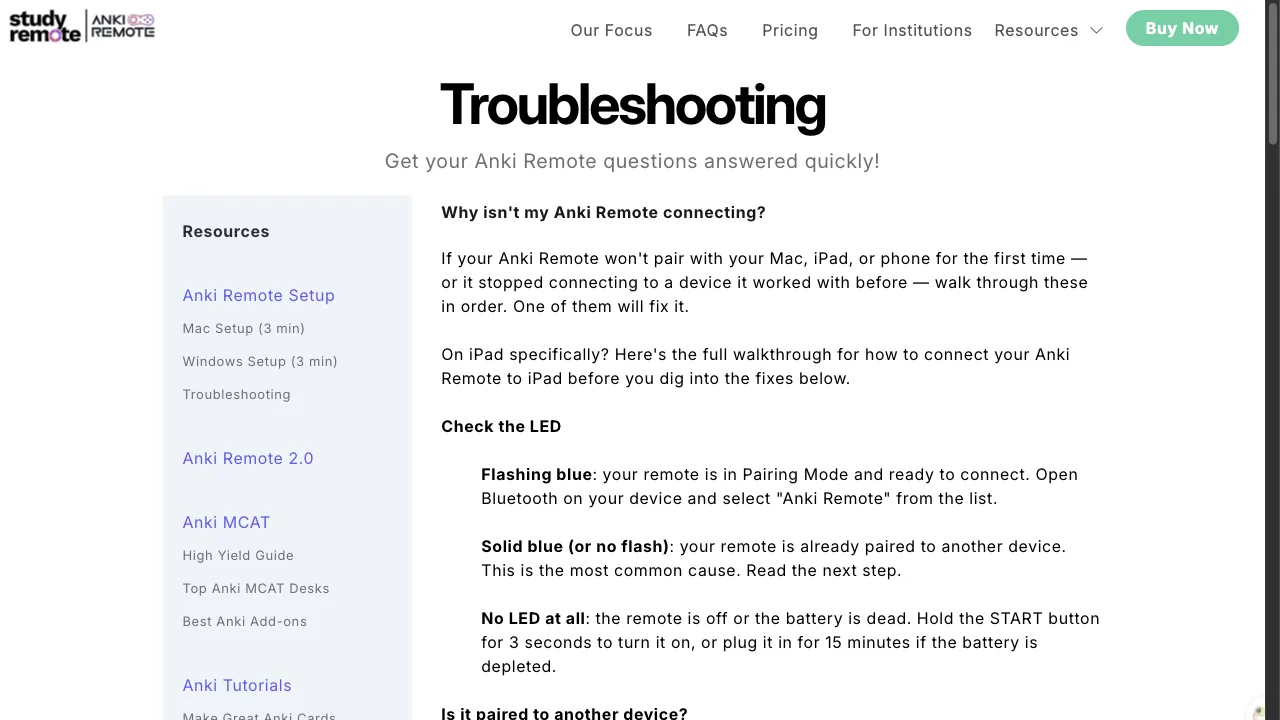
리모컨 뒷면에는 R이라고 표시된 작은 구멍이 있습니다. 핀이나 클립을 꽂아 10초간 누른 후, 리모컨의 전원을 껐다가 켜고 처음부터 다시 페어링하세요(1단계). 이렇게 하면 저장된 페어링 정보가 지워지므로, 원래 연결했던 기기가 이미 수중에 없어 기기 지우기를 할 수 없는 "파란색 불은 켜져 있는데 예전 기기가 없는" 상황을 해결할 수 있습니다.
페어링도 되고 입력도 되지만 엉뚱하게 작동할 때
- 데스크톱에서 버튼이 엉뚱하게 작동함: 애드온(코드 693153301, 도구 → 확장 프로그램)을 열고 화면 상단의 모드 드롭다운이 물리적 바와 일치하는지 확인한 후, 다시 매핑하세요.
- 조이스틱이 반응 없음: 의도된 디자인입니다. 조이스틱을 사용하려면 애드온이 필요합니다. 애드온이 없으면 버튼만 작동합니다.
- AnkiMobile 매핑이 "기본값으로 돌아감": 한 포럼 사용자가 2.0에서 이 문제를 겪었습니다. 리모컨은 KEY 모드에서 키보드이므로 키보드로 사용하고(스페이스바, 1~4, r), AnkiMobile의 Gamepads 화면은 건드리지 마세요.
- iPad에서 실행 취소(Undo)가 작동하지 않음: AnkiMobile의 실행 취소 단축키는 Z나 U가 아니라 ⌘Z입니다. 키보드 모드의 기기는 스스로 ⌘를 전송할 수 없습니다. 조이스틱의 실행 취소는 데스크톱 기능입니다.
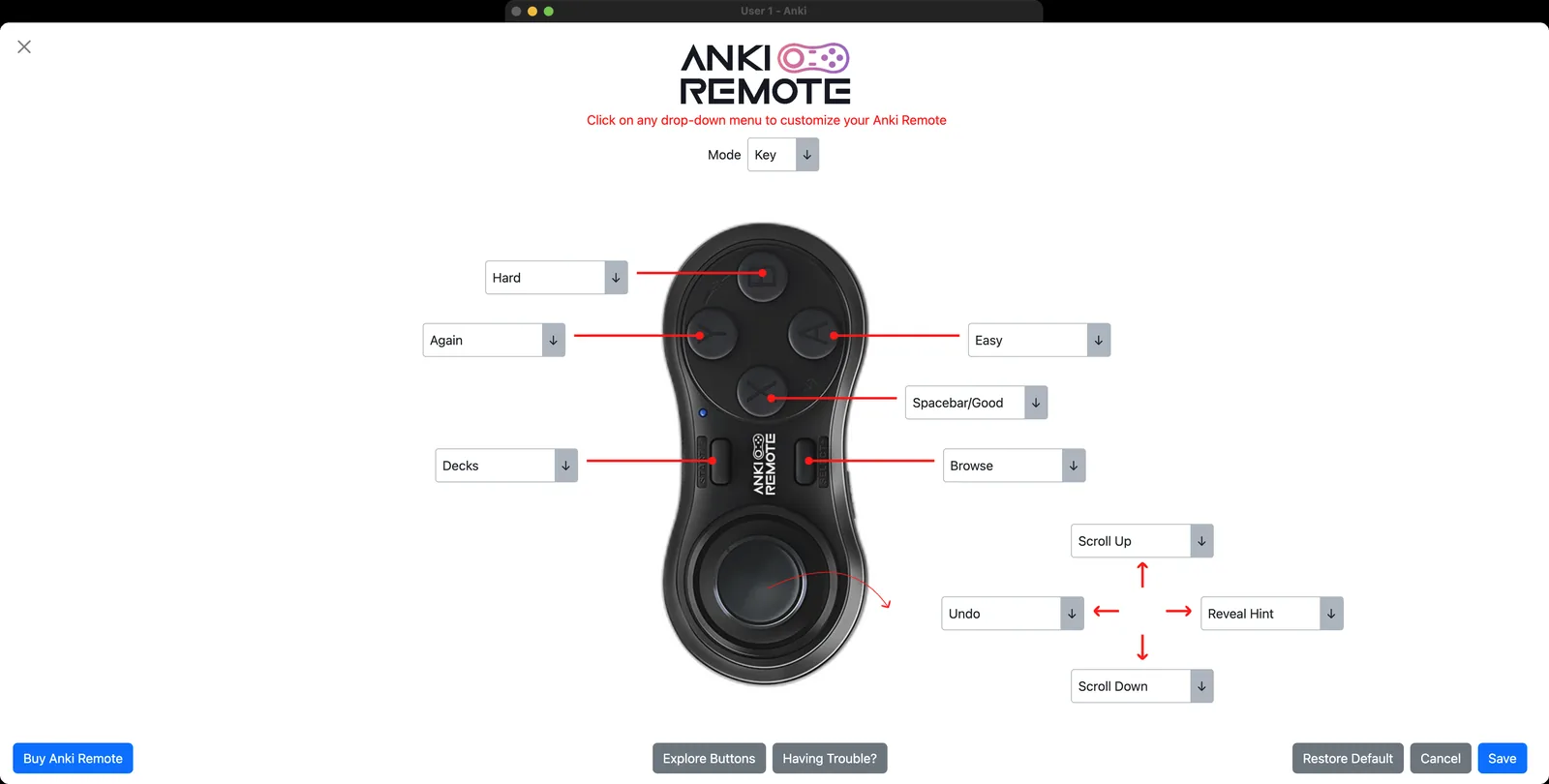
8BitDo Zero 2 또는 Micro가 Anki에 연결되지 않음
8BitDo 오류는 다른 계통입니다. 패드는 정상적으로 연결되었지만 앱이 읽을 수 없는 모드로 되어 있는 것입니다. 화면에 나타나는 메시지가 바로 현재 설정된 모드를 알려줍니다.
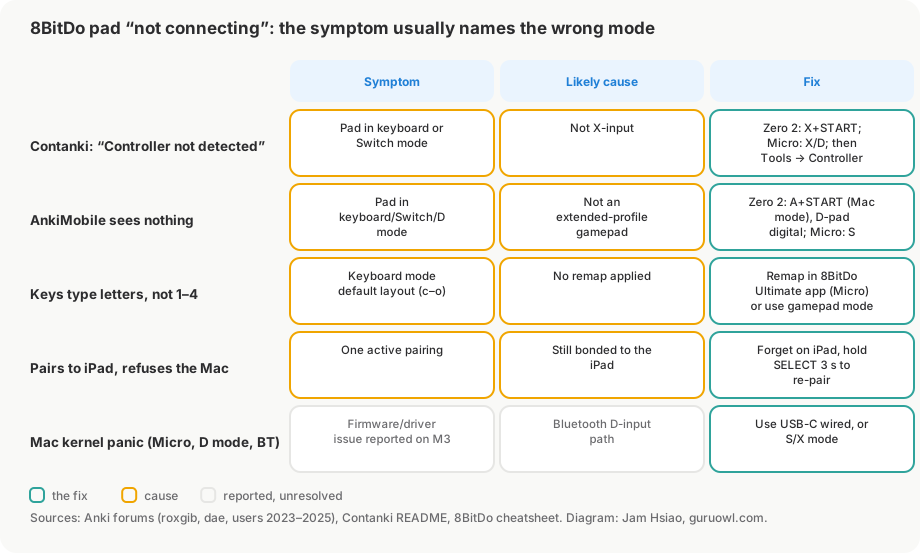
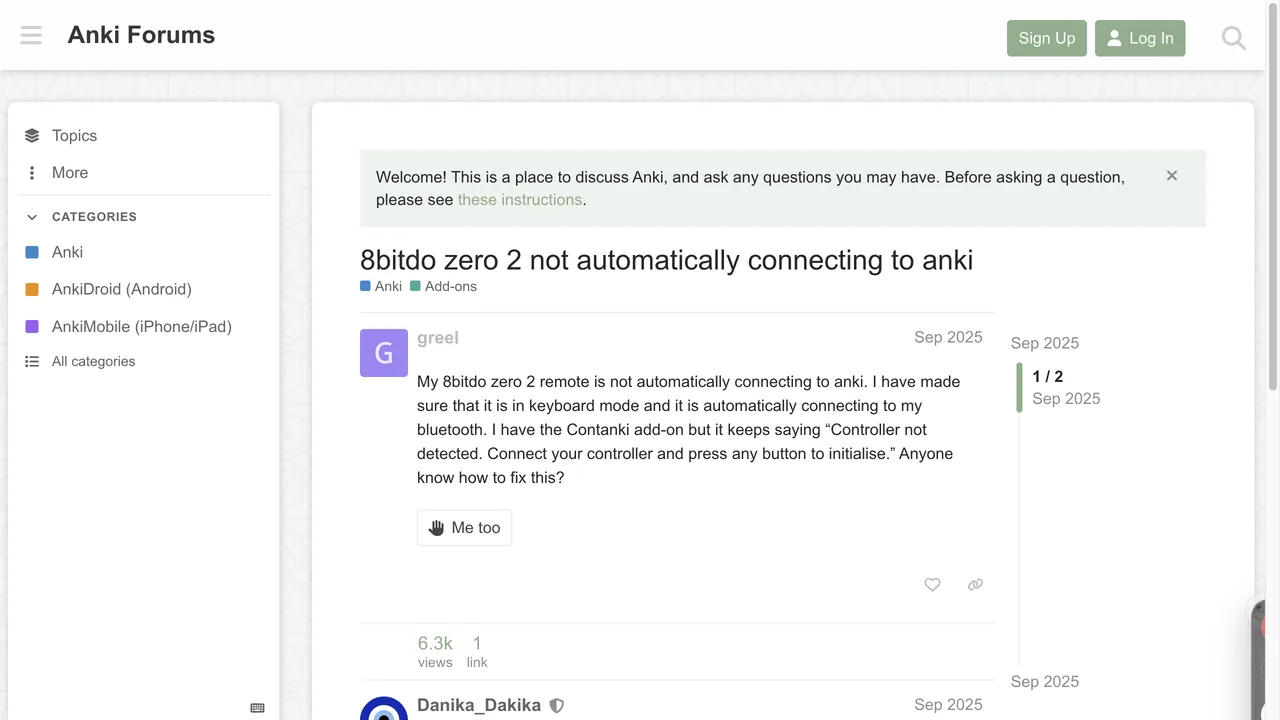
- Contanki에 "컨트롤러가 감지되지 않았습니다. 컨트롤러를 연결하고 아무 버튼이나 눌러 초기화하세요"라고 나옴. 패드가 키보드 또는 Switch 모드입니다. Zero 2는 X-input(X+START 길게 누르기), Micro는 X 또는 D 모드로 설정한 다음 도구 → Controller Options → Detect 8BitDo Controllers로 이동하세요.
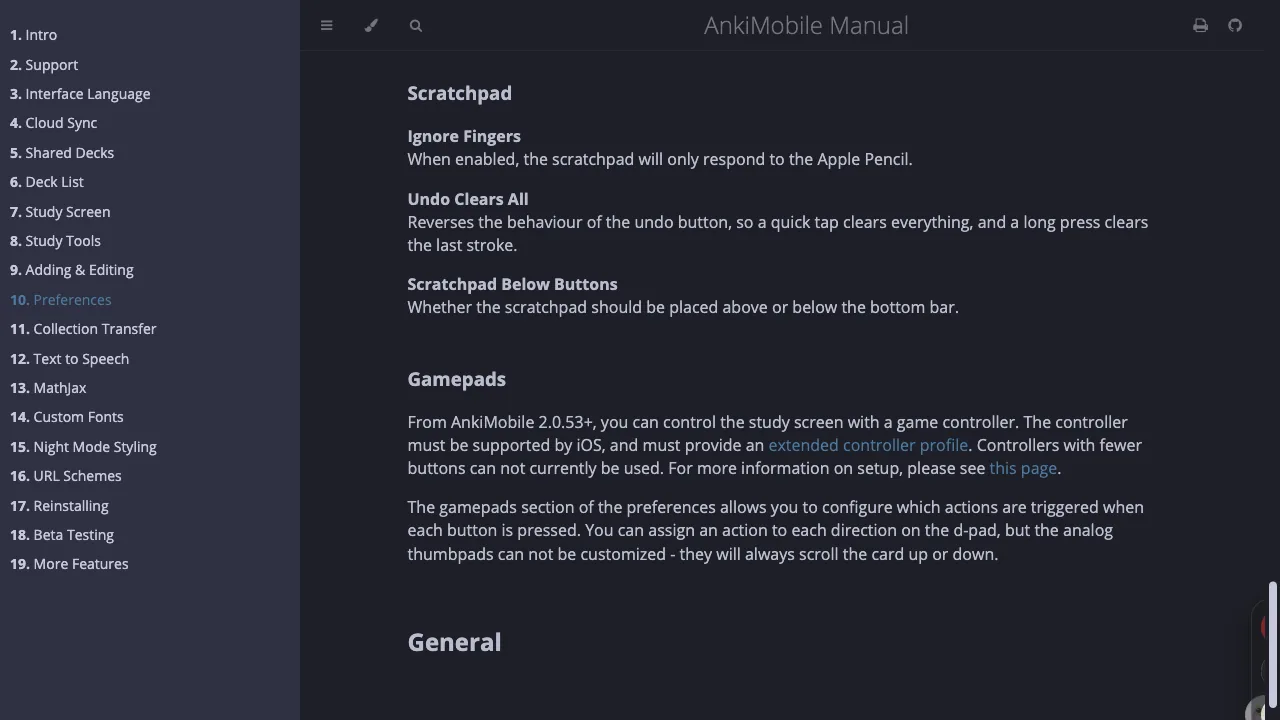
- AnkiMobile의 Gamepads 화면에 아무것도 나타나지 않음. AnkiMobile은 디지털 방향키(D-pad)가 있는 확장 컨트롤러 프로파일만 읽습니다. Zero 2: Mac 모드(A+START)로 설정하고 방향키를 디지털로 설정합니다. Micro: S 모드. 키보드 모드일 경우 해당 화면에 패드가 보이지 않지만, 키를 리매핑하면 AnkiMobile은 스페이스바와 1~4를 받아들입니다.
- 카드를 채점하는 대신 문자가 입력됨. Zero 2 키보드 모드의 기본 레이아웃은 1
4가 아니라 co를 전송합니다. Micro는 8BitDo의 Ultimate Software 모바일 앱에서 리매핑할 수 있지만, Zero 2는 공식 리매핑 도구가 없으므로 게임패드 모드를 사용하세요. - iPad에는 페어링되지만 Mac은 연결을 거부함. StudyRemote와 동일한 '단일 활성 연결' 규칙이 적용됩니다. iPad에서 기기를 지우고 SELECT를 약 3초간 길게 눌러 페어링 모드로 다시 진입하세요.
- Bluetooth로 연결된 Micro 때문에 Mac에서 커널 패닉이 발생함. M3 MacBook Air의 D 모드에서 보고된 적이 있습니다(Anki 25.07, 펌웨어 1.05). 해당 스레드에서의 임시 방편은 Bluetooth 대신 USB-C 케이블을 사용하는 것이었습니다.
- 몇 주 동안 잘 되다가 멈춤. Windows 11에서 쓰던 Zero 2가 3주 만에 망가져 보증 수리로 교환받은 사례가 있습니다. Anki나 Contanki 설정으로 무선 하드웨어 고장을 고칠 수는 없습니다.
데스크톱 Anki용으로 패드를 사용하려 하고 iPhone을 가지고 있다면, Mac에서의 모드 문제를 아예 피할 수 있는 지름길도 있습니다. 패드를 게임패드 모드로 휴대폰과 페어링한 다음, Guru 무료 리모컨을 통해 Wi-Fi로 버튼 신호를 전달하는 것입니다. 컴퓨터에는 Anki 애드온 외에 아무것도 설치하거나 설정할 필요가 없습니다.
고객 지원팀에 보내야 할 내용
StudyRemote의 지원 이메일은 support@ankiremote.com입니다(예전 도메인으로도 여전히 메일을 보낼 수 있습니다). 그들은 세 가지 정보를 요구하며 보통 하루 내에 진단 결과를 알려준다고 합니다: 기기 모델, OS 버전, 그리고 LED가 어떤 상태인지. 여기에 모드 바 위치와 핀홀 리셋을 시도했는지 여부를 덧붙이면 묻고 답하는 수고를 한 번 줄일 수 있습니다. 미사용 제품은 30일 이내에 반품할 수 있으며, 결함에 대한 교환은 60일입니다.
FAQ
Anki Remote에 파란색 불이 계속 켜져 있고 Bluetooth 목록에 나타나지 않는 이유는 무엇인가요? 파란색이 계속 켜져 있다는 것은 이미 다른 기기에 연결되어 있다는 뜻입니다. 해당 기기에서 기기를 지우고(원래 기기가 없다면 핀홀 리셋 실행), START를 길게 눌러 페어링 모드로 다시 진입하세요.
Anki Remote의 전원은 어떻게 끄나요? 모드 바를 GAME으로 전환한 후, 파란색 LED가 꺼질 때까지 START를 길게 누릅니다. 다음 학습 전에 반드시 KEY로 되돌려놓으세요. 그렇지 않으면 페어링이 되어도 입력이 되지 않습니다.
Anki Remote를 리셋하려면 어떻게 해야 하나요? 뒷면에 R이라고 표시된 구멍에 클립을 꽂아 10초간 누르고, 전원을 껐다가 켠 다음 처음부터 다시 페어링하세요. 이렇게 하면 저장된 페어링 정보가 지워집니다.
Anki Remote에 Karabiner나 AutoHotkey가 필요한가요? 2 Pro는 둘 다 필요 없다고 홍보하고 있습니다. 구형 설정 가이드에 언급된 것은 2.0 버전이나 커스텀 레이아웃을 위한 것입니다. 리모컨이 일반 키보드처럼 잘 작동한다면 이 도구들은 설치하지 마세요.
내 8BitDo가 Contanki에서는 되는데 AnkiMobile에서는 안 되는 이유는 무엇인가요? 모드가 달라서입니다. Contanki는 X-input이 필요하지만, AnkiMobile은 확장 게임패드 프로파일(Zero 2: 디지털 방향키 설정의 Mac 모드; Micro: S 모드)이 필요합니다. 패드는 한 번에 하나의 모드만 유지할 수 있으므로 앱을 바꾸기 전에 모드를 전환하세요.
리모컨을 두 기기에 동시에 연결할 수 있나요? 불가능합니다. 단일 활성 연결만 가능합니다. 이는 StudyRemote나 8BitDo 패드 모두 마찬가지입니다.
Bluetooth 완전히 건너뛰기
Guru를 사용하면 이미 가지고 있는 iPhone을 Wi-Fi를 통한 데스크톱 Anki용 클릭커로 활용할 수 있습니다. QR 코드 페어링, 모드 바 불필요, 권한 설정 불필요. 게다가 저렴한 8BitDo 패드의 신호도 전달해 줍니다.
iPhone 리모컨 설정하기