
Anki Remoteが接続できない?よくある原因順・すべての解決策
このページでは、StudyRemote の Anki Remote 2 Pro と 2.0(以前 ankiremote.com で販売されていた製品)、そして最後に 8BitDo の Zero 2 と Micro について解説します(外見上のエラーの挙動が全く同じだからです)。情報源は、メーカーのトラブルシューティングとセットアップページ、および Anki フォーラムのスレッド(2026年9月7日取得)です。私は 8BitDo パッドを所有しており手順は自分でテストしましたが、StudyRemote のハードウェアは所有していません。もしリモコンとは何か、買うべきかどうかを先に知りたい場合は、Anki Remote ガイドをご覧ください。
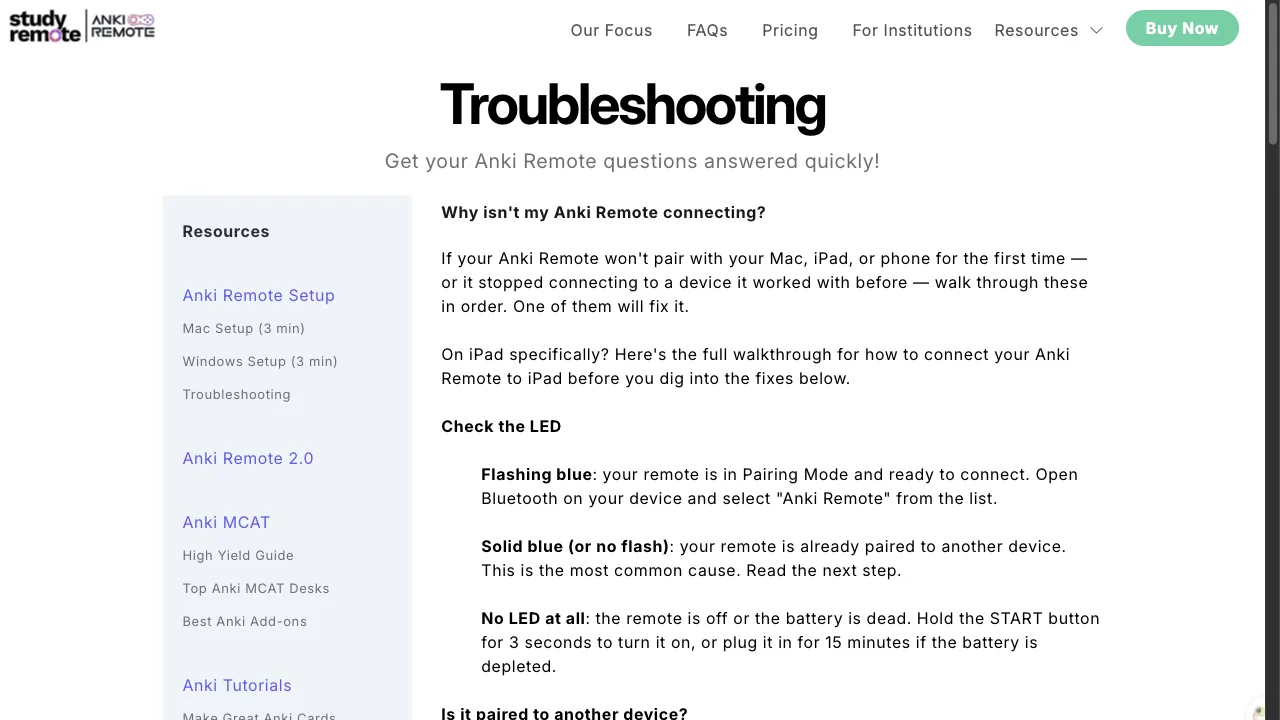
ステップ 0: LED を確認する
メーカー自身のサポートプロセスも「LEDがどうなっているか」を聞くところから始まるため、まずはライトの確認から始めましょう。
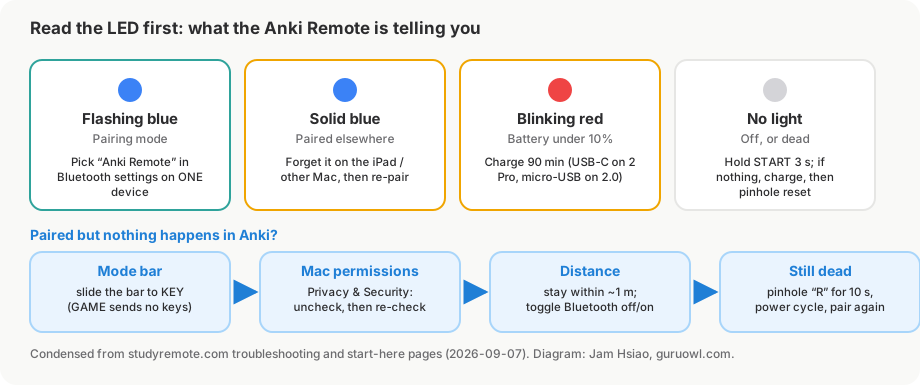
- 約1秒間隔の青点滅: ペアリングモード。デバイスからの接続を待っています。Bluetooth リストに何も表示されない場合は、ステップ 2 へ進んでください。
- 青点灯: 既に他のデバイスに接続されています。これが「接続できない」という最も一般的な報告で、解決策はステップ 1 です。
- 赤点滅: バッテリーが 10% 未満です。充電してください。メーカーによると、90分の充電で1日中使えるとのことです。
- 紫点滅: ペアリングモードでバッテリーが低下しています。まず充電してからペアリングしてください。
- 赤点灯またはゆっくりとした赤点滅: 充電中。正常です。
- 動作中に点灯しない: これも正常です。LED は状態が変化した時のみ光ります。
- 全く点灯しない: 電源オフ、または電池切れです。START を約3秒間長押しします。反応がなければ充電し、その後ステップ 5 のリセットを試してください。
ステップ 1: 他のデバイスで登録解除する
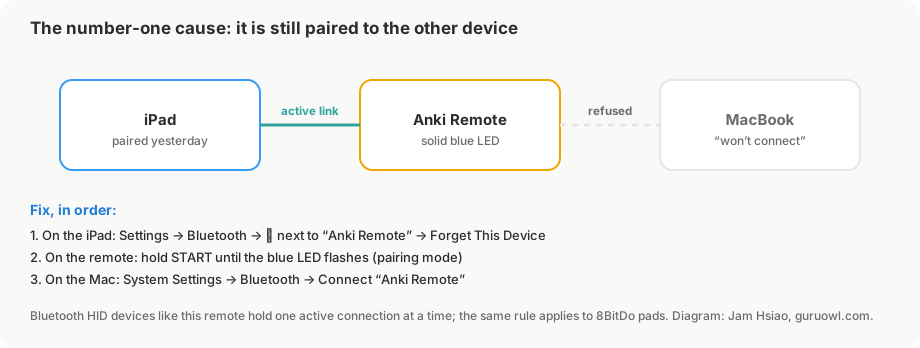
Anki Remote は Bluetooth キーボードであり、Bluetooth キーボードはアクティブな接続を1つしか保持しません。先週 iPad とペアリングし、今は Mac で使いたい場合、電源を入れた瞬間に iPad に再接続してしまうため、Mac 側にはペアリングモードとして表示されません。メーカーのトラブルシューティングページでもこれが一番目に書かれており、私も同感です。
- 最後に使用したデバイスで:Bluetooth 設定を開き、「Anki Remote」を見つけて、「このデバイスの登録を解除(Forget This Device)」を選択します(iPad/iPhone:名前の横の ⓘ をタップ;Mac:右クリック → このデバイスを削除;Windows:デバイスの削除)。
- リモコンで:青い LED が2回点滅するまで START を長押しし(公式の Mac と Windows のガイドでは3回とされています)、その後1秒ごとの点滅が続く状態にします。
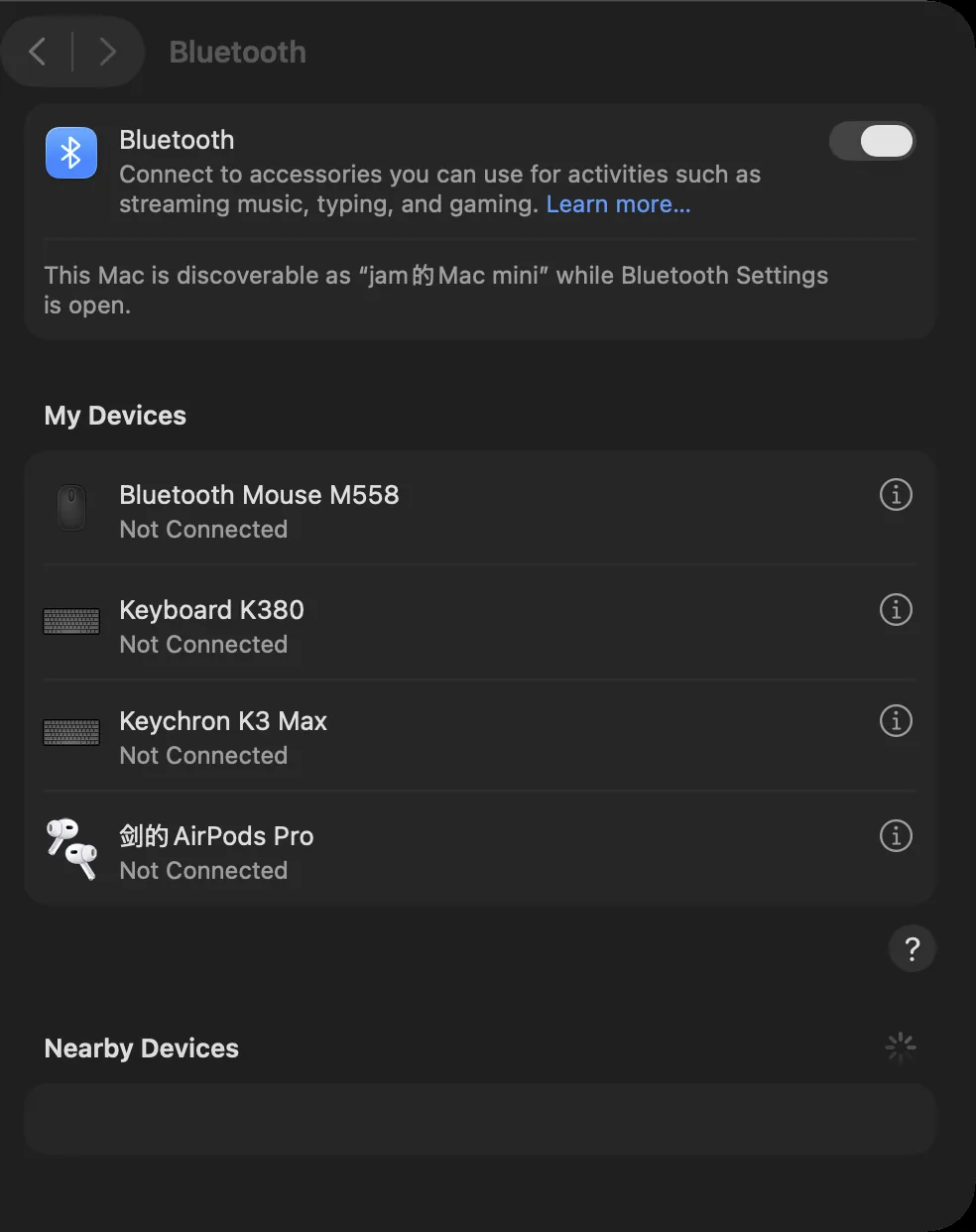
- 新しいデバイスで:Bluetooth 設定 → 「Anki Remote」 → 接続。
毎日2つのデバイス間で切り替える場合は、毎回これを繰り返すことになります。これは Bluetooth の仕様であり、欠陥ではありません。
ステップ 2: モードバーの確認(GAME ではなく KEY)
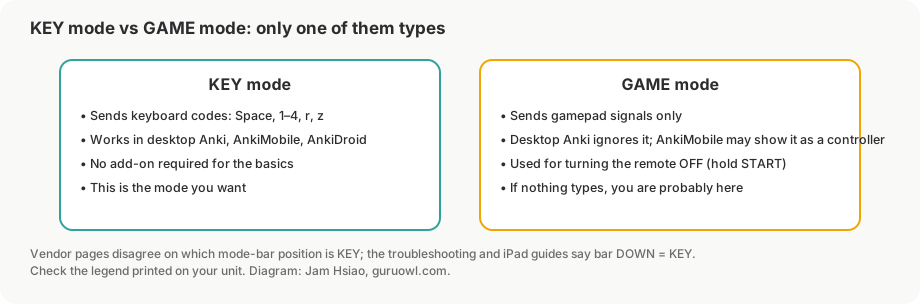
リモコンには物理的なモードバーがあります。KEY モードではキーボードとして機能し、スペースキーと 1~4 を送信します。これはデスクトップ版 Anki、AnkiMobile、AnkiDroid のすべてが理解できる信号です。GAME モードでは、デスクトップ版 Anki が無視するコントローラー信号を送信するため、「ペアリングはできているのに何も起きない」という症状になります。メーカーのトラブルシューティングページには直接こう書かれています。バーが上になっている場合、「リモコンはキーボード互換の信号を送信していません...下へスライドして Key モードにし、もう一度お試しください」。公式のスタートガイドページではバーの位置が逆に説明されているため、どちらのウェブページよりも本体に印字されている説明を信じてください。
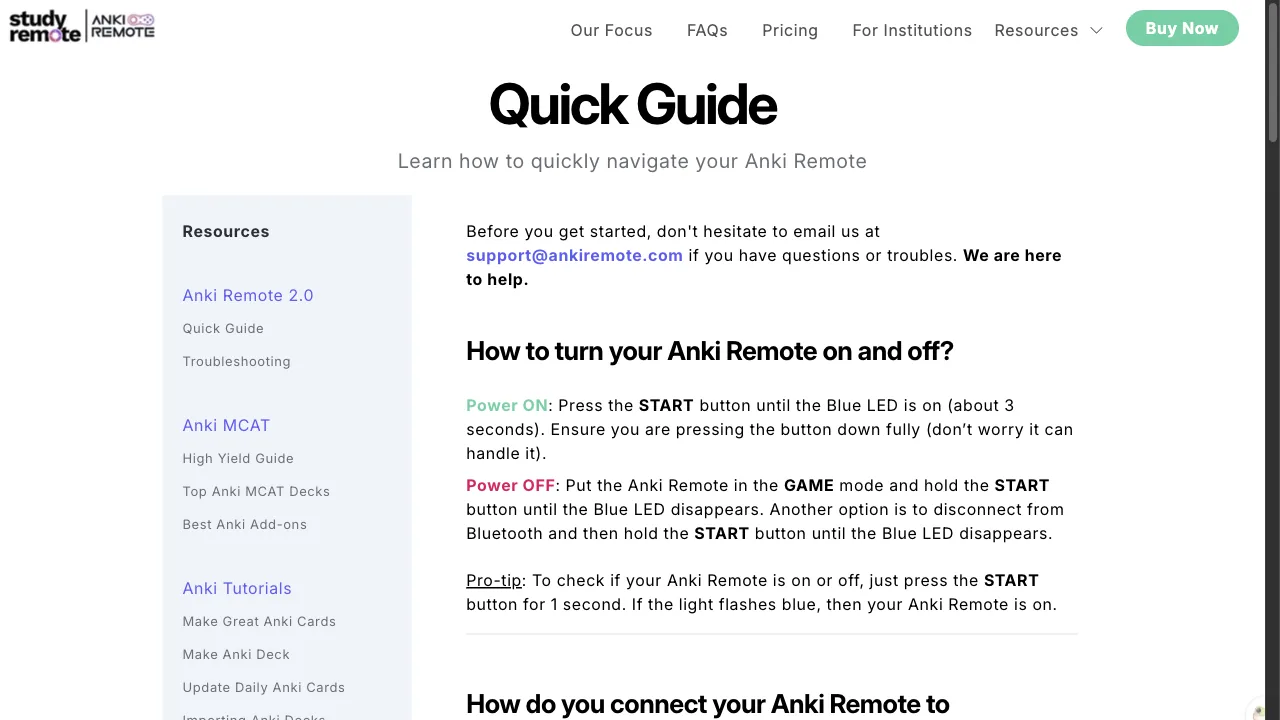
GAME モードには1つだけ正当な使い方があります。リモコンの電源をオフにする方法です(GAME モードで青い LED が消えるまで START を長押しする)。つまり、「昨日電源を切って、今日使おうとしたら入力できない」という一連の失敗は、大抵「GAME モードのままにしていた」ことが原因です。
ステップ 3: macOS のアクセス権
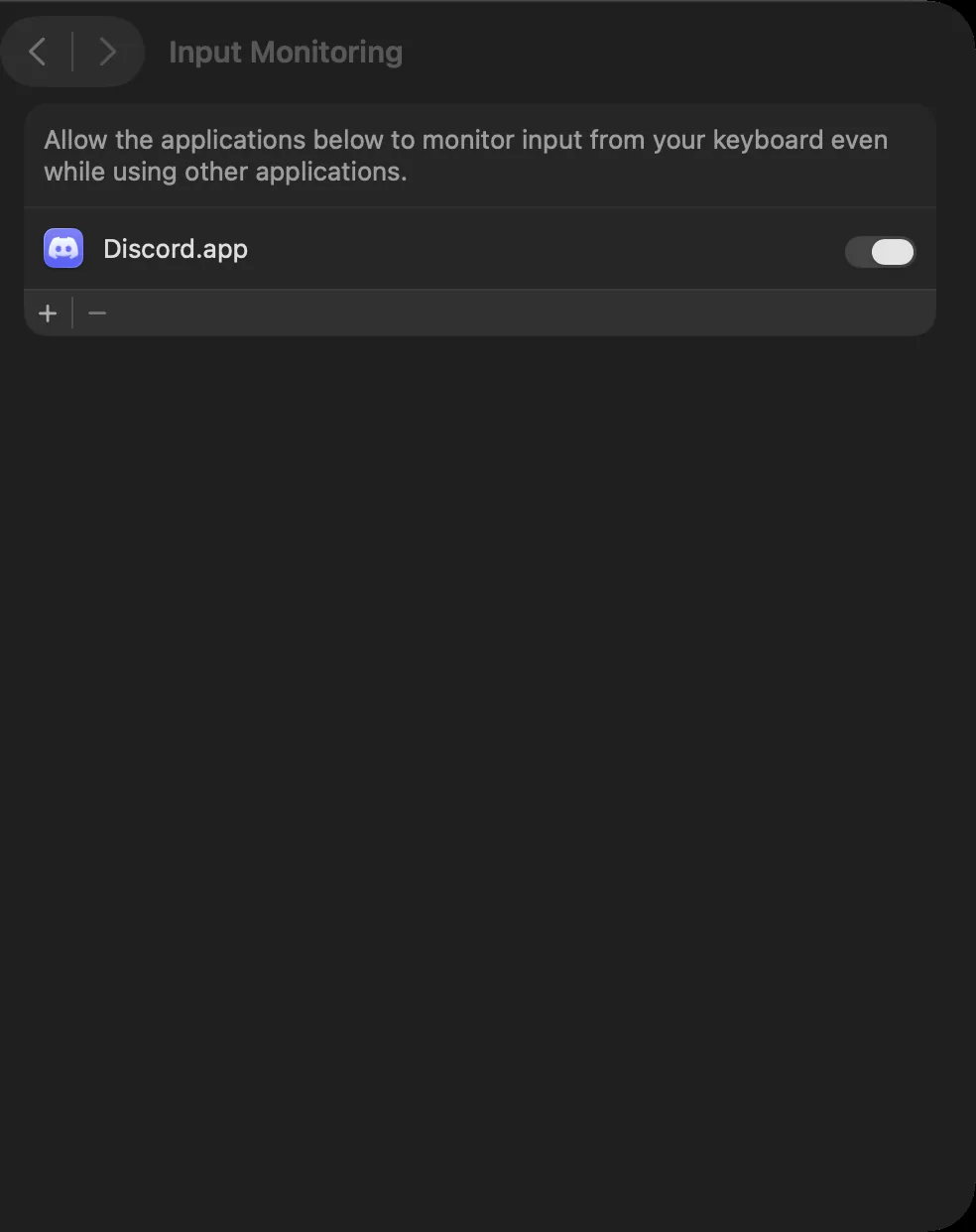
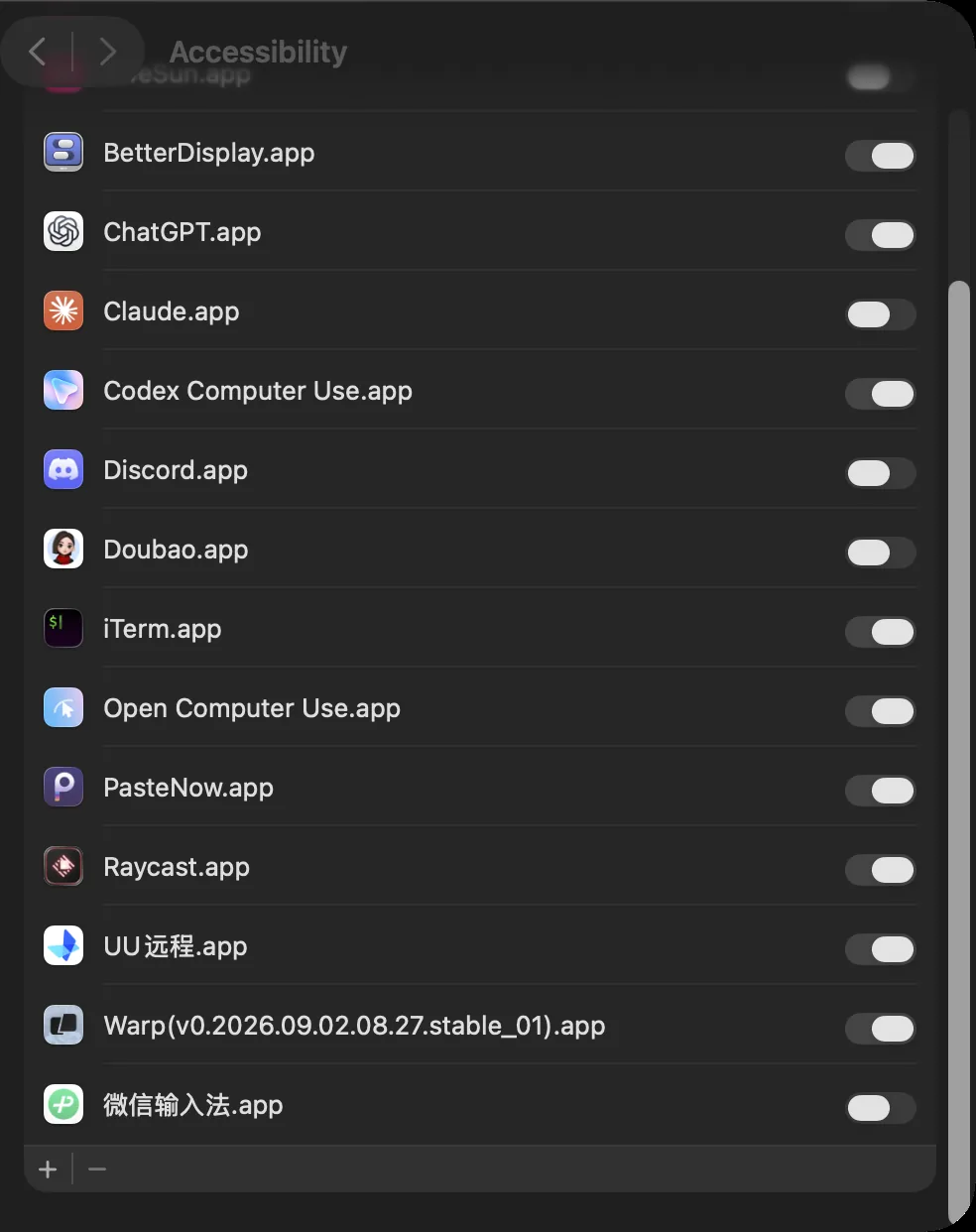
普通の Bluetooth キーボードは macOS でアクセス権を必要とせず、2 Pro はまさに「ドライバー不要、サードパーティ製ソフトウェア不要」として販売されています。それでも「プライバシーとセキュリティ」が関係する状況が2つあります:
- 古い Mac ガイドに従った場合: そのガイドでは Karabiner-Elements をインストールし、入力監視の
karabiner_grabberとkarabiner_observer、さらにアクセシビリティを有効にするよう求められます。これらのトグルは、macOS のアップデート後に勝手にリセットされることがあります。メーカーのアドバイスは「手動でアクセス権のチェックを外し、再度チェックを入れる」です。 - Anki 自身が拒否された場合: 稀ですが、Anki が初回起動時に許可を求め、あなたが「許可しない」をクリックした場合、リモコンのキー入力はシステムには届いても Anki には届きません。解決策は同じです。関連するリストで Anki の設定をオフにしてからオンにします。
Karabiner をインストールしたことがない場合は、このステップは完全に飛ばしてください。2 Pro を「直す」ためにインストールしないでください。現在の製品には必要ありません。
ステップ 4: 距離、干渉、その他の基本的なこと
- ペアリング時は1メートル以内の距離を保ってください。メーカーは「3フィート程度」としています。
- メニューバー (Mac) または コントロールセンター (iPad) から Bluetooth をオフにしてからオンにします。
- 一度に1つのデバイス:リモコンがポケットの中のスマートフォンともペアリングされている場合、そちらに先に再接続される可能性があります。スマートフォンでの登録を解除してください。
- Windows の場合、古いガイドでは AutoHotkey スクリプトを実行します。これを使用していた場合は、別のスクリプトを開始する前に以前の AutoHotkey セッションをすべて終了し、再起動後にスクリプトを再実行してください。
- 反応がないのではなくラグがある場合:リモコンのペアリングを解除し、コンピューターを再起動してから、最初からペアリングし直します。これが入力遅延に対するメーカーの解決策です。
ステップ 5: ピンホールリセット
リモコンの背面には R と記された小さな穴があります。ピンやクリップを挿入して10秒間長押しし、リモコンの電源をオフにしてからオンにし、最初からペアリングし直します(ステップ 1)。これにより保存されているペアリングが消去されるため、元のデバイスをすでに手放していて登録解除できない「青点灯だが古いデバイスがない」というケースを解決できます。
ペアリングも入力もできるが、間違った動作をする場合
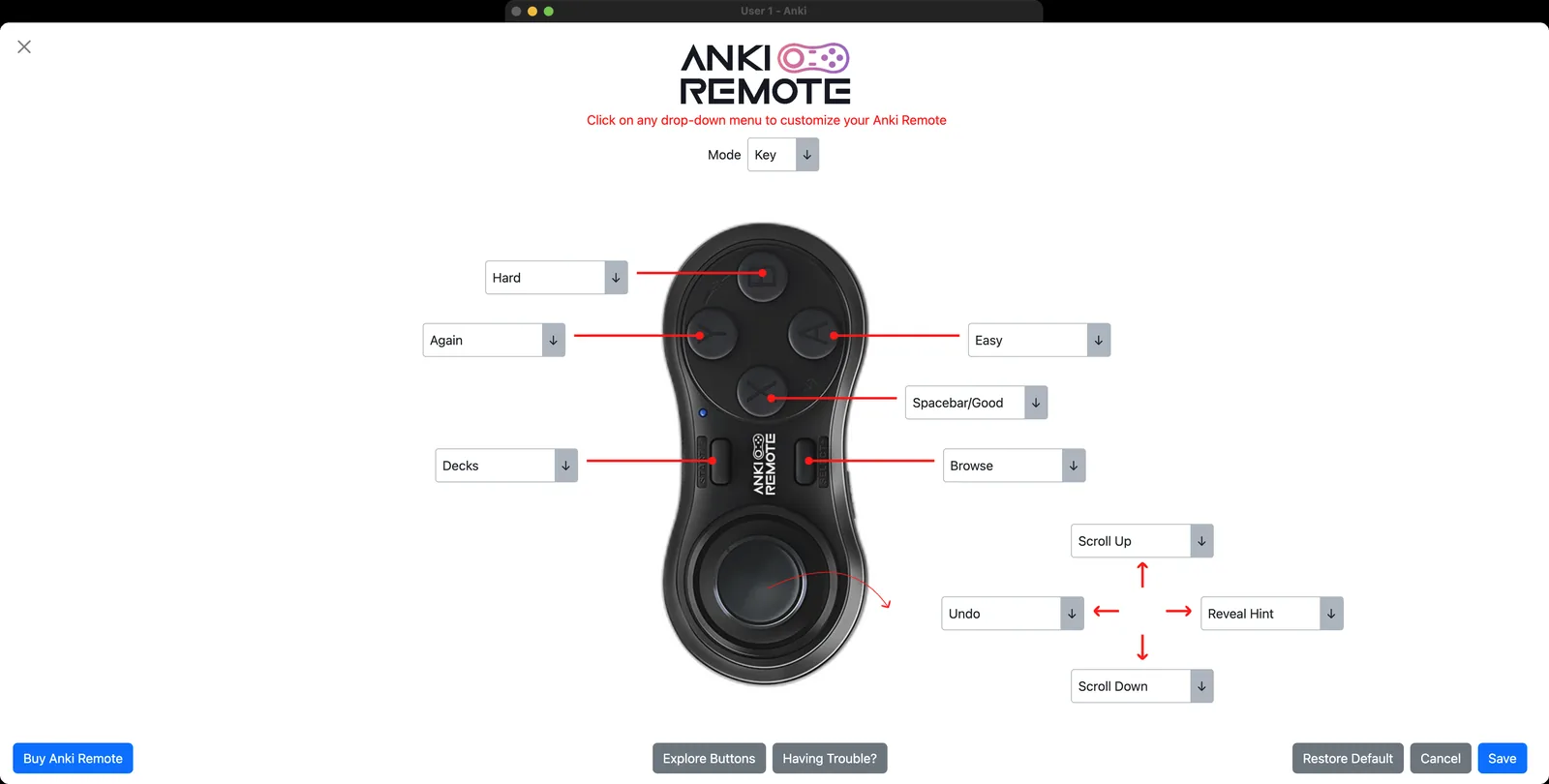
- デスクトップでボタンを押しても間違ったアクションが起きる: アドオン(コード 693153301、ツール → アドオン)を開き、画面上部のモードドロップダウンが物理バーと一致しているか確認し、その後リマップしてください。
- ジョイスティックが反応しない: 仕様です。ジョイスティックにはアドオンが必要です。アドオンなしではボタンのみが機能します。
- AnkiMobile のマッピングが「デフォルトに戻る」: あるフォーラムユーザーが 2.0 でこれに直面しました。リモコンは KEY モードではキーボードなので、キーボードとして使い(スペース、1~4、r)、AnkiMobile の Gamepads(ゲームパッド)画面はそのままにしておいてください。
- iPad で「元に戻す(Undo)」が機能しない: AnkiMobile の Undo のショートカットは Z や U ではなく ⌘Z です。キーボードモードのデバイスは自ら ⌘ を送信することはできません。ジョイスティックの Undo はデスクトップ版の機能です。
8BitDo Zero 2 または Micro が Anki に接続できない
8BitDo のエラーは別系統です。パッドは正常に接続されていますが、アプリが読み取れないモードになっています。表示されるメッセージは、現在設定されているモードを示しています。
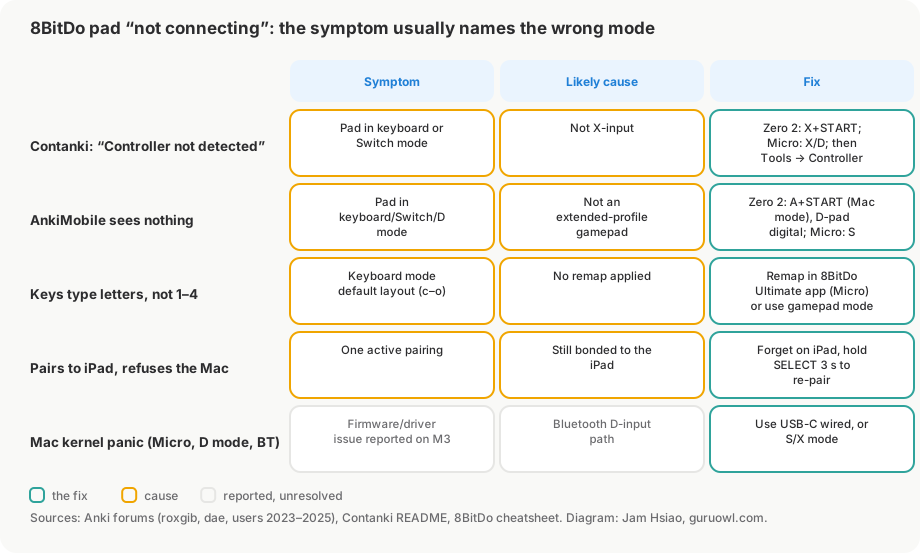
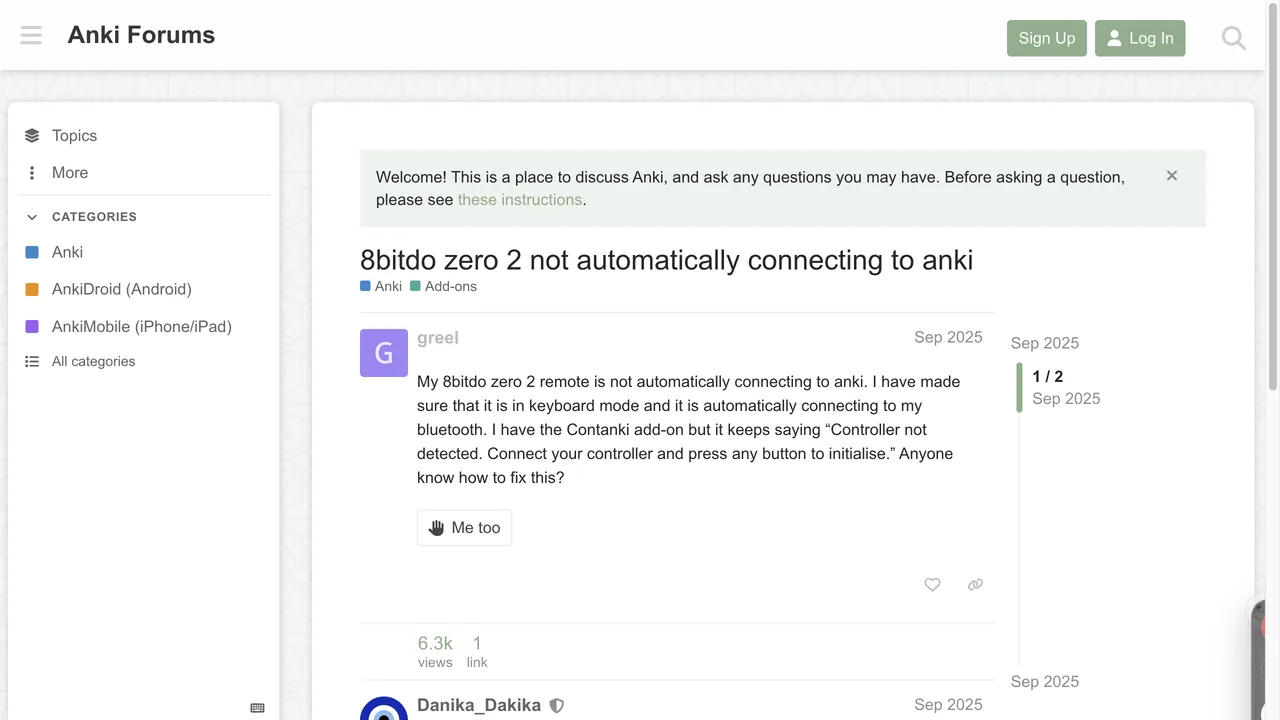
- Contanki が「コントローラーが検出されません。コントローラーを接続し、任意のボタンを押して初期化してください」と表示する。 パッドがキーボードモードまたは Switch モードになっています。Zero 2 は X-input(X+START を長押し)、Micro は X または D モードにしてから、ツール → Controller Options → Detect 8BitDo Controllers を選択します。
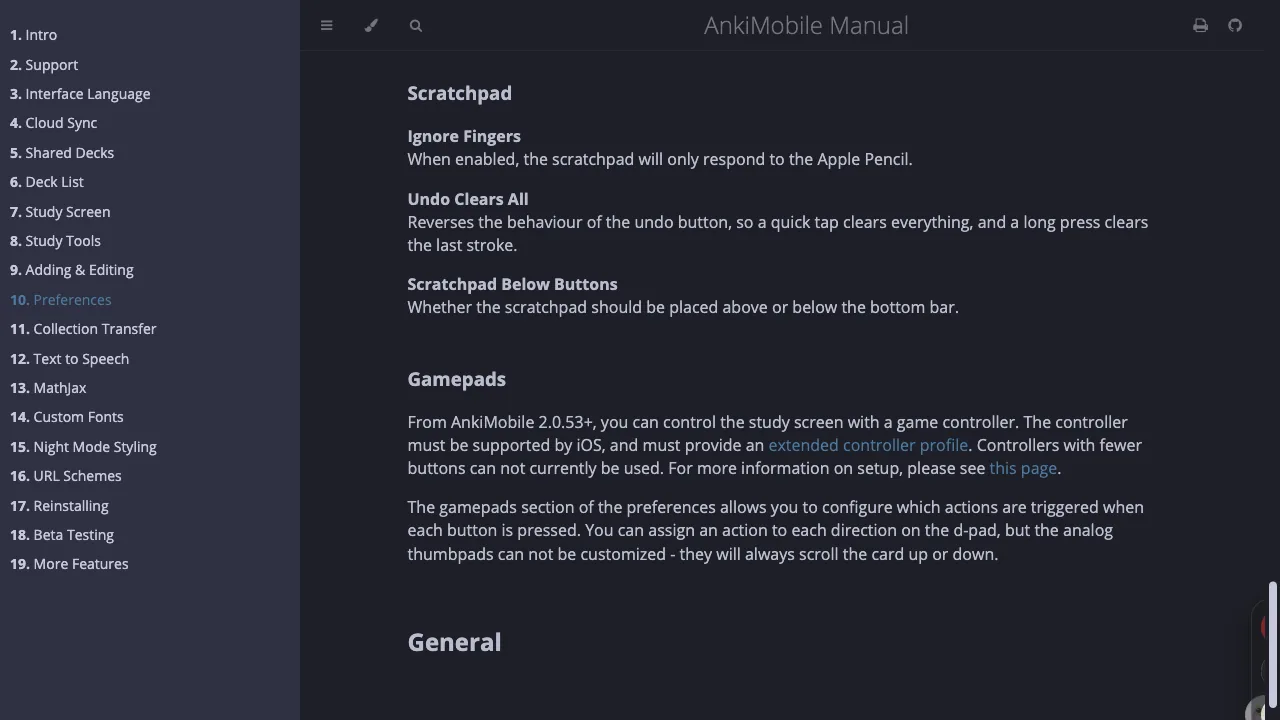
- AnkiMobile の Gamepads 画面に何も表示されない。 AnkiMobile は、デジタル D パッドを備えた拡張コントローラープロファイルのみを読み取ります。Zero 2:Mac モード(A+START)にし、D パッドをデジタルに設定。Micro:S モード。キーボードモードの場合、その画面にはパッドが表示されませんが、キーをリマップすれば AnkiMobile はスペースキーや 1~4 を受け付けます。
- カードの評価ではなく文字が入力される。 Zero 2 のキーボードモードのデフォルトレイアウトは 1~4 ではなく c~o を送信します。Micro は 8BitDo の Ultimate Software モバイルアプリでリマップできますが、Zero 2 には公式のリマップツールがないため、ゲームパッドモードを使用してください。
- iPad にはペアリングできるが、Mac には接続できない。 StudyRemote と同じ「アクティブな接続は1つ」のルールです。iPad での登録を解除し、SELECT を約3秒間長押ししてペアリングモードに入り直します。
- Bluetooth 接続の Micro で Mac がカーネルパニックを起こす。 M3 MacBook Air の D モードで報告されています(Anki 25.07、ファームウェア 1.05)。そのスレッドでの回避策は、Bluetooth の代わりに USB-C ケーブルを使用することでした。
- 数週間使えていたのに動かなくなった。 Windows 11 で使用していた Zero 2 が3週間で壊れ、保証で交換されたケースがあります。Anki や Contanki の設定で、故障した無線のハードウェアを直すことはできません。
デスクトップ Anki 向けにパッドを使おうとしていて、iPhone も持っている場合は、Mac でのモード問題をすべて回避できるルートもあります。パッドをゲームパッドモードでスマートフォンとペアリングし、Guru の無料リモコン を使って Wi-Fi 経由でボタン信号を転送するのです。パソコンには、Anki アドオン以外、何もインストールしたり設定したりする必要はありません。
サポートに送るべき内容
StudyRemote のサポートアドレスは support@ankiremote.com です(古いドメインでもまだメールは届きます)。彼らは3つの情報を求めており、通常1日以内に診断結果を出すと述べています:デバイスのモデル、OS のバージョン、そして LED がどうなっているか です。モードバーの位置や、ピンホールリセットを試したかどうかも付け加えれば、やり取りの回数を減らせます。未使用品は30日以内の返品が可能で、初期不良による交換は60日です。
FAQ
Anki Remote の青いライトが点灯したままで、Bluetooth に表示されないのはなぜですか? 青の点灯は、既に他のデバイスに接続されていることを意味します。そのデバイスで登録解除を行い(元のデバイスがない場合はピンホールリセットを行い)、START を長押ししてペアリングモードに入り直してください。
Anki Remote の電源を切るにはどうすればいいですか? モードバーを GAME に切り替え、青い LED が消えるまで START を長押しします。次回の学習前に必ず KEY に戻してください。そうしないと、ペアリングされても入力できなくなります。
Anki Remote をリセットするにはどうすればいいですか? 背面にある R とマークされたピンホールにクリップを挿し込んで10秒間長押しし、電源をオフにしてからオンにし、最初からペアリングし直します。これにより、保存されているペアリングが消去されます。
Anki Remote には Karabiner や AutoHotkey が必要ですか? 2 Pro はどちらも不要として販売されています。古い設定ガイドで言及されているのは、2.0 やカスタムレイアウト向けです。普通のキーボードとして機能する場合は、これらのツールはアンインストールしておいてください。
私の 8BitDo は Contanki では使えるのに、AnkiMobile では使えないのはなぜですか? モードが違うからです。Contanki は X-input を必要としますが、AnkiMobile は拡張ゲームパッドプロファイル(Zero 2:デジタル D パッド設定の Mac モード;Micro:S モード)を必要とします。パッドは一度に1つのモードしか保持できないため、アプリを切り替える前にモードを切り替えてください。
リモコンは2つのデバイスに同時に接続できますか? できません。アクティブな接続は1つだけです。これは StudyRemote でも 8BitDo パッドでも同じです。
Bluetooth を完全にスキップする
Guru は、すでにお持ちの iPhone を Wi-Fi 経由のデスクトップ Anki 用クリッカーに変えます。QR コードでのペアリング、モードバーなし、アクセス権の切り替えなし。さらに、安い 8BitDo パッドの信号も転送できます。
iPhone リモコンをセットアップする