
Anki Remote無法連線?依常見原因排序的終極修復指南
本頁內容涵蓋了 StudyRemote Anki Remote 2 Pro 和 2.0(之前在 ankiremote.com 銷售的產品),文章最後還提到了 8BitDo Zero 2 和 Micro,因為從表面上看,它們的故障表現是一模一樣的。資訊來源是官方的故障排查和設定頁面以及 Anki 論壇的貼文(獲取於 2026-09-07);我擁有 8BitDo 的手把並親自測試了這些步驟,但沒有 StudyRemote 的硬體。如果你想先了解這款遙控器是什麼以及是否值得購買,請查看 Anki Remote 指南。
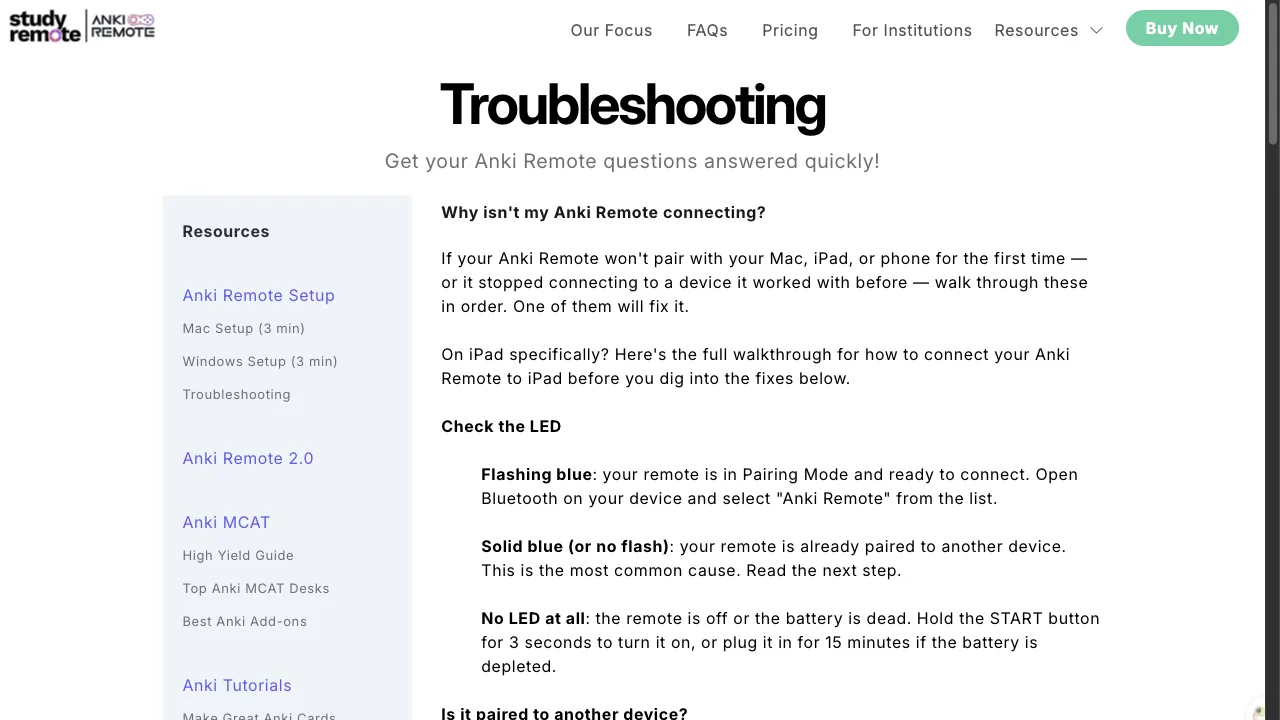
第 0 步:觀察 LED 指示燈
一切從指示燈開始,因為官方客服的排查流程也是從詢問指示燈狀態開始的。
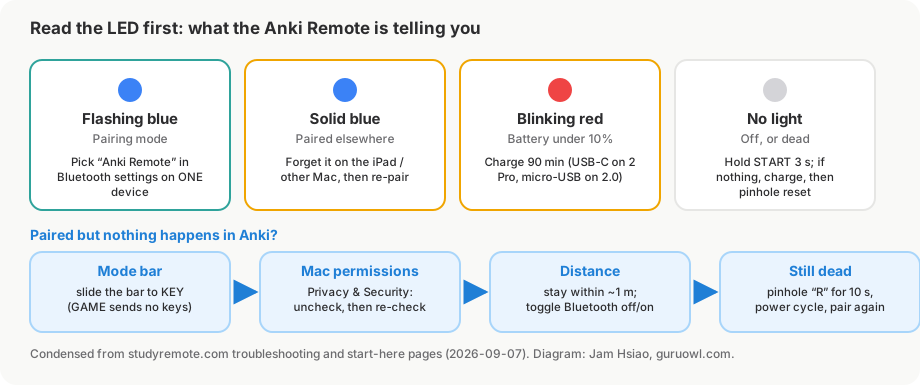
- 藍燈閃爍,大約每秒一次: 配對模式。它正在等待裝置連線。如果你的藍牙清單中沒出現它,請進入第 2 步。
- 藍燈恆亮: 已經連線到了其他裝置。這是最常見的「無法連線」故障報告,解決方法見第 1 步。
- 紅燈閃爍: 電量低於 10%。請充電;官方稱充電 90 分鐘可滿足一整天的使用。
- 紫燈閃爍: 處於配對模式且電量低。先充電,再配對。
- 紅燈恆亮或緩慢閃爍: 充電中。這是正常的。
- 運作時指示燈不亮: 也是正常的。LED 只報告狀態變化。
- 完全不亮: 關機了,或者沒電了。按住 START 鍵約 3 秒;如果沒有反應,請充電,然後嘗試第 5 步中的重置。
第 1 步:在其他裝置上忘記此裝置
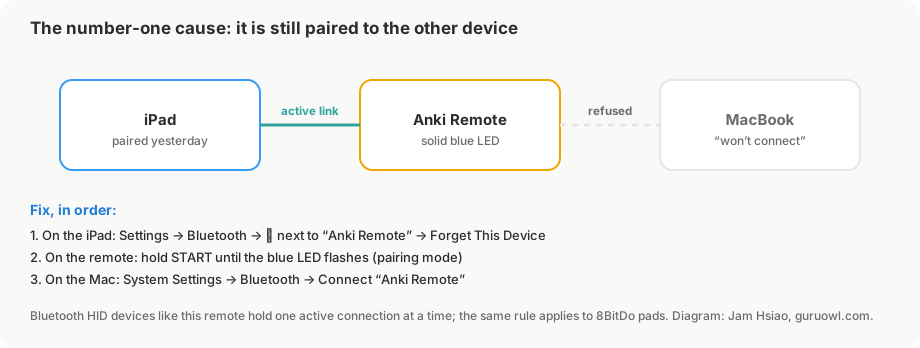
Anki Remote 是一個藍牙鍵盤,而藍牙鍵盤只能保持一個活動連線。如果你上週把它和 iPad 配對了,現在想在 Mac 上用,Mac 是永遠看不到它進入配對模式的,因為它一開機就會重新連線到 iPad。官方的故障排查頁面把這點放在了首位,我也是。
- 在它最後成功連線的裝置上:開啟藍牙設定,找到「Anki Remote」,選擇「忘記此裝置」(iPad/iPhone:點擊名稱旁邊的 ⓘ;Mac:右鍵 → 忘記此裝置;Windows:移除裝置)。
- 在遙控器上:按住 START 鍵,直到藍色 LED 閃爍兩次(官方的 Mac 和 Windows 指南上寫的是閃爍三次),然後保持每秒閃爍。
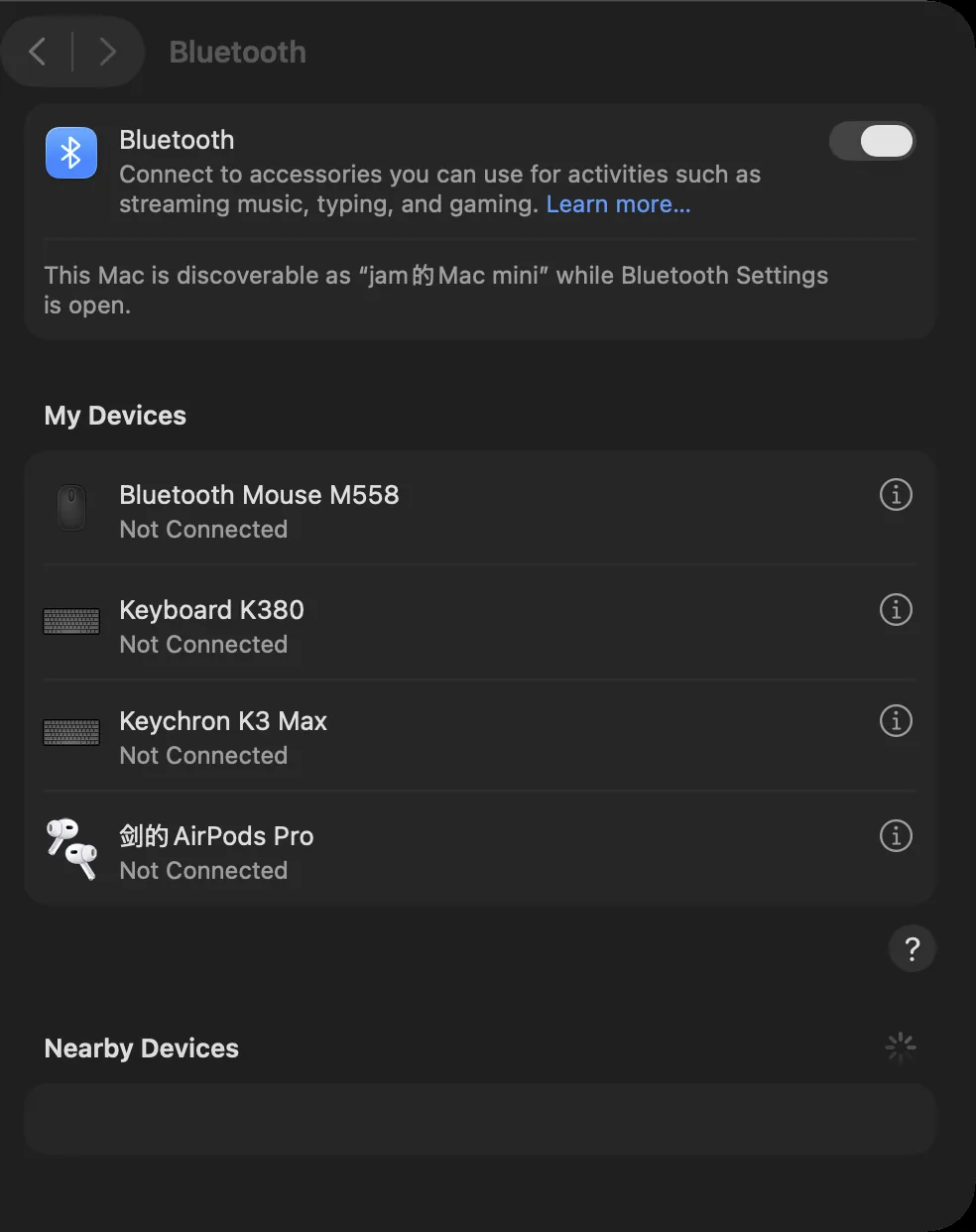
- 在新裝置上:藍牙設定 → 「Anki Remote」 → 連線。
如果你每天都要在兩台裝置間切換,那你每次都得重複這個步驟。這是藍牙的限制,不是產品缺陷。
第 2 步:檢查模式開關(必須是 KEY,不能是 GAME)
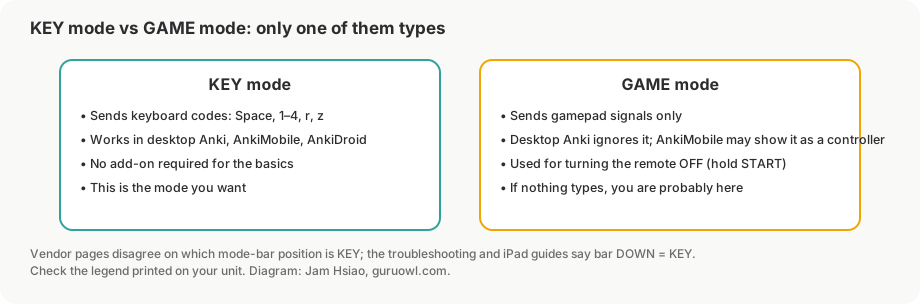
遙控器上有一個實體模式開關。在 KEY(鍵盤)模式下,它充當鍵盤並發送空白鍵和 1–4 的鍵值,這正是桌面版 Anki、AnkiMobile 和 AnkiDroid 都能識別的。在 GAME(遊戲)模式下,它發送的是手把訊號,而桌面版 Anki 會忽略這些訊號,因此表現出的症狀是「配對正常但什麼也做不了」。官方排查頁面說得很直接:如果開關撥上去了,「你的遙控器就不會發送鍵盤相容的訊號……把它撥下來調到 Key 模式再試一次」。他們的新手指南頁面對開關位置的描述與此相反,所以請相信你裝置上印的標識,而不是網頁上的描述。
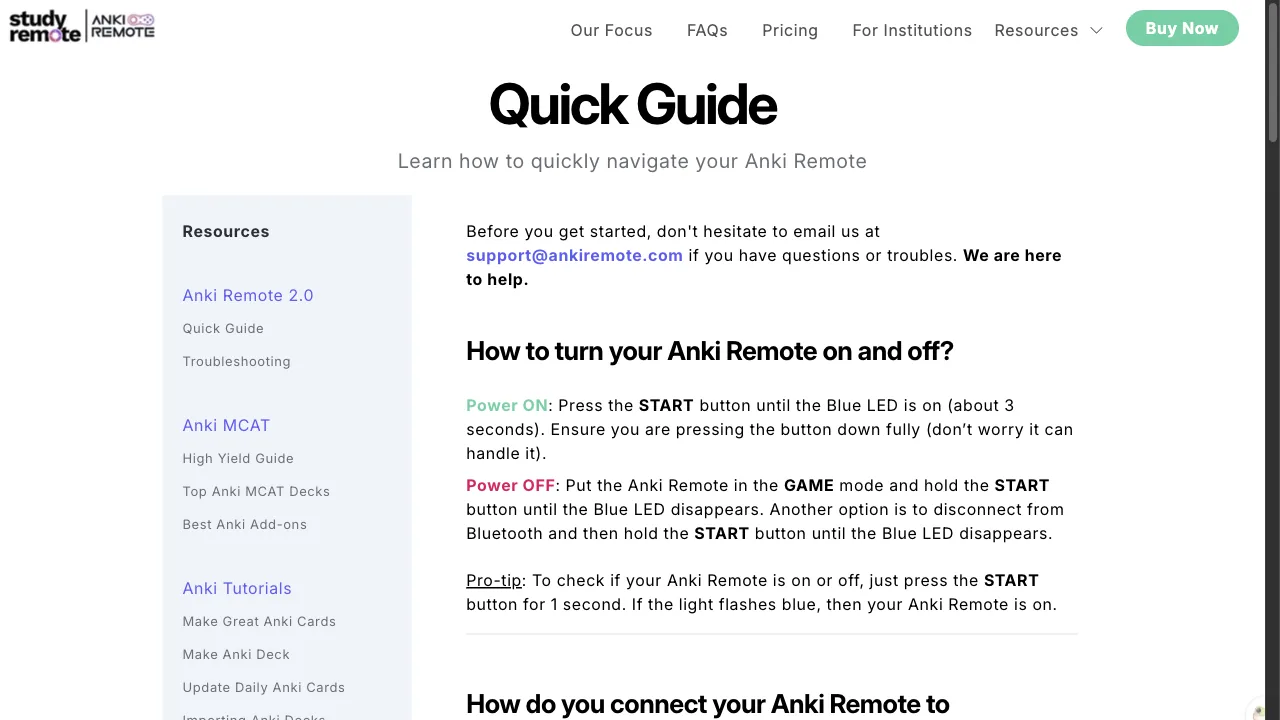
GAME 模式只有一個正當用途:用來關閉遙控器(在 GAME 模式下按住 START 直到藍燈熄滅)。這就意味著,「我昨天關了機,今天按了沒反應」這種故障的發生過程通常是「我把它留在 GAME 模式忘了撥回來」。
第 3 步:macOS 權限
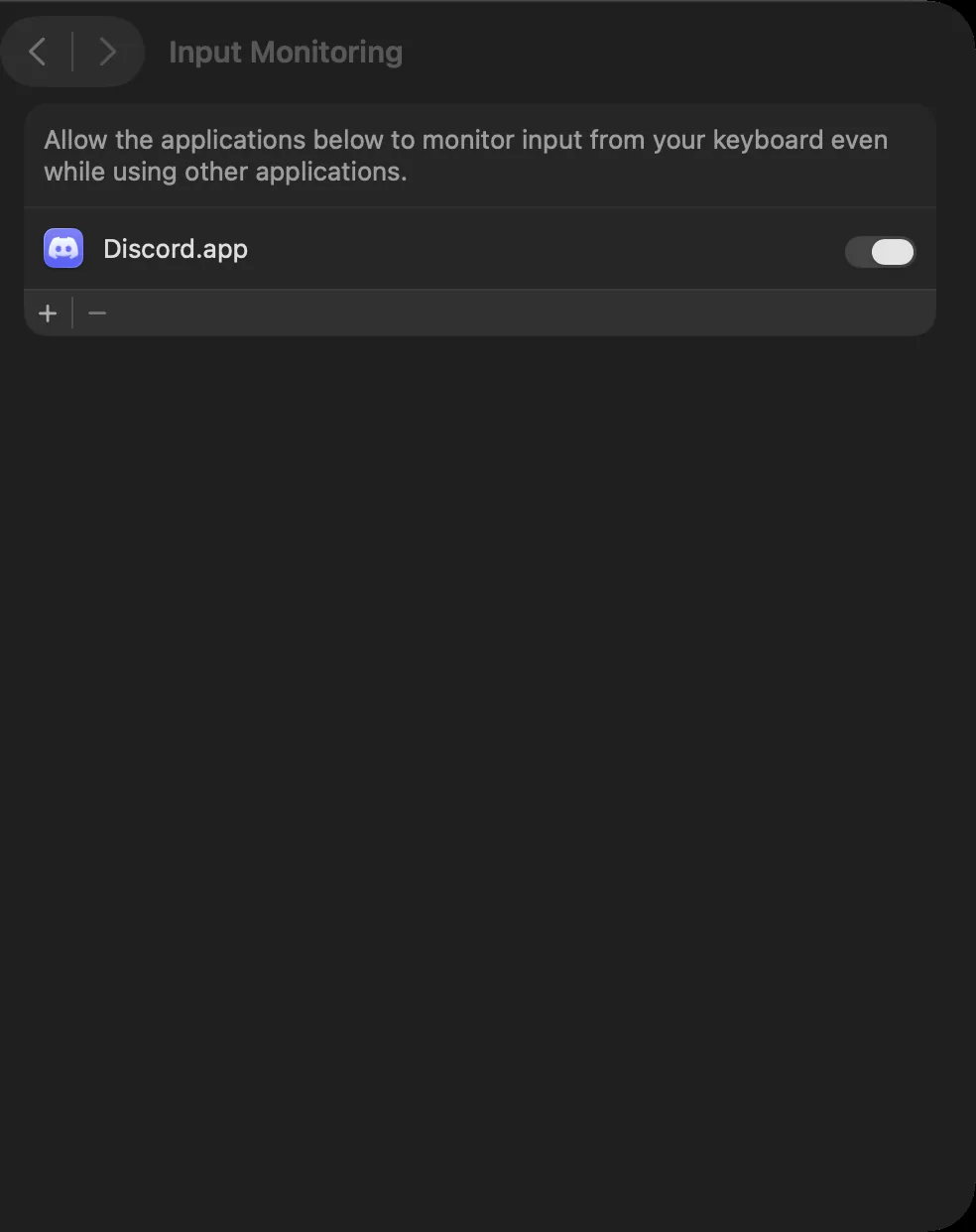
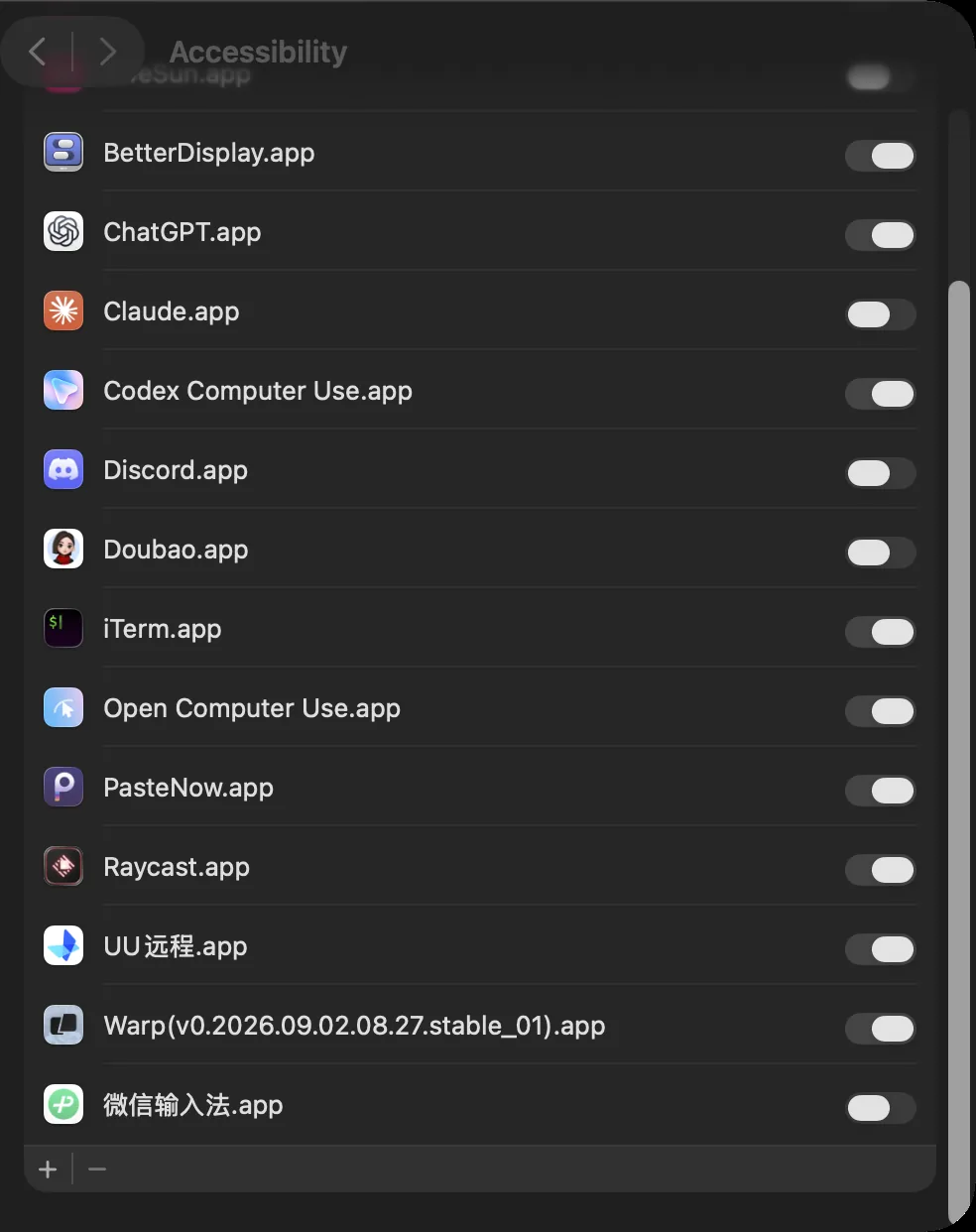
普通的藍牙鍵盤在 macOS 上不需要任何權限,而 2 Pro 的宣傳賣點恰好就是:「免驅,無需第三方軟體」。但有兩種情況仍會涉及「隱私權與安全性」:
- 你參考了舊版 Mac 指南:該指南要求安裝 Karabiner-Elements,並讓你在「輸入監聽」中啟用
karabiner_grabber和karabiner_observer,以及啟用「輔助使用」。這些開關在某些 macOS 更新後會悄悄重置。官方的建議是:「手動取消勾選,然後重新勾選這些權限」。 - Anki 本身的權限被拒絕:雖然罕見,但如果 Anki 在首次啟動時請求了權限而你點擊了「不允許」,遙控器的按鍵就會被系統攔截而無法傳給 Anki。解決方法一樣:在相關清單中為 Anki 關閉再重新打開權限。
如果你從未安裝過 Karabiner,請完全跳過這一步,不要為了「修復」 2 Pro 去安裝它;現在的產品根本不需要它。
第 4 步:距離、干擾和那些顯而易見的問題
- 配對時保持在一公尺左右的範圍內;官方說「大概 3 英尺」。
- 在選單列 (Mac) 或控制中心 (iPad) 關閉然後重新打開藍牙。
- 一次連接一台裝置:如果遙控器也配對到了你口袋裡的手機,它可能會優先連接手機。請在手機上忘記此裝置。
- 在 Windows 上,舊版指南會執行一個 AutoHotkey 腳本;如果你用過它,請在啟動新腳本前退出所有之前的 AutoHotkey 行程,並在重啟電腦後重新執行腳本。
- 如果是輸入延遲而不是完全沒反應:取消配對,重啟電腦,然後從頭開始配對,這是官方修復輸入延遲的方法。
第 5 步:重置孔重置
遙控器背面有一個標記為 R 的小孔。插入大頭針或迴紋針按住 10 秒,將遙控器關機再開機,然後從頭開始重新配對(第 1 步)。這會清除保存的配對資訊,這就是為什麼它可以解決「藍燈恆亮但舊裝置不在身邊」的問題——因為你無法在原裝置上忘記此裝置。
如果能配對也能輸入,但操作不對
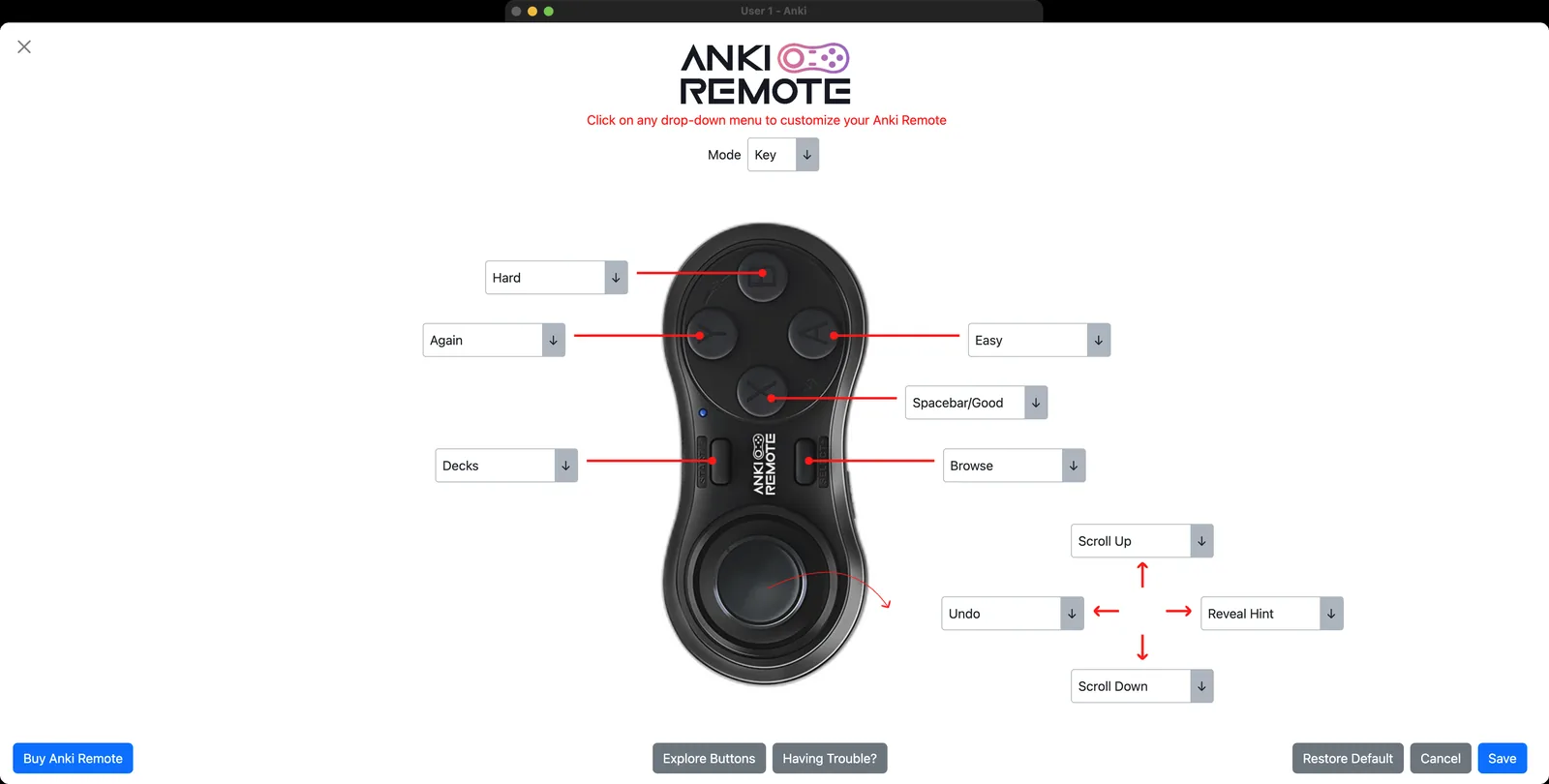
- 在電腦上按鍵觸發了錯誤的動作: 打開附加元件(代碼 693153301,工具 → 附加元件),檢查附加元件設定介面頂部的模式下拉選單是否與遙控器上的實體開關一致;然後重新映射。
- 搖桿沒反應: 這是設計使然。搖桿需要配合附加元件使用;如果沒有附加元件,只有按鍵能起作用。
- AnkiMobile 映射「恢復預設」: 有個論壇用戶在使用 2.0 版時遇到了這個問題。遙控器在 KEY 模式下就是個鍵盤,所以就把它當鍵盤用(空白鍵、1–4、r),別去管 AnkiMobile 的手把(Gamepads)設定介面。
- 復原在 iPad 上不起作用: AnkiMobile 的復原快捷鍵是 ⌘Z,而不是 Z 或 U。鍵盤模式的裝置自身無法發送 ⌘ 鍵;搖桿的復原功能是桌面版的特性。
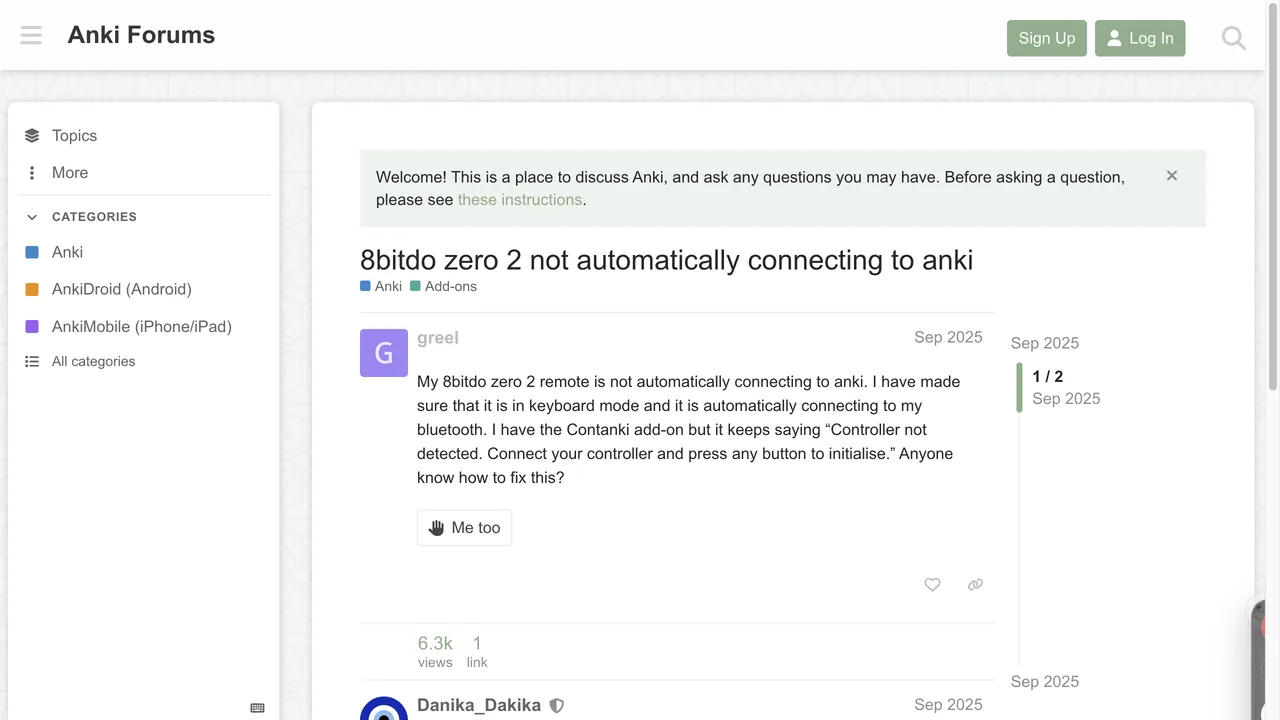
8BitDo Zero 2 或 Micro 無法連接到 Anki
8BitDo 的故障屬於另一類:手把連線正常,但所處的模式應用無法讀取。你看到的錯誤提示恰恰指出了你所在的模式。
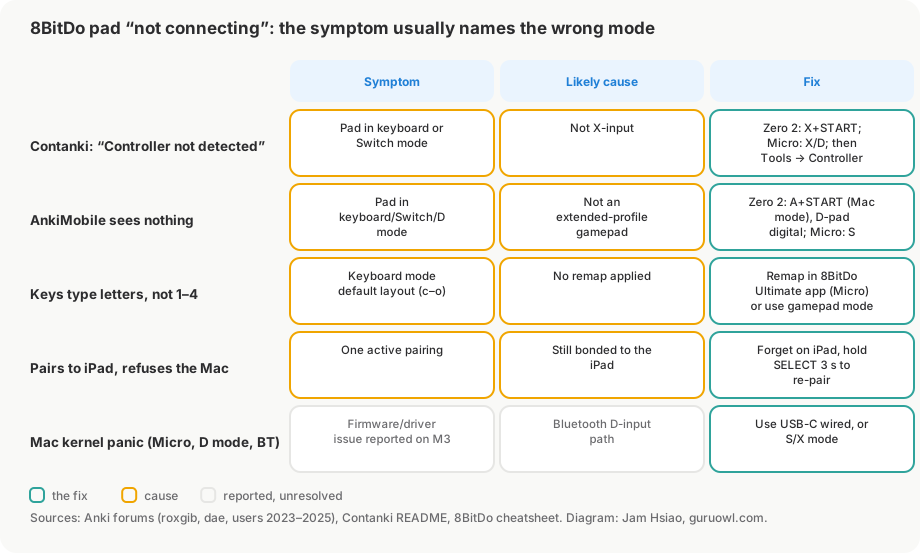
- Contanki 提示「未檢測到控制器。連接控制器並按下任意按鈕進行初始化。」 手把處於鍵盤或 Switch 模式。把 Zero 2 切到 X-input 模式(按住 X+START),把 Micro 切到 X 或 D 模式,然後前往 工具 → Controller Options → Detect 8BitDo Controllers。
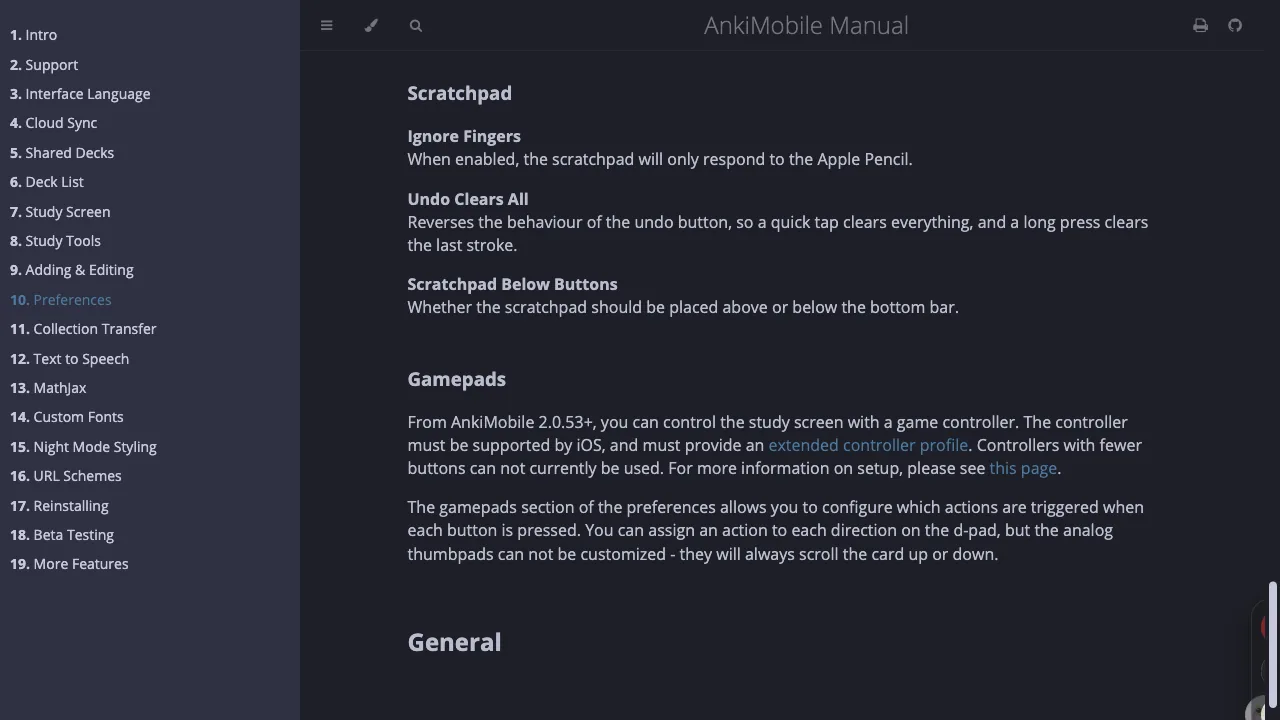
- AnkiMobile 的 Gamepads 介面空白。 AnkiMobile 只能讀取帶有數位十字鍵的擴展控制器設定檔。Zero 2:Mac 模式(A+START)並將方向鍵設定為數位模式。Micro:S 模式。在鍵盤模式下,該介面看不到手把,但如果重新映射了按鍵,AnkiMobile 依然能接收手把發出的空白鍵和 1–4 訊號。
- 它輸入的是字母而不是在刷卡。 Zero 2 鍵盤模式的預設佈局發送的是 c–o,而不是 1–4。Micro 可以透過 8BitDo 的 Ultimate Software 手機 App 重新映射;Zero 2 沒有官方改鍵工具,所以請使用手把模式。
- 連接到 iPad 正常,但無法連接 Mac。 和 StudyRemote 一樣的「單一活動連線」規則:在 iPad 上忘記此裝置,按住 SELECT 約 3 秒重新進入配對模式。
- 在藍牙連線的 Micro 導致 Mac 核心崩潰。 有人在 M3 MacBook Air 的 D 模式下報告過這個問題(Anki 25.07,韌體 1.05)。該貼文裡的臨時解決辦法是使用 USB-C 傳輸線代替藍牙。
- 用了幾週後突然壞了。 有一個用在 Windows 11 上的 Zero 2 用了三週後報廢,並在保固期內換了新;無論是 Anki 還是 Contanki 都無法修復無線電硬體損壞。
如果你是打算在桌面版 Anki 上用手把,並且你有一部 iPhone,這裡還有一條能避開 Mac 上所有模式問題的捷徑:在手把模式下將它與手機配對,然後讓 Guru 免费遥控器透過 Wi-Fi 轉發按鍵訊號。除了解析附加元件之外,電腦上不需要安裝和配置任何東西。
如何聯繫客服
StudyRemote 的客服信箱是 support@ankiremote.com(舊網域仍可用於寄信)。他們要求提供三條資訊,並表示通常會在一內天給出診斷:你的裝置型號、作業系統版本,以及 LED 指示燈的狀態。附上模式開關的位置以及你是否嘗試過重置孔重置,這樣能省去一來一回的溝通時間。30 天內未使用可退貨;60 天內出現品質問題可換貨。
常見問題 (FAQ)
為什麼我的 Anki Remote 藍燈恆亮,並且在藍牙清單裡找不到? 藍燈恆亮表示它已連接到另一台裝置。請在那台裝置上忘記此裝置(如果你找不到那台裝置了,可以進行重置孔重置),然後按住 START 重新進入配對模式。
如何關閉 Anki Remote? 將模式開關撥到 GAME,然後按住 START 直到藍燈熄滅。在下次使用前記得切換回 KEY 模式,否則它配對上之後按鍵會沒反應。
如何重置 Anki Remote? 用迴紋針捅進背面標有 R 的重置孔,按住 10 秒,關機再開機,然後從頭開始配對。這會清除已保存的配對資訊。
Anki Remote 需要 Karabiner 或 AutoHotkey 嗎? 官方宣傳 2 Pro 不需要任何第三方軟體。舊版設定指南裡提到它們是因為適用於 2.0 版或自訂佈局。如果你的遙控器能作為普通鍵盤正常運作,請不要安裝這些工具。
為什麼我的 8BitDo 能在 Contanki 裡用,卻不能在 AnkiMobile 裡用? 模式不同。Contanki 需要 X-input 模式;AnkiMobile 需要擴展手把設定檔(Zero 2:數位十字鍵的 Mac 模式;Micro:S 模式)。手把一次只能處於一種模式,所以在切換 App 之前請先切換模式。
遙控器能同時連接兩台裝置嗎? 不能。無論是 StudyRemote 還是 8BitDo 手把,都只能保持一個活動連線。
徹底拋棄藍牙
Guru 能讓你現有的 iPhone 變成透過 Wi-Fi 控制桌面版 Anki 的遙控器:掃碼配對,沒有模式切換開關,不需要折騰權限,而且它還能轉發便宜的 8BitDo 手把訊號。
設定 iPhone 遙控器