
Anki en iPad: Mejores aplicaciones, configuración con Apple Pencil y Magic Keyboard
.apkg y se optimiza para la pantalla más grande del iPad. El iPad ofrece una experiencia superior con Anki gracias a Split View (Vista Dividida) para estudiar junto a tus apuntes, Apple Pencil para dibujar en tarjetas de oclusión de imágenes, y el Magic Keyboard para atajos de teclado físicos.
¿Por qué usar Anki en un iPad?
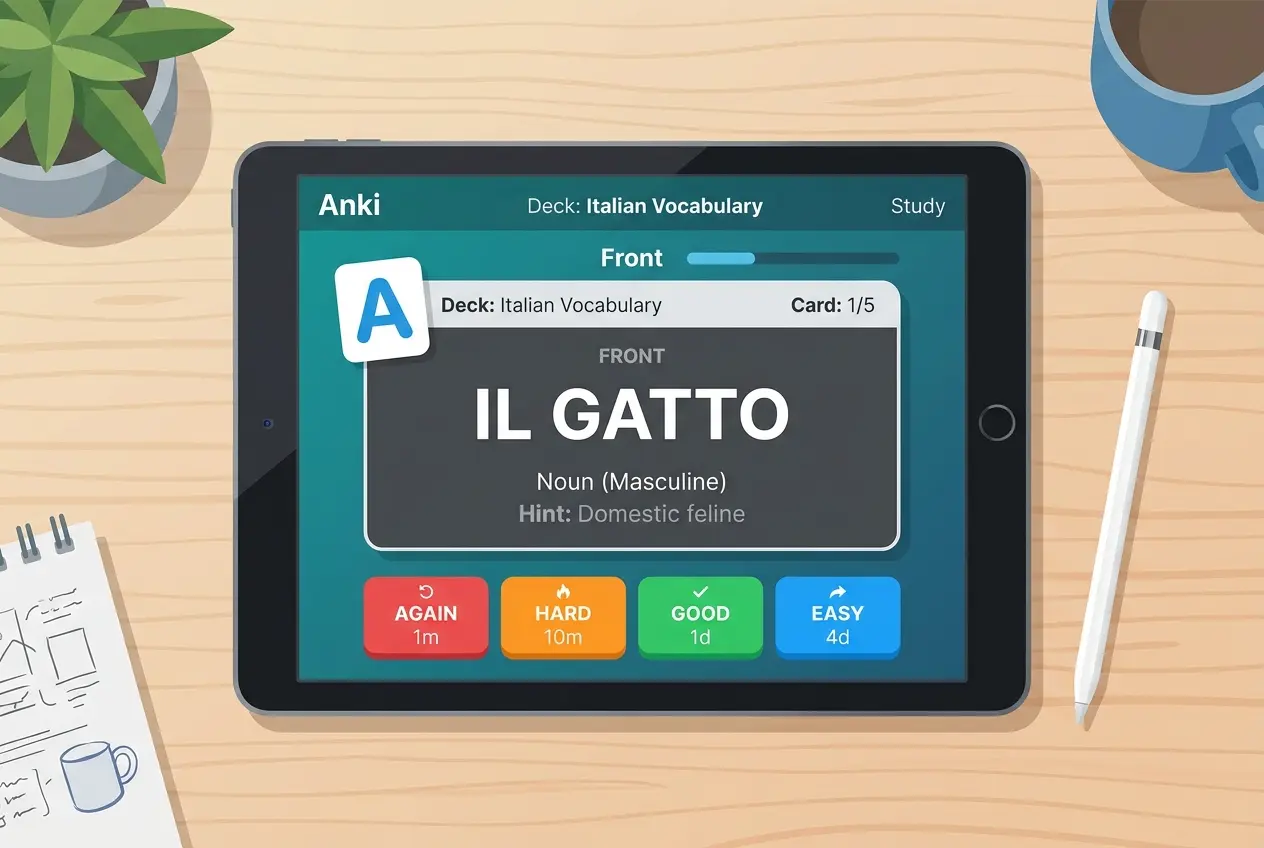
Aunque muchos usan Anki en sus teléfonos o computadoras portátiles, el iPad se encuentra en el punto ideal para repasar tarjetas de memoria (flashcards), especialmente para estudiantes de medicina, estudiantes de idiomas y cualquier persona que maneje mazos con muchas imágenes, como AnKing.
- Un lienzo más grande para las imágenes: Los atlas de anatomía, las diapositivas de patología y las tarjetas de oclusión de imágenes son mucho más fáciles de leer en una pantalla de 11 a 13 pulgadas que en un teléfono.
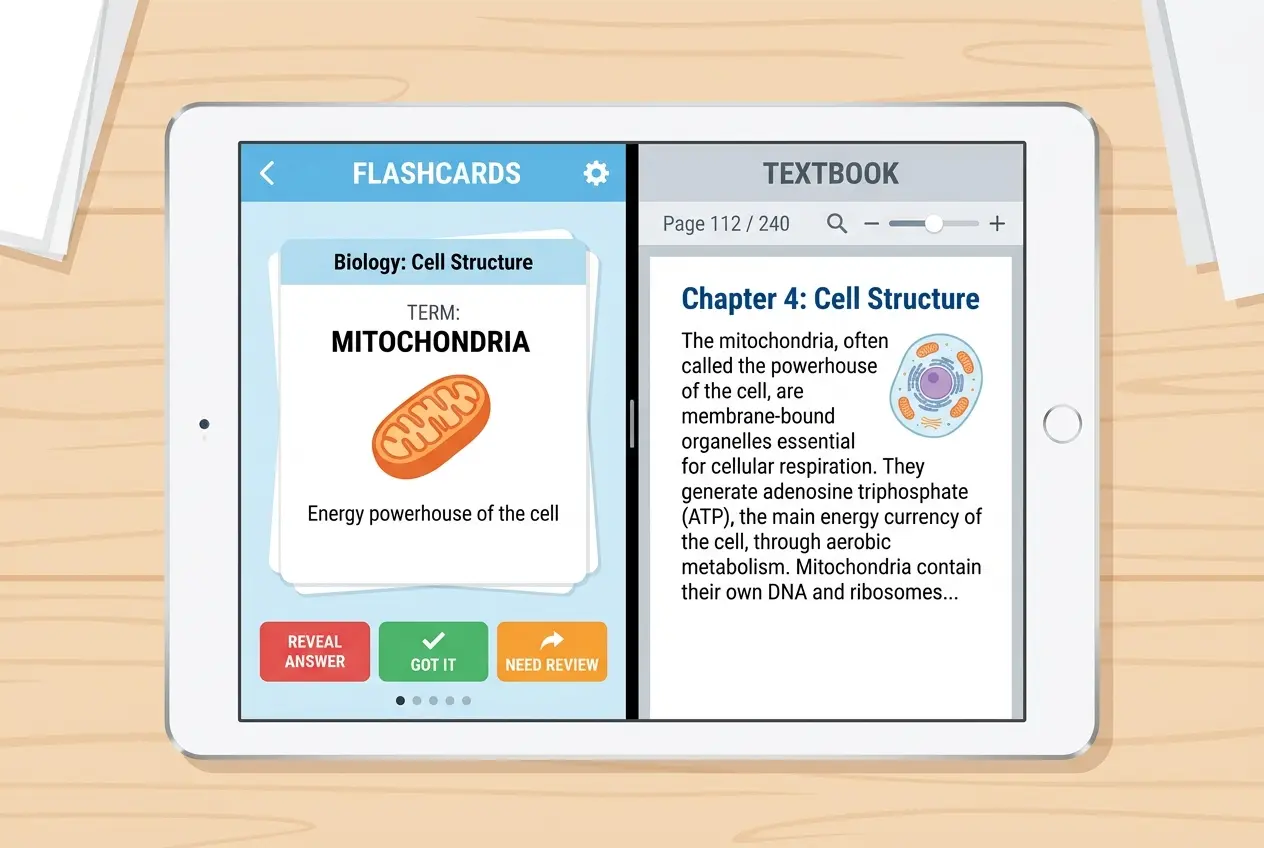
- Split View y Stage Manager: Puedes mantener un PDF de una clase, un libro de texto o tus apuntes abiertos en un lado de la pantalla mientras repasas o creas tarjetas en el otro, sin tener que cambiar de aplicación.
- Soporte para Apple Pencil: Haz anotaciones en una tarjeta, dibuja un diagrama para recordar de memoria, o marca una tarjeta de oclusión de imágenes a mano.
- Atajos de teclado físico: Si tienes un Magic Keyboard o una funda con teclado, puedes usar
1/2/3/4para calificar las tarjetas y la barra espaciadora (Space) para voltearlas. Es el mismo flujo de trabajo rápido que en la computadora de escritorio, pero portátil.
Las tres formas de tener Anki en iPad
Debido a que iPadOS comparte su base con iOS, las opciones para Anki en el iPad son idénticas a las del iPhone, pero la pantalla más grande cambia cuál de ellas podría resultarte mejor.
Opción 1: AnkiMobile (La aplicación oficial)
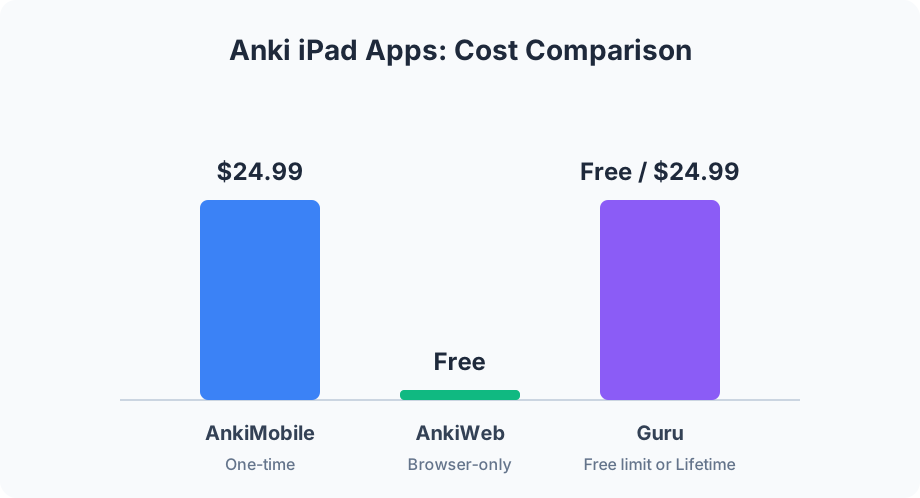
AnkiMobile es la aplicación complementaria oficial del Anki de escritorio. Es una aplicación universal, lo que significa que un único pago de $24.99 cubre tanto tu iPhone como tu iPad.
- Ideal para: Los puristas que desean exactamente la misma programación SM-2 o FSRS que en la versión de escritorio, y compatibilidad total con plantillas complejas de complementos (add-ons) de AnKing.
- Ventajas en iPad: Excelente soporte para Split View, repaso sin conexión (offline) completo, y los archivos multimedia se almacenan localmente, por lo que esos grandes mazos de oclusión de imágenes cargan al instante.
- Desventajas: La interfaz es potente pero utilitaria, y aún necesitas la aplicación de escritorio para organizar o editar mazos de forma intensiva.
Opción 2: AnkiWeb (La opción gratuita)
Siempre puedes abrir Safari en tu iPad e iniciar sesión en ankiweb.net.
- Ideal para: Probar Anki en tu iPad antes de comprometerte con una aplicación de pago, o para repasos ocasionales cuando no tienes tu computadora portátil.
- Ventajas en iPad: Es gratis y funciona en cualquier pestaña del navegador.
- Desventajas: No hay repaso sin conexión. Si estás en un avión o viajando sin Wi-Fi, no puedes estudiar. Los botones táctiles en el navegador pueden sentirse torpes y los gestos no son nativos.
Opción 3: Guru (La alternativa nativa)
Guru es una aplicación moderna y nativa para iOS y iPadOS, diseñada específicamente para pantallas táctiles. Importa tus archivos .apkg estándar directamente usando el motor de Anki, lo que significa que tus imágenes, huecos (cloze deletions) y el estado de programación FSRS se conservan por completo.
- Ideal para: Usuarios que buscan una experiencia más rápida y optimizada para uso táctil, Modo Empollón (Cram Mode), y herramientas de IA integradas para convertir apuntes en tarjetas.
- Ventajas en iPad: Excelente soporte para Split View, una interfaz moderna que aprovecha al máximo la pantalla, y la importación es increíblemente rápida.
- Desventajas: La importación y el repaso diario son gratuitos (hasta 5 mazos de nivel superior, ya sean importados o creados en total; importar en un mazo de nivel superior existente sigue siendo gratis). Las funciones Pro como edición, sincronización, Bloqueo de Estudio (Study Lock) y mazos ilimitados cuestan $4.99 al mes (con prueba de 3 días), $39.99 al año, o $24.99 por una compra de por vida.
Comparación de características
| Característica | AnkiMobile | AnkiWeb | Guru |
|---|---|---|---|
| Precio | $24.99 pago único | Gratis | Importación/repaso gratis, Pro desde $4.99/mes |
| Aplicación nativa de iPad | Sí | No (Safari) | Sí |
| Repaso sin conexión | Sí | No | Sí |
Importar .apkg |
Sí | Vía PC de escritorio | Sí (directo en el iPad) |
| Programador (Scheduler) | SM-2 / FSRS | SM-2 / FSRS | FSRS |
| Teclado físico | Sí | Sí | Sí |
| Apple Pencil | Sí (bloc de notas) | No | Sí (bloc de notas) |
Cómo usar el Apple Pencil y el Magic Keyboard
El verdadero poder del iPad proviene de sus accesorios.
Magic Keyboard (o cualquier teclado Bluetooth):
No necesitas tocar la pantalla en absoluto. Presiona la barra espaciadora (Space) para revelar la respuesta, luego usa 1 (Otra vez), 2 (Difícil), 3 (Bien), o 4 (Fácil) para calificar la tarjeta. Esto es increíblemente rápido y evita la fatiga del pulgar durante largas sesiones de repaso. Es exactamente el mismo flujo de trabajo que usar un Control Remoto para Anki (Anki Remote) inalámbrico, pero integrado directamente en tu funda.
Apple Pencil: Al estudiar vías complejas, anatomía o caracteres de idiomas, el recuerdo activo (active recall) se hace mejor dibujando físicamente la respuesta. Aplicaciones como AnkiMobile y Guru cuentan con un modo de "bloc de notas" (scratchpad). Puedes dibujar tu respuesta en la pantalla con tu Apple Pencil antes de voltear la tarjeta para ver si acertaste.
Cómo transferir tus mazos a tu iPad
Si eliges una aplicación nativa, pasar tus mazos al iPad es muy sencillo:
- Exporta desde la versión de escritorio: Abre Anki en tu computadora. Haz clic derecho en el mazo, elige Exportar, selecciona Paquete de mazo de Anki (.apkg). Asegúrate de que Incluir información de programación e Incluir archivos multimedia estén marcados.
- Transfiere al iPad: Usa AirDrop para enviar el archivo a tu iPad, o guárdalo en iCloud Drive.
- Abre el archivo: Toca el archivo en la aplicación Archivos (Files) del iPad y ábrelo en la aplicación que hayas elegido (como Guru o AnkiMobile). Se importará con tu historial e imágenes intactos.
Para obtener un tutorial más detallado sobre este proceso, consulta nuestra guía sobre cómo importar mazos de Anki.
¿Listo para una experiencia moderna de Anki en iPad?
Importa tus mazos en segundos, usa Split View y tu Magic Keyboard, y repasa con FSRS. La importación y el repaso diario son gratuitos para hasta 5 mazos.
Obtener Guru