
Anki auf dem iPad: Die besten Apps, Apple Pencil & Magic Keyboard Setup
.apkg-Stapel importiert und für das größere Display des iPads optimiert ist. Das iPad bietet dank Split View für das Lernen neben Notizen, dem Apple Pencil zum Zeichnen auf Image-Occlusion-Karten und dem Magic Keyboard für Hardware-Shortcuts ein überlegenes Anki-Erlebnis.
Warum Anki auf einem iPad nutzen?
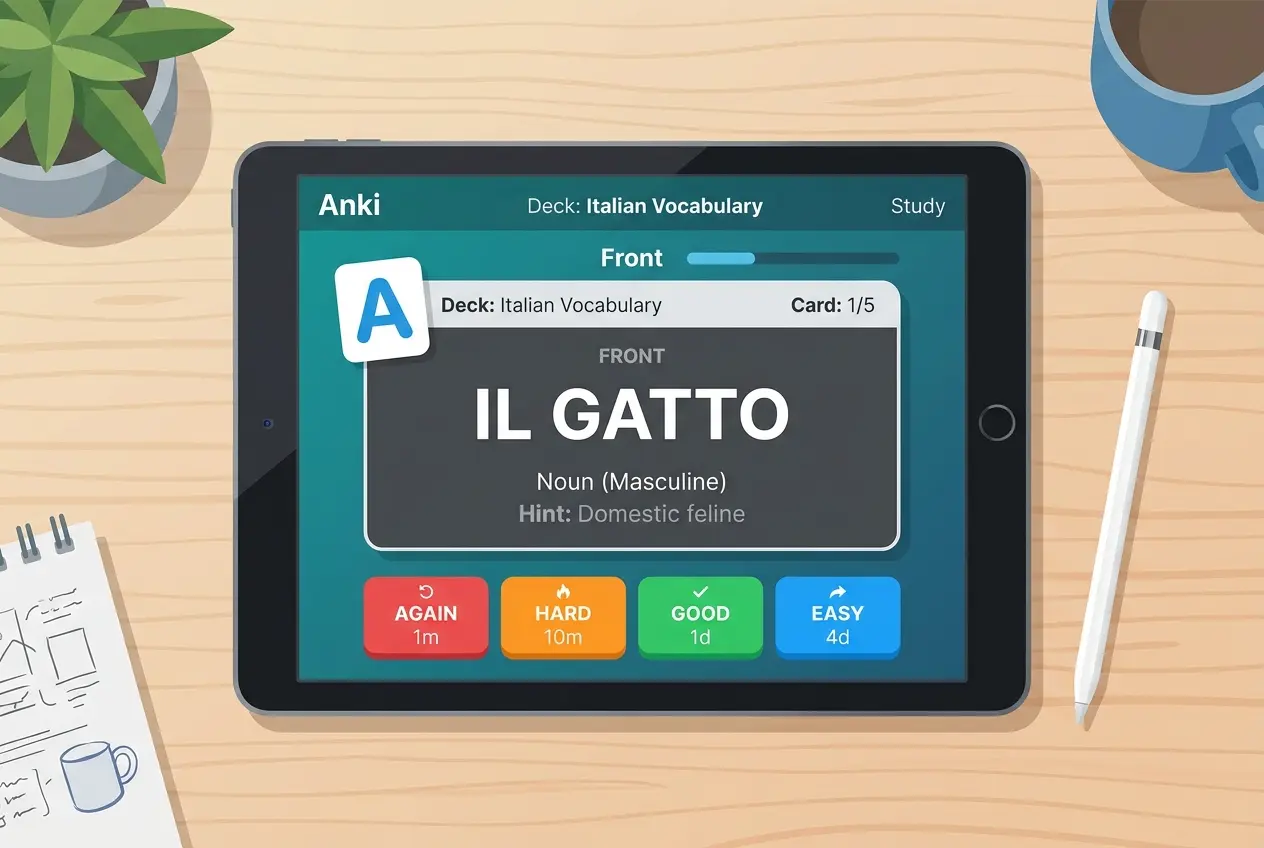
Während viele Anki auf dem Smartphone oder Laptop verwenden, ist das iPad der Sweet Spot für Karteikarten-Wiederholungen – besonders für Medizinstudenten, Sprachenlerner und alle, die mit bildlastigen Stapeln wie AnKing arbeiten.
- Eine größere Arbeitsfläche für Bilder: Anatomie-Atlanten, Pathologie-Folien und Image-Occlusion-Karten sind auf einem 11–13″ Bildschirm viel einfacher zu lesen als auf einem Smartphone.
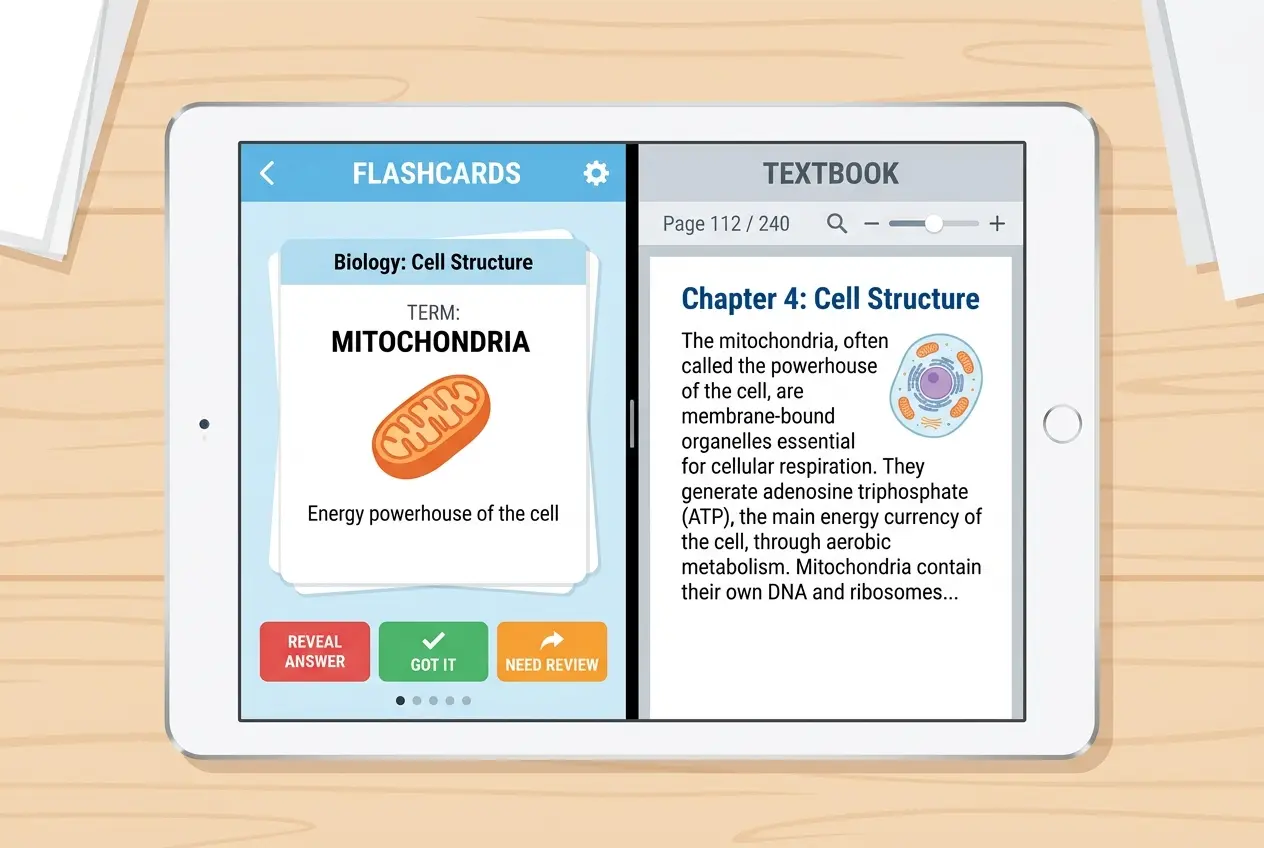
- Split View und Stage Manager: Sie können ein Vorlesungs-PDF, ein Lehrbuch oder Ihre Notizen auf der einen Seite des Bildschirms geöffnet lassen, während Sie auf der anderen Seite Karten wiederholen oder erstellen, ohne die App wechseln zu müssen.
- Apple Pencil-Unterstützung: Kommentieren Sie eine Karte, skizzieren Sie ein Diagramm aus dem Gedächtnis oder markieren Sie eine Image-Occlusion-Karte per Hand.
- Tastatur-Shortcuts: Wenn Sie ein Magic Keyboard oder ein Folio haben, können Sie
1/2/3/4verwenden, um Karten zu bewerten, undSpace(Leertaste), um sie umzudrehen. Es ist derselbe schnelle Workflow wie am Desktop, aber mobil.
Die drei Wege zu Anki auf dem iPad
Da iPadOS auf der gleichen Basis wie iOS aufbaut, sind die Optionen für Anki auf dem iPad identisch mit denen auf dem iPhone, aber das größere Display ändert, welche Option sich für Sie am besten anfühlen könnte.
Option 1: AnkiMobile (Die offizielle App)
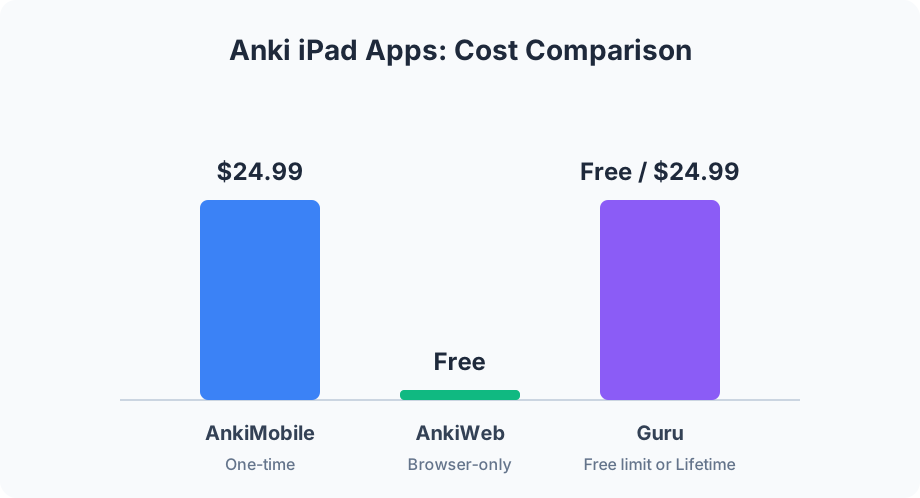
AnkiMobile ist die offizielle Begleit-App zum Desktop-Anki. Es ist eine Universal-App, was bedeutet, dass ein einmaliger Kauf von 24,99 $ sowohl Ihr iPhone als auch Ihr iPad abdeckt.
- Am besten für: Puristen, die genau dasselbe SM-2- oder FSRS-Scheduling wie am Desktop wünschen und volle Kompatibilität mit komplexen AnKing-Add-on-Vorlagen benötigen.
- iPad-Vorteile: Hervorragende Unterstützung für Split View, vollständiges Offline-Lernen und lokale Medienspeicherung, sodass diese großen Image-Occlusion-Stapel sofort geladen werden.
- Kompromisse: Die Benutzeroberfläche ist leistungsstark, aber zweckmäßig, und für umfangreiche Stapel-Bearbeitungen oder -Organisationen benötigen Sie weiterhin die Desktop-App.
Option 2: AnkiWeb (Die kostenlose Option)
Sie können auf Ihrem iPad jederzeit Safari öffnen und sich bei ankiweb.net anmelden.
- Am besten für: Das Ausprobieren von Anki auf Ihrem iPad, bevor Sie sich für eine kostenpflichtige App entscheiden, oder für gelegentliche Wiederholungen, wenn Sie Ihren Laptop nicht dabei haben.
- iPad-Vorteile: Es ist kostenlos und läuft in jedem Browser-Tab.
- Kompromisse: Kein Offline-Lernen. Wenn Sie im Flugzeug sitzen oder ohne WLAN pendeln, können Sie nicht lernen. Die Touch-Bedienung im Browser kann sich klobig anfühlen und Gesten sind nicht nativ.
Option 3: Guru (Die native Alternative)
Guru ist eine moderne, native iOS- und iPadOS-App, die speziell für Touchscreens entwickelt wurde. Sie importiert Ihre Standard-.apkg-Dateien direkt unter Verwendung der Anki-Engine, was bedeutet, dass Ihre Bilder, Lückentexte (Cloze Deletions) und der FSRS-Scheduling-Status vollständig erhalten bleiben.
- Am besten für: Nutzer, die ein schnelleres, touch-optimiertes Erlebnis, den Cram-Modus und integrierte KI-Tools wünschen, um Notizen in Karten zu verwandeln.
- iPad-Vorteile: Exzellente Split-View-Unterstützung, eine moderne Benutzeroberfläche, die das Display voll ausnutzt, und der Import ist unglaublich schnell.
- Kompromisse: Der Import und tägliche Wiederholungen sind kostenlos (bis zu 5 Top-Level-Stapel, importiert oder erstellt kombiniert — der Import in einen bestehenden Top-Level-Stapel ist weiterhin kostenlos). Pro-Funktionen wie Bearbeiten, Sync, Study Lock und unbegrenzte Stapel kosten 4,99 $/Monat (+ 3 Tage Testversion), 39,99 $/Jahr oder 24,99 $ als lebenslanger Kauf.
Funktionsvergleich
| Funktion | AnkiMobile | AnkiWeb | Guru |
|---|---|---|---|
| Preis | 24,99 $ einmalig | Kostenlos | Kostenloser Import/Wiederholen, Pro ab 4,99 $/Mo |
| Native iPad-App | Ja | Nein (Safari) | Ja |
| Offline-Lernen | Ja | Nein | Ja |
.apkg importieren |
Ja | Über Desktop | Ja (direkt auf iPad) |
| Scheduling | SM-2 / FSRS | SM-2 / FSRS | FSRS |
| Hardware-Tastatur | Ja | Ja | Ja |
| Apple Pencil | Ja (Notizblock) | Nein | Ja (Notizblock) |
Nutzung von Apple Pencil und Magic Keyboard
Die wahre Stärke des iPads liegt in seinem Zubehör.
Magic Keyboard (oder jede andere Bluetooth-Tastatur):
Sie müssen den Bildschirm überhaupt nicht berühren. Drücken Sie die Space (Leertaste), um die Antwort anzuzeigen, und verwenden Sie dann 1 (Nochmal), 2 (Schwer), 3 (Gut) oder 4 (Einfach), um die Karte zu bewerten. Das ist unglaublich schnell und schont Ihren Daumen bei langen Lernsitzungen. Es ist genau derselbe Workflow wie bei der Verwendung einer kabellosen Anki Remote-Fernbedienung, aber direkt in Ihre Hülle integriert.
Apple Pencil: Wenn Sie komplexe Pfade, Anatomie oder Schriftzeichen lernen, lässt sich das aktive Erinnern am besten durch physisches Zeichnen der Antwort trainieren. Apps wie AnkiMobile und Guru bieten einen "Notizblock"-Modus (Scratchpad). Sie können Ihre Antwort mit dem Apple Pencil auf den Bildschirm zeichnen, bevor Sie die Karte umdrehen, um zu sehen, ob Sie richtig lagen.
So übertragen Sie Ihre Stapel auf Ihr iPad
Wenn Sie sich für eine native App entscheiden, ist es unkompliziert, Ihre Stapel auf das iPad zu bekommen:
- Vom Desktop exportieren: Öffnen Sie Anki auf Ihrem Computer. Klicken Sie mit der rechten Maustaste auf den Stapel, wählen Sie Exportieren und dann Anki-Stapelpaket (.apkg). Stellen Sie sicher, dass Zeitplan-Informationen einschließen und Medien einschließen aktiviert sind.
- Auf das iPad übertragen: Senden Sie die Datei per AirDrop an Ihr iPad oder speichern Sie sie in iCloud Drive.
- Öffnen: Tippen Sie in der Dateien-App des iPads auf die Datei und öffnen Sie sie in Ihrer gewählten App (wie Guru oder AnkiMobile). Sie wird mit Ihrem Verlauf und Ihren Bildern intakt importiert.
Für eine detailliertere Anleitung zu diesem Prozess schauen Sie sich unseren Leitfaden zum Importieren von Anki-Stapeln an.
Bereit für ein modernes iPad-Anki-Erlebnis?
Importieren Sie Ihre Stapel in Sekundenschnelle, nutzen Sie Split View sowie Ihr Magic Keyboard und lernen Sie mit FSRS. Der Import und das tägliche Wiederholen sind für bis zu 5 Stapel kostenlos.
Guru herunterladen