
iPad 上的 Anki:最佳 App、Apple Pencil 與巧控鍵盤設定指南
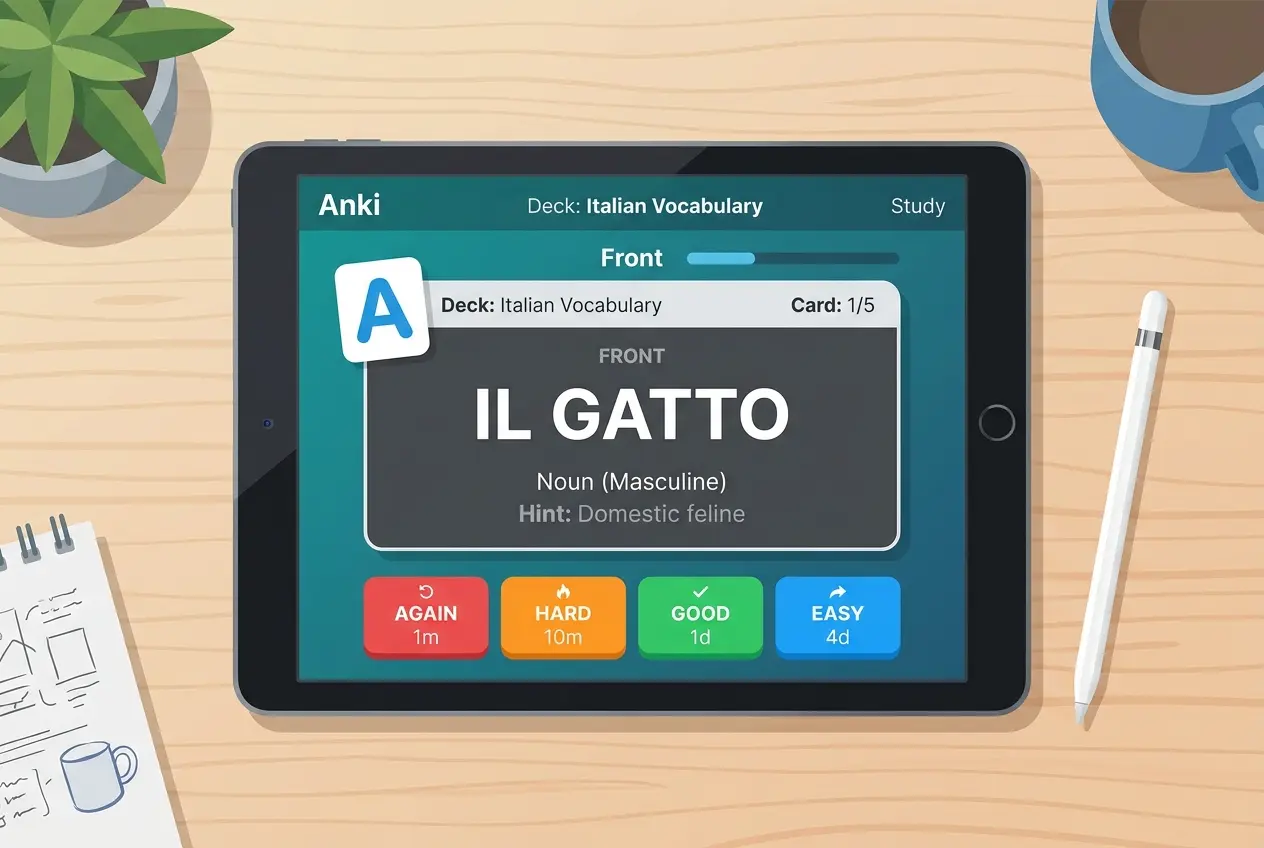
.apkg 牌組,並針對 iPad 的大螢幕進行了最佳化。iPad 無疑是使用 Anki 的絕佳裝置:你可以透過「分割顯示(Split View)」一邊看筆記一邊複習,用 Apple Pencil 在圖片克漏字(Image Occlusion)卡片上畫畫,或使用巧控鍵盤(Magic Keyboard)的實體快捷鍵來加速複習。
為什麼要在 iPad 上使用 Anki?
雖然許多人習慣在手機或筆電上使用 Anki,但 iPad 的尺寸對於複習閃卡來說恰到好處——特別是對於醫學生、語言學習者,以及任何需要處理大量圖片(例如 AnKing 牌組)的人來說。
- 更大的圖片顯示空間: 解剖圖譜、病理切片和圖片克漏字卡片,在 11 到 13 吋螢幕上的閱讀體驗遠比手機好得多。
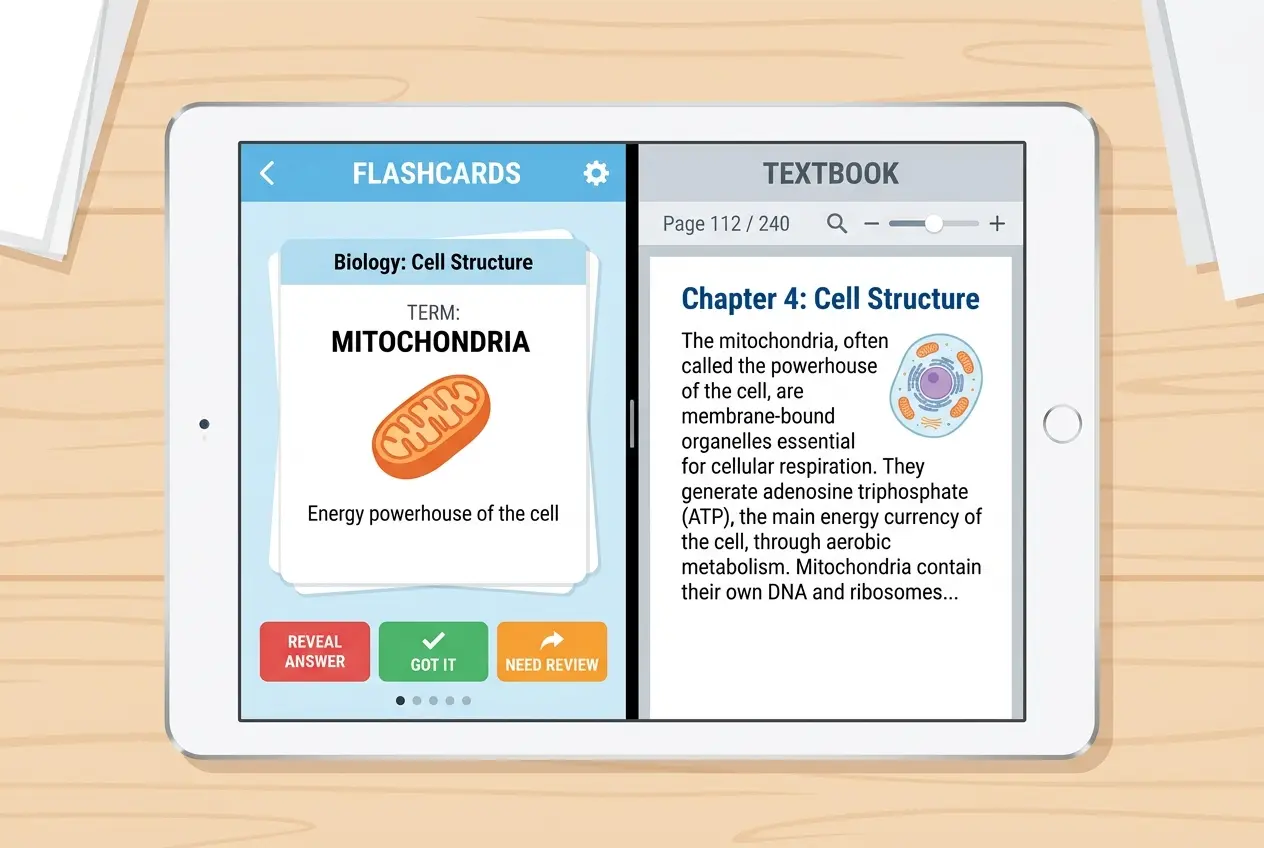
- 分割顯示與幕前調度(Stage Manager): 你可以將螢幕一分為二,一邊開啟上課的 PDF 講義、教科書或個人筆記,另一邊進行卡片的複習或建立,完全不需要頻繁切換 App。
- 支援 Apple Pencil: 你可以直接在卡片上做筆記,憑記憶畫出流程圖,或是在圖片克漏字卡片上手寫標註。
- 實體鍵盤快捷鍵: 如果你有巧控鍵盤或鍵盤雙面夾,你可以使用
1/2/3/4來為卡片評分,並用空白鍵(Space)來翻轉卡片。這與電腦版的快捷操作完全相同,但更具便攜性。
在 iPad 上取得 Anki 的三種方式
由於 iPadOS 與 iOS 源自相同的基礎架構,在 iPad 上使用 Anki 的選項與 iPhone 是一樣的。然而,iPad 的大螢幕可能會改變哪種方式最適合你的選擇。
選項一:AnkiMobile(官方 App)
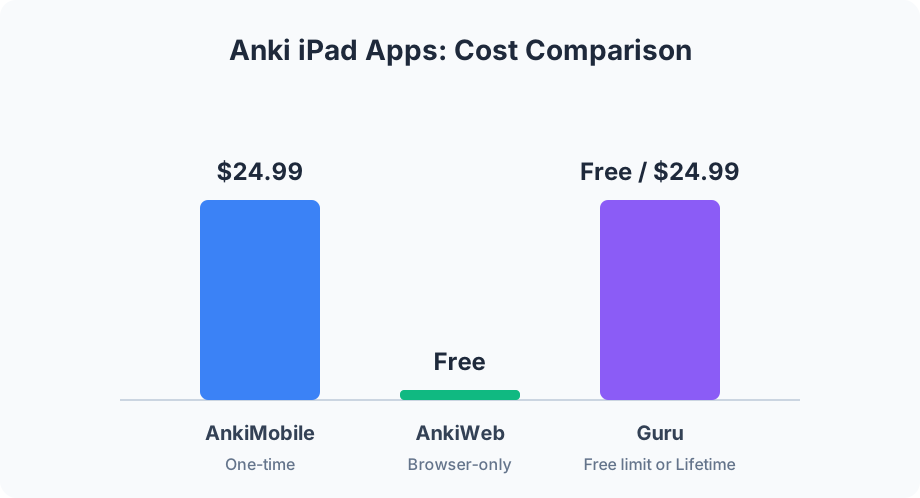
AnkiMobile 是桌面版 Anki 的官方行動應用程式。這是一款通用 App,這意味著只需一次性支付 24.99 美元,就能在 iPhone 和 iPad 上同時使用。
- 最適合: 追求與桌面版完全相同的 SM-2 或 FSRS 排程演算法,以及需要完全相容於複雜 AnKing 附加元件模板的純粹主義者。
- iPad 優勢: 完美支援分割顯示,提供完整的離線複習功能;而且因為媒體檔案是儲存在本機,那些龐大的圖片克漏字牌組能瞬間載入。
- 缺點: 介面功能強大但也相對傳統;如果需要進行大量牌組編輯或整理,還是得依賴桌面版 App。
選項二:AnkiWeb(免費選項)
你隨時可以在 iPad 上打開 Safari,登入 ankiweb.net。
- 最適合: 在購買付費 App 之前想先在 iPad 上體驗 Anki,或者當你手邊沒有筆電,偶爾需要複習一下的使用者。
- iPad 優勢: 完全免費,且只要有瀏覽器分頁就能運行。
- 缺點: 缺乏離線複習功能。如果在飛機上或沒有 Wi-Fi 的通勤途中,就無法進行學習。在瀏覽器中的觸控區域有時會顯得笨拙,而且不支援原生手勢操作。
選項三:Guru(原生替代方案)
Guru 是一款專為觸控螢幕打造的現代化原生 iOS 與 iPadOS App。它使用 Anki 的引擎直接匯入標準的 .apkg 檔案,這表示你的圖片、克漏字,甚至是 FSRS 的排程進度都會完整保留。
- 最適合: 想要更流暢的觸控優先體驗、考前衝刺模式(Cram Mode),以及內建 AI 工具來將筆記轉化為卡片的使用者。
- iPad 優勢: 絕佳的分割顯示支援,能充分利用大螢幕的現代化使用者介面,且匯入速度極快。
- 缺點: 匯入與每日複習是免費的(最多支援 5 個頂層牌組,包含匯入或建立的總和——但匯入至現有的頂層牌組仍是免費的)。如果需要卡片編輯、跨裝置同步、專注模式(Study Lock)以及無限牌組等 Pro 功能,則提供每月 4.99 美元(附帶 3 天試用期)、每年 39.99 美元,或 24.99 美元買斷的付費方案。
功能比較
| 功能 | AnkiMobile | AnkiWeb | Guru |
|---|---|---|---|
| 價格 | 24.99 美元買斷 | 免費 | 免費匯入/複習,Pro 方案每月 4.99 美元起 |
| 原生 iPad App | 是 | 否(Safari) | 是 |
| 離線複習 | 是 | 否 | 是 |
匯入 .apkg |
是 | 需透過桌面版 | 是(直接在 iPad 上匯入) |
| 排程演算法 | SM-2 / FSRS | SM-2 / FSRS | FSRS |
| 實體鍵盤 | 是 | 是 | 是 |
| Apple Pencil | 是(塗鴉板) | 否 | 是(塗鴉板) |
使用 Apple Pencil 與巧控鍵盤
iPad 真正的威力來自於它的配件。
巧控鍵盤(或任何藍牙鍵盤):
你完全不需要觸碰螢幕。按下空白鍵(Space)顯示答案,然後使用 1(重來)、2(困難)、3(良好)或 4(簡單)為卡片評分。這個方法非常快,還能讓你的拇指在漫長的複習過程中免於疲勞。它與使用無線 Anki 遙控器 的工作流程完全相同,但直接內建在你的鍵盤保護殼中。
Apple Pencil: 當你在學習複雜的神經傳導路徑、解剖學或語言字元時,最有效的「主動回想」方式就是親手把答案畫出來。像 AnkiMobile 和 Guru 這樣的 App 都提供了「塗鴉板(scratchpad)」模式。你可以先用 Apple Pencil 在螢幕上寫下或畫出答案,然後再翻轉卡片,看看自己是否答對。
如何將你的牌組轉移到 iPad 上
如果你選擇了原生 App,將牌組匯入 iPad 的過程其實非常簡單:
- 從桌面版匯出: 在電腦上開啟 Anki。對著牌組點擊右鍵,選擇匯出(Export),格式選擇 Anki 牌組套件 (.apkg)(Anki Deck Package)。請確保勾選包含排程資訊(Include scheduling information)與包含媒體檔案(Include media)。
- 傳輸至 iPad: 透過 AirDrop 將檔案傳送到 iPad,或是儲存至 iCloud 雲碟。
- 開啟檔案: 在 iPad 的「檔案」App 中點擊該檔案,並選擇以你偏好的 App(如 Guru 或 AnkiMobile)開啟。它會連同你的歷史紀錄與圖片一併匯入。
想了解更詳細的步驟教學,可以參考我們的指南:如何將 Anki 牌組匯入 iPhone。
準備好迎接現代化的 iPad Anki 體驗了嗎?
在幾秒鐘內匯入你的牌組,享受分割顯示與巧控鍵盤的便利,並使用 FSRS 演算法進行複習。最多支援 5 個牌組的匯入與每日複習完全免費。
取得 Guru