
iPadでのAnki:おすすめアプリ、Apple PencilとMagic Keyboardの活用法
.apkgデッキをインポートしてiPadの大画面に最適化されたGuruのようなネイティブの代替アプリです。iPadは、ノートを見ながら学習できるSplit View、画像穴埋めカードに書き込めるApple Pencil、そしてハードウェアショートカットが使えるMagic Keyboardのおかげで、優れたAnki体験を提供します。
なぜiPadでAnkiを使うのか?
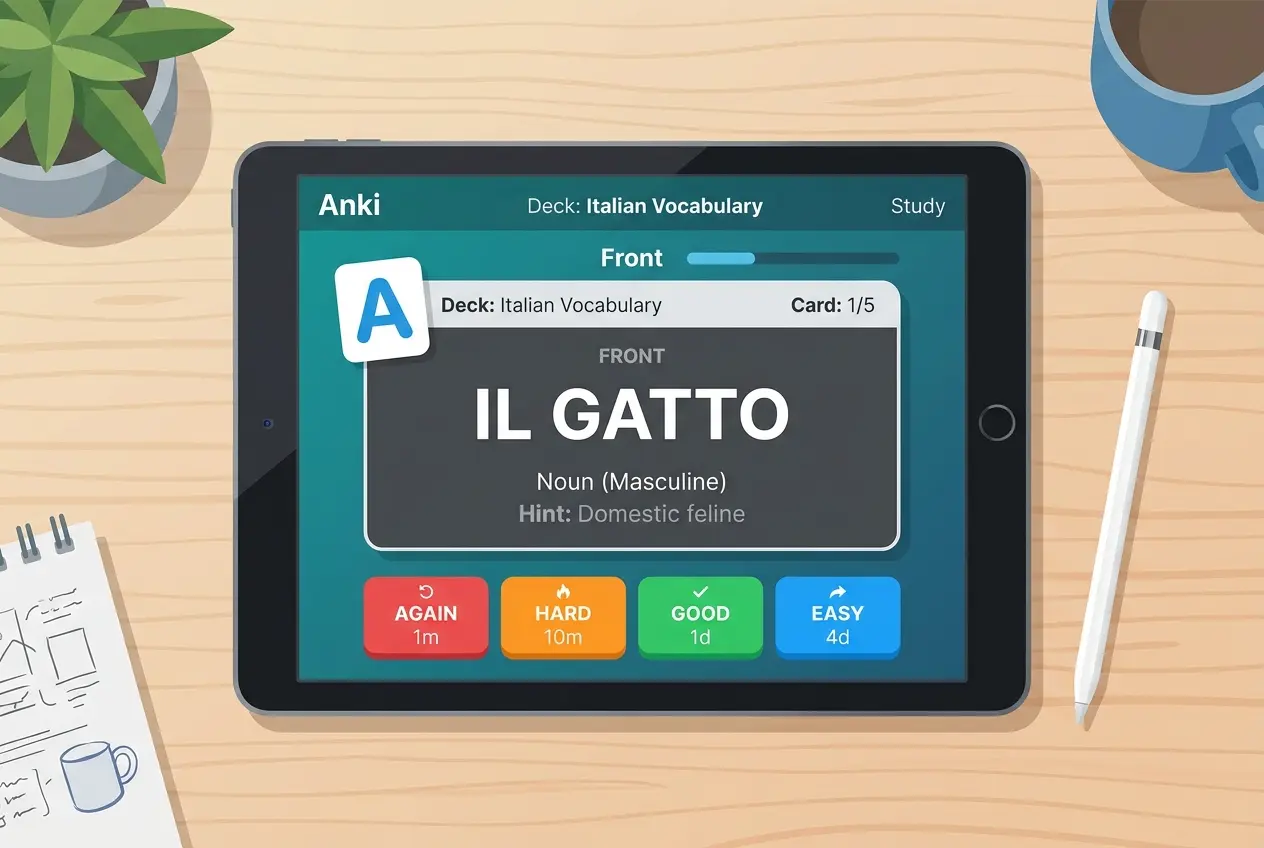
多くの人がスマートフォンやノートパソコンでAnkiを使っていますが、iPadはフラッシュカードの復習に最適なバランスを備えています。特に医学生や語学学習者、またはAnKingのような画像を多用するデッキを扱う人にとっては理想的です。
- 画像のための大きな画面: 解剖学の図譜、病理学のスライド、画像の穴埋めカードなどは、スマートフォンよりも11〜13インチの画面のほうがはるかに読みやすくなります。
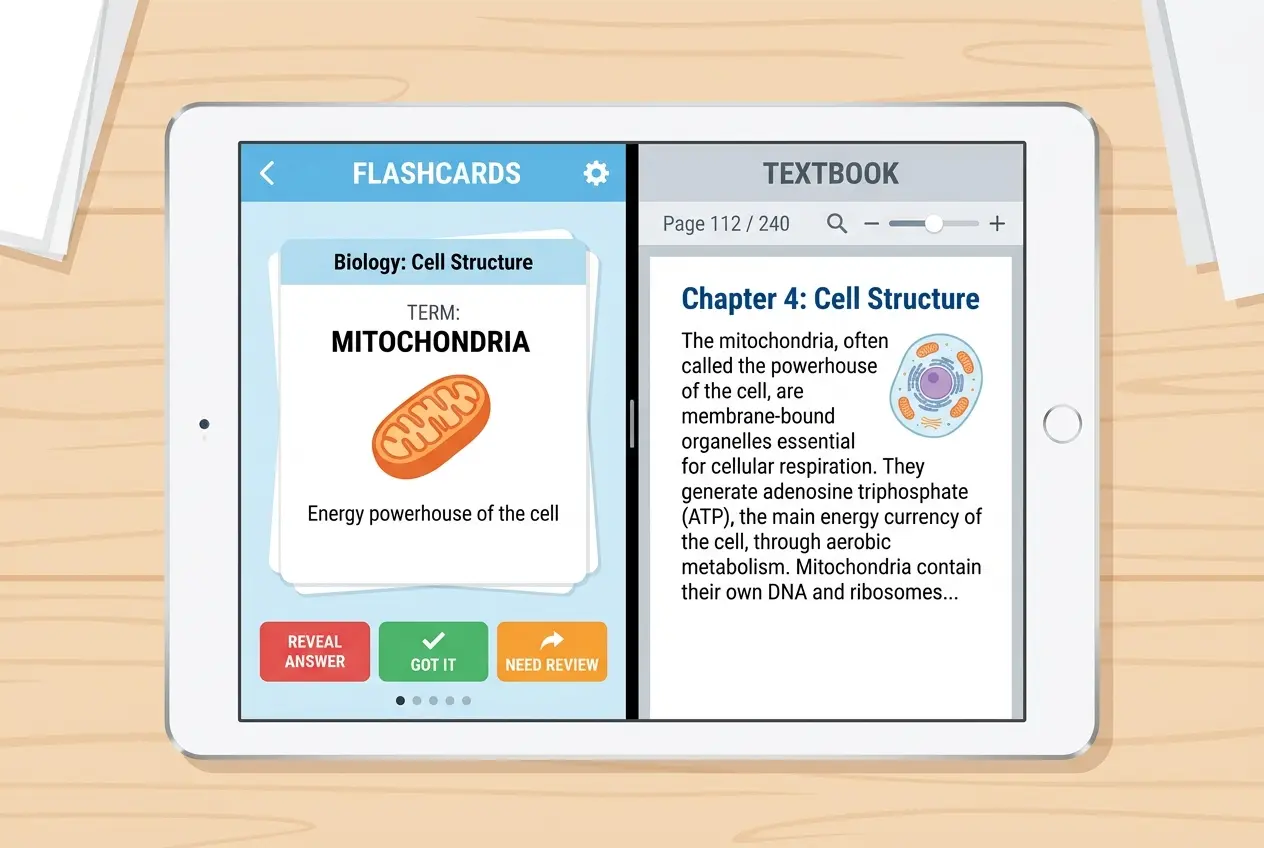
- Split Viewとステージマネージャ: アプリを切り替えることなく、画面の片側で講義のPDF、教科書、またはノートを開いたまま、もう片側でカードの復習や作成ができます。
- Apple Pencil対応: カードに注釈を加えたり、記憶を頼りに図をスケッチしたり、画像の穴埋めカードに手書きで書き込んだりできます。
- ハードウェアキーボードのショートカット: Magic Keyboardやフォリオケースがあれば、
1/2/3/4キーでカードを評価し、Spaceキーで裏返すことができます。デスクトップ版と同じ高速なワークフローを、持ち運びながら利用できます。
iPadでAnkiを使う3つの方法
iPadOSはiOSと基盤を共有しているため、iPadでのAnkiの選択肢はiPhoneと全く同じですが、画面が大きい分、どの選択肢が一番使いやすく感じるかは変わってきます。
選択肢1:AnkiMobile(公式アプリ)
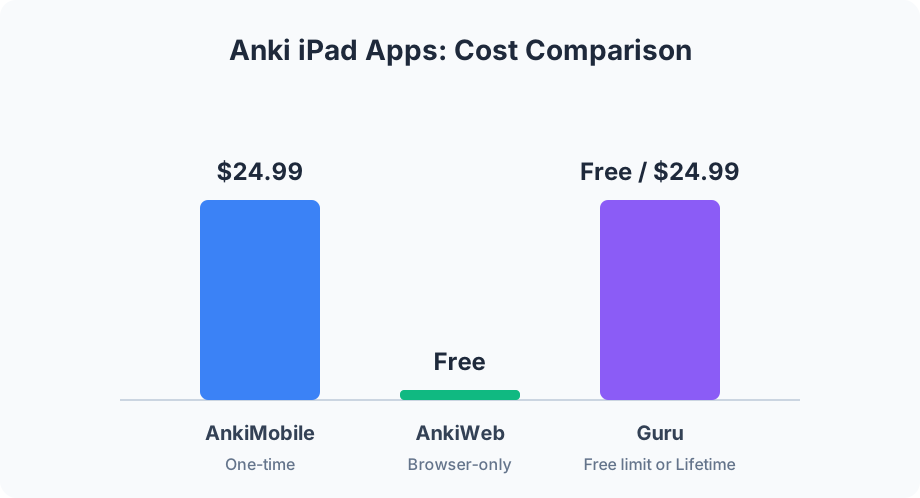
AnkiMobileは、デスクトップ版Ankiの公式連携アプリです。ユニバーサルアプリであるため、$24.99の買い切りでiPhoneとiPadの両方で利用できます。
- こんな人におすすめ: デスクトップ版と全く同じSM-2またはFSRSのスケジュールアルゴリズムを求め、複雑なAnKingアドオンテンプレートとの完全な互換性を重視する純粋主義者。
- iPadでのメリット: 優れたSplit View対応と完全なオフライン復習機能。メディアファイルがローカルに保存されるため、容量の大きい画像穴埋めデッキも瞬時に読み込めます。
- 妥協点: インターフェースは多機能ですが実用的(事務的)なデザインです。また、大規模なデッキの編集や整理には依然としてデスクトップアプリが必要です。
選択肢2:AnkiWeb(無料の選択肢)
いつでもiPadでSafariを開き、ankiweb.netにログインして利用できます。
- こんな人におすすめ: 有料アプリを購入する前にiPadでAnkiを試してみたい人や、ノートパソコンがない時にたまに復習する人。
- iPadでのメリット: 無料で利用でき、ブラウザのタブさえあれば動作します。
- 妥協点: オフラインでの復習はできません。機内やWi-Fiのない通勤中では学習できず、ブラウザ上のタッチ操作は使いづらく感じることがあり、ネイティブのジェスチャー操作もありません。
選択肢3:Guru(ネイティブの代替アプリ)
Guruは、タッチスクリーン向けに特別に構築された、モダンでネイティブなiOSおよびiPadOSアプリです。Ankiのエンジンを使用して標準の.apkgファイルを直接インポートできるため、画像、穴埋め問題、そしてFSRSのスケジュール状態などがすべて保持されます。
- こんな人におすすめ: より高速でタッチ操作を優先した体験や、詰め込みモード(Cram Mode)、ノートをカードに変換する組み込みのAIツールを求めるユーザー。
- iPadでのメリット: 優れたSplit View対応、大画面をフル活用するモダンなUI、そして信じられないほど高速なインポート。
- 妥協点: インポートと日々の復習は無料です(作成またはインポートで最大5つのトップレベルデッキまで。既存のトップレベルデッキへのインポートは引き続き無料です)。編集、同期、学習ロック(Study Lock)、無制限のデッキ作成などのPro機能は、月額$4.99(3日間の無料トライアル付き)、年額$39.99、または$24.99のライフタイムプランのいずれかを選択できます。
機能比較
| 機能 | AnkiMobile | AnkiWeb | Guru |
|---|---|---|---|
| 価格 | 買い切り $24.99 | 無料 | 無料でインポート/復習可能、Proは月額$4.99から |
| ネイティブiPadアプリ | はい | いいえ (Safari) | はい |
| オフライン復習 | はい | いいえ | はい |
.apkgのインポート |
はい | デスクトップ経由 | はい (iPadで直接可能) |
| スケジュール | SM-2 / FSRS | SM-2 / FSRS | FSRS |
| ハードウェアキーボード | はい | はい | はい |
| Apple Pencil | はい (スクラッチパッド) | いいえ | はい (スクラッチパッド) |
Apple PencilとMagic Keyboardの活用
iPadの真の力は、そのアクセサリーによって引き出されます。
Magic Keyboard(またはBluetoothキーボード):
画面をタップする必要は一切ありません。Spaceキーを押して答えを表示し、1(もう一度)、2(難しい)、3(普通)、4(簡単)を使ってカードを評価します。これは驚くほど速く、長時間の復習でも親指の疲れを防げます。ワイヤレスのAnkiリモコンを使うのと全く同じワークフローが、ケースに組み込まれているのです。
Apple Pencil: 複雑な経路、解剖学、または語学の文字を学ぶ際、アクティブリコール(能動的思い出し)は実際に答えを描くのが最も効果的です。AnkiMobileやGuruのようなアプリには「スクラッチパッド」モードが搭載されています。カードを裏返して正解を確認する前に、Apple Pencilを使って画面に答えを書き込むことができます。
iPadへデッキを移行する方法
ネイティブアプリを選んだ場合、iPadへのデッキの移行は非常に簡単です。
- デスクトップからのエクスポート: パソコンでAnkiを開きます。デッキを右クリックして「エクスポート」を選び、「Anki デッキパッケージ (*.apkg)」を選択します。その際、スケジュール情報を含めるとメディアを含めるにチェックが入っていることを確認してください。
- iPadへの転送: ファイルをAirDropでiPadに送信するか、iCloud Driveに保存します。
- 開く: iPadの「ファイル」アプリでそのファイルをタップし、選んだアプリ(GuruやAnkiMobileなど)で開きます。履歴や画像がそのままの状態でインポートされます。
このプロセスの詳細な手順については、Ankiデッキのインポート方法のガイドをご覧ください。
モダンなiPadでのAnki体験を始めませんか?
デッキを数秒でインポートし、Split ViewやMagic Keyboardを活用して、FSRSで復習しましょう。インポートと日々の復習は最大5つのデッキまで無料で利用できます。
Guruをダウンロード