
iPad의 Anki: 최고의 앱, Apple Pencil 및 Magic Keyboard 설정
.apkg 덱을 가져오고 iPad의 큰 화면에 최적화된 Guru와 같은 네이티브 대체 앱입니다. iPad는 참고 자료와 함께 공부할 수 있는 Split View(스플릿 뷰), 이미지 가리기 카드에 그림을 그릴 수 있는 Apple Pencil(애플 펜슬), 하드웨어 단축키를 위한 Magic Keyboard(매직 키보드) 덕분에 뛰어난 Anki 환경을 제공합니다.
iPad에서 Anki를 사용하는 이유
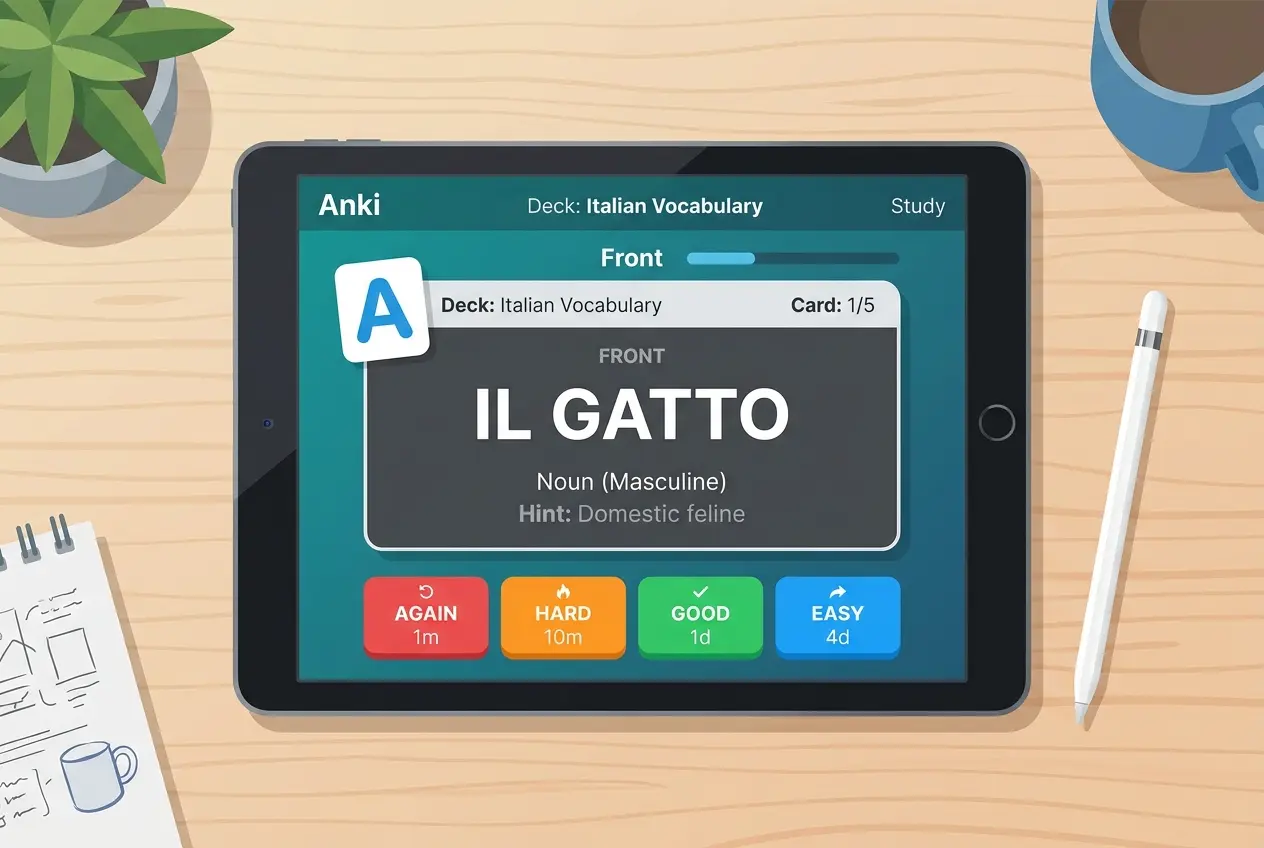
많은 사람들이 휴대폰이나 노트북에서 Anki를 사용하지만, iPad는 플래시카드 복습에 가장 적합한 기기입니다. 특히 의대생, 어학 학습자, 그리고 AnKing과 같이 이미지가 많은 덱을 다루는 모든 사람에게 이상적입니다.
- 이미지를 위한 더 큰 화면: 해부학 지도, 병리학 슬라이드 및 이미지 가리기 카드는 휴대폰보다 11–13인치 화면에서 훨씬 쉽게 읽을 수 있습니다.
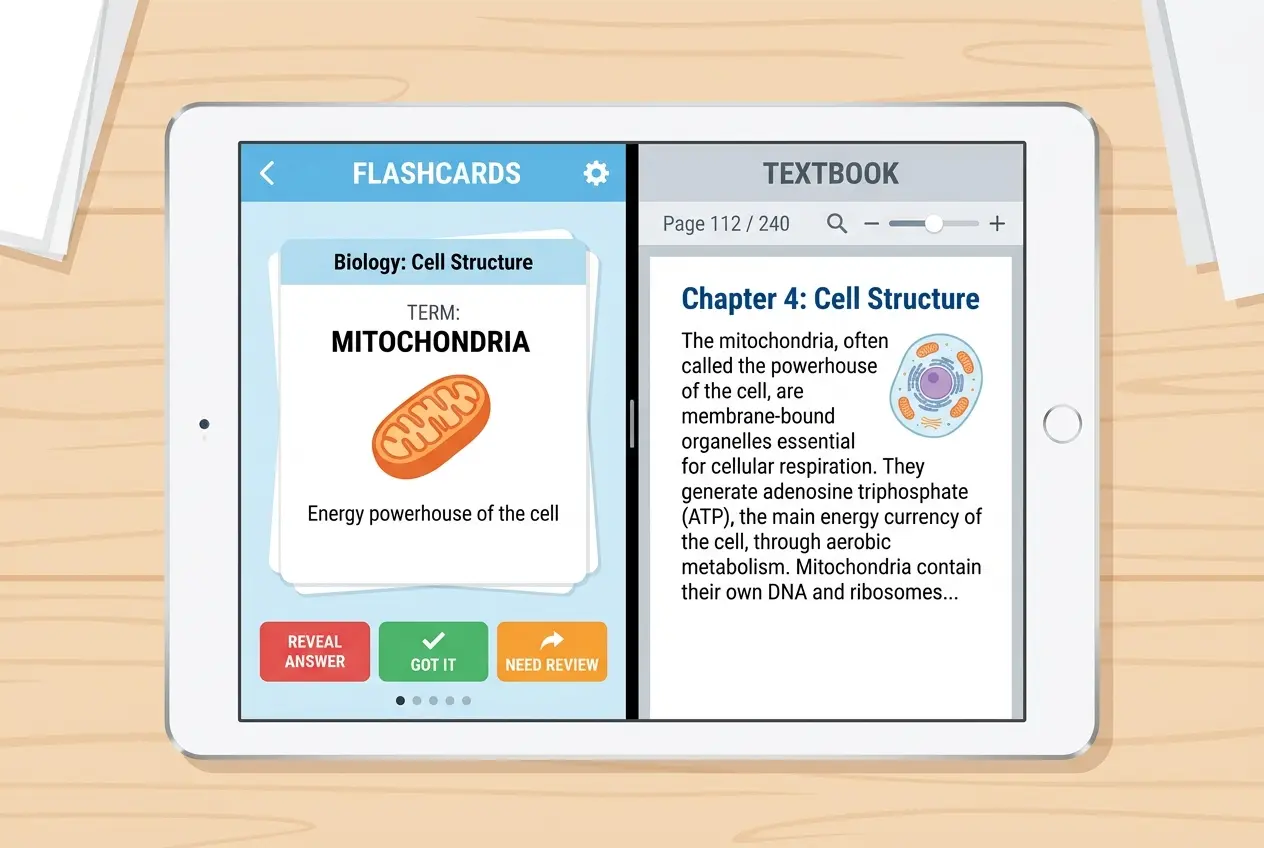
- Split View(스플릿 뷰) 및 Stage Manager(스테이지 매니저): 앱을 전환할 필요 없이 화면 한쪽에 강의 PDF, 교과서 또는 노트를 열어두고 다른 쪽에서 카드를 복습하거나 만들 수 있습니다.
- Apple Pencil 지원: 카드에 주석을 달거나, 기억을 더듬어 리콜 다이어그램을 스케치하거나, 이미지 가리기 카드에 손으로 표시를 할 수 있습니다.
- 하드웨어 키보드 단축키: Magic Keyboard나 폴리오가 있는 경우
1/2/3/4를 사용하여 카드를 채점하고Space를 눌러 카드를 뒤집을 수 있습니다. 데스크톱과 같은 빠른 워크플로를 휴대하면서 사용할 수 있습니다.
iPad에서 Anki를 사용하는 세 가지 방법
iPadOS는 iOS와 기반을 공유하기 때문에 iPad용 Anki 옵션은 iPhone과 동일합니다. 하지만 더 큰 화면 덕분에 어떤 옵션이 더 적합한지 결정하는 기준이 달라집니다.
옵션 1: AnkiMobile (공식 앱)
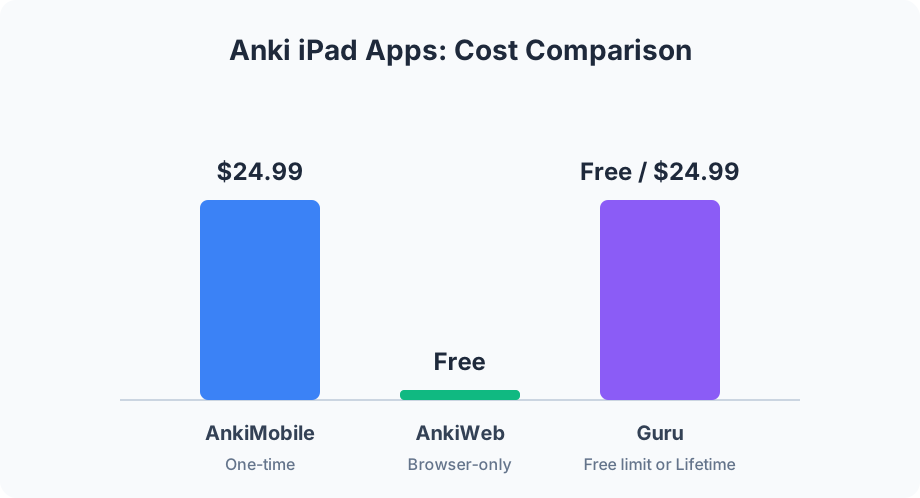
AnkiMobile은 데스크톱 Anki의 공식 컴패니언 앱입니다. 유니버설 앱이므로 한 번 $24.99를 지불하면 iPhone과 iPad 모두에서 사용할 수 있습니다.
- 추천 대상: 데스크톱과 완전히 동일한 SM-2 또는 FSRS 스케줄링을 원하고 복잡한 AnKing 애드온 템플릿과의 완벽한 호환성을 원하는 사용자.
- iPad의 장점: Split View를 완벽하게 지원하고, 오프라인 복습이 가능하며, 미디어가 기기에 로컬로 저장되므로 용량이 큰 이미지 가리기 덱도 즉시 로드됩니다.
- 단점: 인터페이스는 강력하지만 실용성에 치우쳐 있으며, 무거운 덱을 편집하거나 정리하려면 여전히 데스크톱 앱이 필요합니다.
옵션 2: AnkiWeb (무료 옵션)
언제든지 iPad에서 Safari를 열고 ankiweb.net에 로그인할 수 있습니다.
- 추천 대상: 유료 앱을 구매하기 전에 iPad에서 Anki를 사용해보고 싶거나 노트북이 없을 때 가끔씩 복습하려는 사용자.
- iPad의 장점: 무료이며 모든 브라우저 탭에서 실행됩니다.
- 단점: 오프라인 복습이 불가능합니다. 비행기에 있거나 Wi-Fi 없이 통근하는 중이라면 공부할 수 없습니다. 브라우저의 터치 영역이 불편하게 느껴질 수 있으며 제스처가 네이티브 앱처럼 자연스럽지 않습니다.
옵션 3: Guru (네이티브 대체 앱)
Guru는 터치스크린에 맞게 특별히 제작된 최신 네이티브 iOS 및 iPadOS 앱입니다. Anki의 엔진을 사용하여 표준 .apkg 파일을 직접 가져오므로 이미지, 빈칸 뚫기(cloze deletions) 및 FSRS 스케줄링 상태가 모두 보존됩니다.
- 추천 대상: 더 빠르고 터치 중심의 경험, 벼락치기 모드(Cram Mode), 노트를 카드로 변환하는 내장 AI 도구를 원하는 사용자.
- iPad의 장점: 탁월한 Split View 지원, 화면을 최대한 활용하는 최신 UI, 그리고 매우 빠른 가져오기(import) 속도.
- 단점: 가져오기와 일일 복습은 무료입니다(가져온 덱 또는 생성한 덱을 합쳐서 최상위 덱 최대 5개까지 무료이며, 기존 최상위 덱으로 가져오는 것은 계속 무료입니다). 편집, 동기화, Study Lock 및 무제한 덱과 같은 Pro 기능은 3일 무료 체험 후 월 $4.99, 연 $39.99 또는 평생 구매 시 $24.99입니다.
기능 비교
| 기능 | AnkiMobile | AnkiWeb | Guru |
|---|---|---|---|
| 가격 | $24.99 1회 구매 | 무료 | 가져오기/복습 무료, Pro 월 $4.99부터 |
| 네이티브 iPad 앱 | 예 | 아니요 (Safari) | 예 |
| 오프라인 복습 | 예 | 아니요 | 예 |
.apkg 가져오기 |
예 | 데스크톱 경유 | 예 (iPad에서 직접) |
| 스케줄러 | SM-2 / FSRS | SM-2 / FSRS | FSRS |
| 하드웨어 키보드 | 예 | 예 | 예 |
| Apple Pencil | 예 (스크래치패드) | 아니요 | 예 (스크래치패드) |
Apple Pencil 및 Magic Keyboard 사용하기
iPad의 진정한 힘은 액세서리에서 나옵니다.
Magic Keyboard (또는 기타 Bluetooth 키보드):
화면을 전혀 탭할 필요가 없습니다. Space를 눌러 정답을 확인한 다음 1 (다시), 2 (어려움), 3 (알맞음) 또는 4 (쉬움)를 사용하여 카드를 채점하세요. 이 방법은 매우 빠르며 긴 복습 세션 동안 엄지손가락의 피로를 덜어줍니다. 무선 Anki 리모컨을 사용하는 것과 완전히 같은 워크플로지만 케이스에 내장되어 있다는 점이 다릅니다.
Apple Pencil: 복잡한 경로, 해부학 또는 언어 문자를 공부할 때 액티브 리콜(active recall)은 정답을 물리적으로 그려보는 것이 가장 좋습니다. AnkiMobile 및 Guru와 같은 앱은 "스크래치패드" 모드를 제공합니다. 카드를 뒤집어 맞았는지 확인하기 전에 Apple Pencil로 화면에 답을 그릴 수 있습니다.
덱을 iPad로 옮기는 방법
네이티브 앱을 선택했다면 덱을 iPad로 가져오는 방법은 간단합니다:
- 데스크톱에서 내보내기: 컴퓨터에서 Anki를 엽니다. 덱을 마우스 오른쪽 버튼으로 클릭하고 *내보내기(Export)*를 선택한 다음 *Anki 덱 패키지(.apkg)*를 선택합니다. 스케줄링 정보 포함(Include scheduling information) 및 **미디어 포함(Include media)**이 선택되어 있는지 확인하세요.
- iPad로 전송: 파일을 iPad로 AirDrop하거나 iCloud Drive에 저장합니다.
- 열기: iPad의 파일(Files) 앱에서 파일을 탭하고 선택한 앱(Guru 또는 AnkiMobile 등)에서 엽니다. 기록과 이미지가 그대로 유지된 채로 가져오기가 완료됩니다.
이 과정에 대한 더 자세한 설명은 Anki 덱을 가져오는 방법 가이드를 확인하세요.
최신 iPad Anki 환경을 경험할 준비가 되셨나요?
몇 초 만에 덱을 가져오고, Split View와 Magic Keyboard를 사용하며, FSRS로 복습해 보세요. 최대 5개의 덱까지 가져오기와 일일 복습이 무료입니다.
Guru 시작하기