
Anki sur iPad : Meilleures applications, Apple Pencil et configuration Magic Keyboard
.apkg et est optimisée pour le grand écran de l'iPad. L'iPad offre une expérience Anki supérieure grâce à Split View pour réviser à côté de vos notes, à l'Apple Pencil pour dessiner sur les cartes à masquage d'image, et au Magic Keyboard pour les raccourcis physiques.
Pourquoi utiliser Anki sur un iPad ?
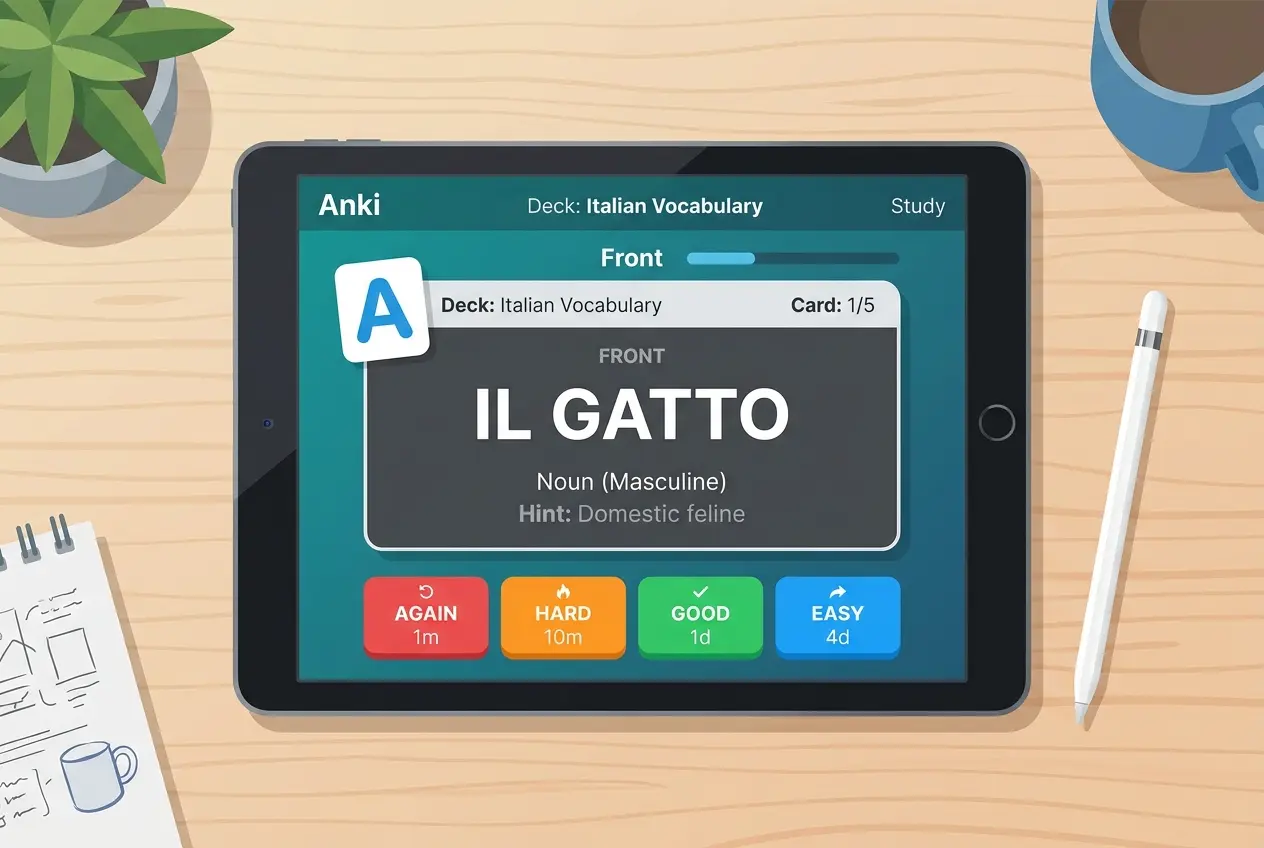
Bien que beaucoup utilisent Anki sur leur téléphone ou leur ordinateur portable, l'iPad représente le compromis idéal pour réviser des flashcards — en particulier pour les étudiants en médecine, les apprenants de langues et tous ceux qui manipulent des paquets très visuels comme AnKing.
- Un espace plus grand pour les images : Les atlas d'anatomie, les lames de pathologie et les cartes à masquage d'image sont bien plus faciles à lire sur un écran de 11 à 13 pouces que sur un téléphone.
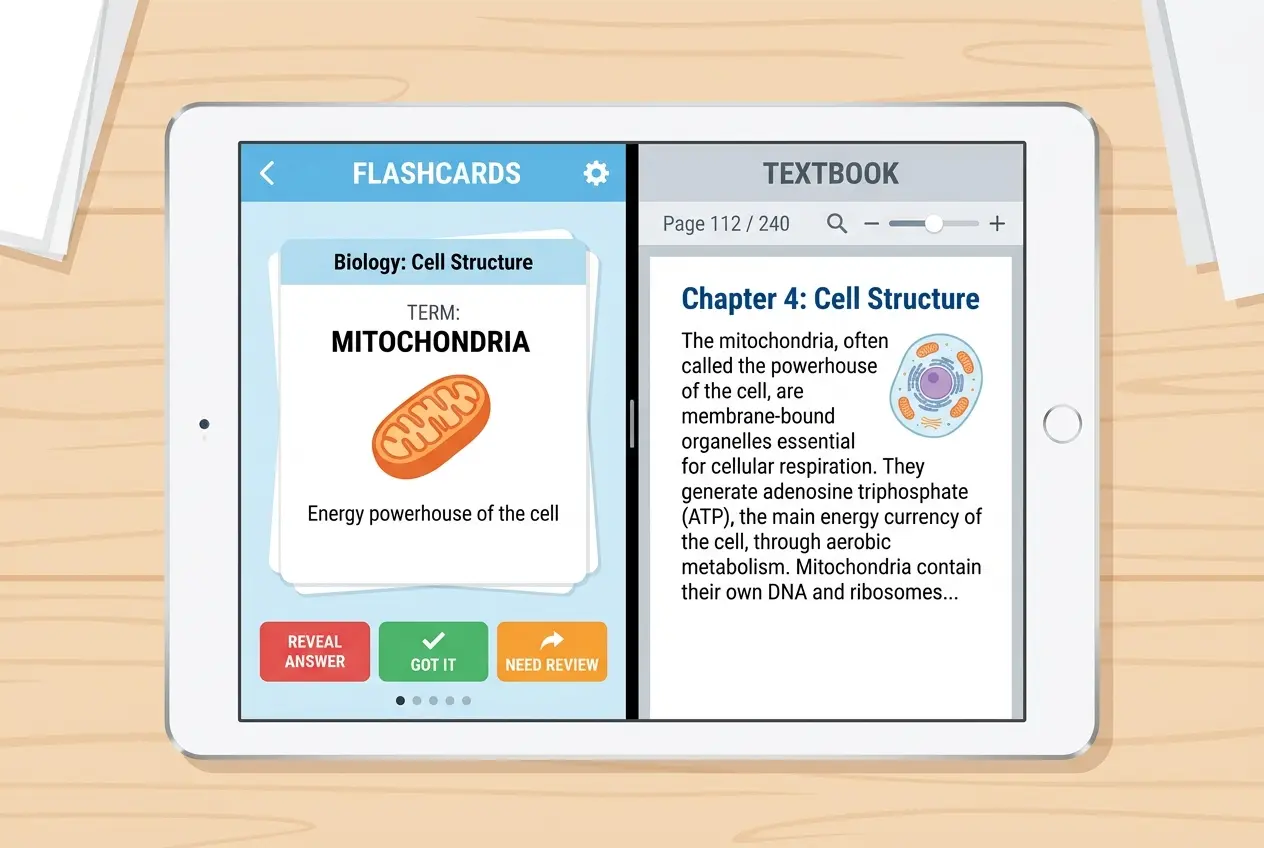
- Split View et Stage Manager : Vous pouvez garder un PDF de cours, un manuel ou vos notes ouverts d'un côté de l'écran pendant que vous révisez ou créez des cartes de l'autre, sans avoir à basculer entre les applications.
- Prise en charge de l'Apple Pencil : Annotez une carte, dessinez un schéma de mémoire pour vous tester, ou marquez une carte à masquage d'image à la main.
- Raccourcis clavier physiques : Si vous avez un Magic Keyboard ou un clavier folio, vous pouvez utiliser
1/2/3/4pour évaluer les cartes etEspacepour les retourner. C'est le même flux de travail ultra-rapide que sur ordinateur, mais dans un format portable.
Les trois façons d'avoir Anki sur iPad
Étant donné qu'iPadOS partage sa base avec iOS, les options pour Anki sur iPad sont identiques à celles sur iPhone, mais le grand écran de l'iPad change la donne quant à celle qui vous conviendra le mieux.
Option 1 : AnkiMobile (L'application officielle)
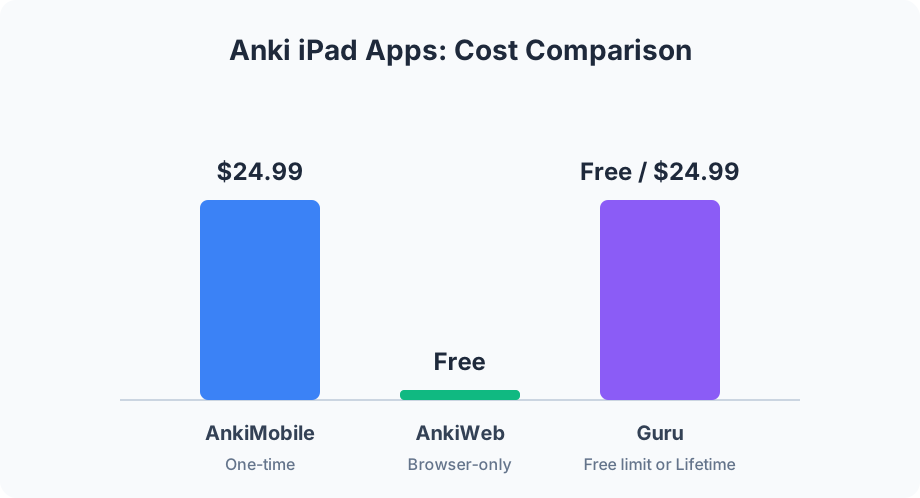
AnkiMobile est l'application compagnon officielle de la version bureau d'Anki. C'est une application universelle, ce qui signifie qu'un achat unique de 24,99 $ couvre à la fois votre iPhone et votre iPad.
- Idéal pour : Les puristes qui veulent exactement la même planification SM-2 ou FSRS que sur ordinateur, ainsi qu'une compatibilité totale avec les modèles complexes d'AnKing.
- Avantages sur iPad : Excellente prise en charge de Split View, révision hors ligne complète, et les médias sont stockés localement, de sorte que les gros paquets à masquage d'image se chargent instantanément.
- Inconvénients : L'interface est puissante mais austère, et vous aurez toujours besoin de l'application de bureau pour l'édition ou l'organisation lourde de vos paquets.
Option 2 : AnkiWeb (L'option gratuite)
Vous pouvez toujours ouvrir Safari sur votre iPad et vous connecter à ankiweb.net.
- Idéal pour : Essayer Anki sur votre iPad avant de vous engager dans une application payante, ou pour des révisions occasionnelles quand vous n'avez pas votre ordinateur portable.
- Avantages sur iPad : C'est gratuit et ça fonctionne dans n'importe quel onglet de navigateur.
- Inconvénients : Pas de révision hors ligne. Si vous êtes dans un avion ou dans les transports sans Wi-Fi, vous ne pouvez pas étudier. Les zones tactiles dans le navigateur peuvent sembler imprécises, et les gestes ne sont pas natifs.
Option 3 : Guru (L'alternative native)
Guru est une application iOS et iPadOS moderne et native, conçue spécifiquement pour les écrans tactiles. Elle importe directement vos fichiers .apkg standards en utilisant le moteur d'Anki, ce qui signifie que vos images, textes à trous et l'état de votre planification FSRS sont tous préservés.
- Idéal pour : Les utilisateurs qui souhaitent une expérience plus rapide, pensée pour le tactile, le Cram Mode (mode bachotage), et des outils d'IA intégrés pour transformer des notes en cartes.
- Avantages sur iPad : Excellente prise en charge de Split View, interface moderne exploitant pleinement l'écran, et l'importation est incroyablement rapide.
- Inconvénients : L'importation et la révision quotidienne sont gratuites (jusqu'à 5 paquets de premier niveau, importés ou créés au total — importer dans un paquet existant reste gratuit). Les fonctionnalités Pro comme l'édition, la synchronisation, le mode Study Lock et les paquets illimités coûtent 4,99 $/mois (avec un essai de 3 jours), 39,99 $/an, ou un achat à vie de 24,99 $.
Comparaison des fonctionnalités
| Fonctionnalité | AnkiMobile | AnkiWeb | Guru |
|---|---|---|---|
| Prix | 24,99 $ (achat unique) | Gratuit | Import/révision gratuits, Pro à partir de 4,99 $/mois |
| App iPad native | Oui | Non (Safari) | Oui |
| Révision hors ligne | Oui | Non | Oui |
Import .apkg |
Oui | Via bureau | Oui (directement sur iPad) |
| Planificateur | SM-2 / FSRS | SM-2 / FSRS | FSRS |
| Clavier physique | Oui | Oui | Oui |
| Apple Pencil | Oui (brouillon) | Non | Oui (brouillon) |
Utiliser l'Apple Pencil et le Magic Keyboard
La véritable puissance de l'iPad vient de ses accessoires.
Magic Keyboard (ou tout clavier Bluetooth) :
Vous n'avez pas du tout besoin de toucher l'écran. Appuyez sur Espace pour révéler la réponse, puis utilisez 1 (À revoir), 2 (Difficile), 3 (Correct) ou 4 (Facile) pour évaluer la carte. C'est incroyablement rapide et cela repose votre pouce lors de longues sessions de révision. C'est exactement le même flux de travail que l'utilisation d'une Anki Remote sans fil, mais directement intégré à votre clavier.
Apple Pencil : Lors de l'étude de voies complexes, de l'anatomie ou de caractères de langues étrangères, le rappel actif est plus efficace en dessinant physiquement la réponse. Des applications comme AnkiMobile et Guru proposent un mode « brouillon » (scratchpad). Vous pouvez dessiner votre réponse à l'écran avec votre Apple Pencil avant de retourner la carte pour voir si vous aviez juste.
Comment transférer vos paquets sur votre iPad
Si vous choisissez une application native, transférer vos paquets sur l'iPad est très simple :
- Exporter depuis l'ordinateur : Ouvrez Anki sur votre ordinateur. Faites un clic droit sur le paquet, choisissez Exporter, puis sélectionnez Paquet Anki (.apkg). Assurez-vous que les options Inclure les informations de planification et Inclure les médias sont cochées.
- Transférer sur iPad : Envoyez le fichier par AirDrop sur votre iPad, ou sauvegardez-le sur iCloud Drive.
- Ouvrir : Touchez le fichier dans l'application Fichiers de l'iPad et ouvrez-le dans l'application de votre choix (comme Guru ou AnkiMobile). Il sera importé avec votre historique et vos images intacts.
Pour un guide plus détaillé sur ce processus, consultez notre article sur comment importer des paquets Anki.
Prêt pour une expérience Anki moderne sur iPad ?
Importez vos paquets en quelques secondes, utilisez Split View et votre Magic Keyboard, et révisez avec FSRS. L'importation et la révision quotidienne sont gratuites jusqu'à 5 paquets.
Obtenir Guru