
Anki Remote en 2026: qué es, cuánto cuesta y las dos alternativas más baratas
Qué quiere decir la gente con "control remoto de Anki"
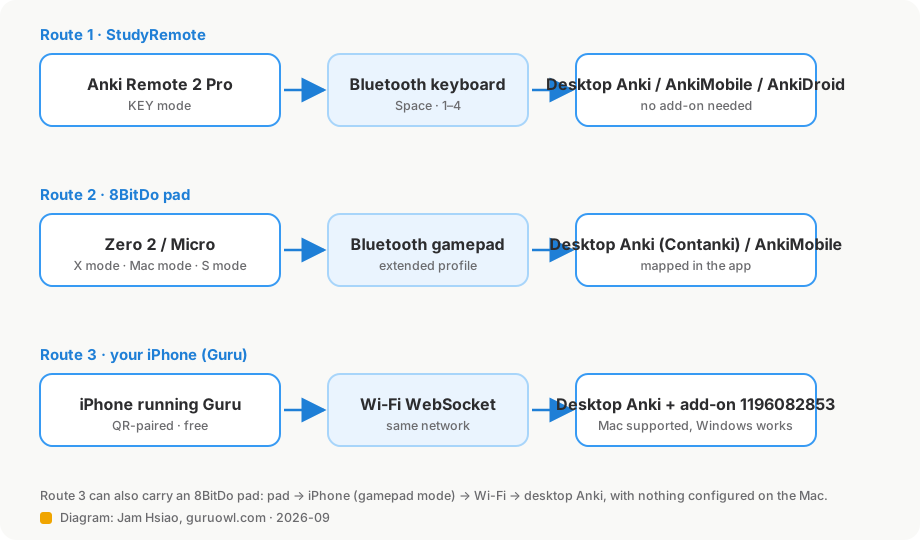
Hay tres cosas que reciben el nombre de control remoto de Anki, y el propio fabricante de la primera lo dice: "Anki Remote, Anki Clicker y Anki Controller son todos la misma cosa". En la práctica:
- El Anki Remote de StudyRemote — un dispositivo de mano especialmente diseñado con un botón principal, botones izquierdo/derecho/arriba, un botón secundario y un pequeño joystick. Se vende en studyremote.com; la antigua dirección ankiremote.com ahora redirige allí.
- Un control de videojuegos pequeño — casi siempre un 8BitDo Zero 2 o Micro, emparejado a una computadora con el complemento Contanki o a un iPad mediante la configuración de mando de AnkiMobile.
- Un teléfono — un iPhone que actúa como el clicker para Anki de escritorio a través de Wi-Fi. Eso es lo que hace el control remoto de Guru.
Un punto de orden antes de los detalles: no hay un control remoto oficial de Anki. Un moderador del foro de Anki lo dijo claramente en 2025: "No hay nada 'oficial' sobre ese control remoto. Simplemente están usando el nombre de Anki". Las propias preguntas frecuentes de StudyRemote dicen lo mismo en lenguaje legal. Ni Guru ni yo estamos afiliados a Anki tampoco.
Una nota sobre las fuentes: he probado los mandos 8BitDo y el control remoto de Guru yo mismo; no he comprado una unidad de StudyRemote. Todo lo mencionado a continuación sobre él proviene de las páginas de producto, preguntas frecuentes, configuración y solución de problemas de StudyRemote y de hilos del foro de Anki, consultados el 07-09-2026. Los precios estaban a mitad de rebajas ese día, por lo que doy rangos.
El StudyRemote Anki Remote 2 Pro
| Anki Remote 2 Pro | |
|---|---|
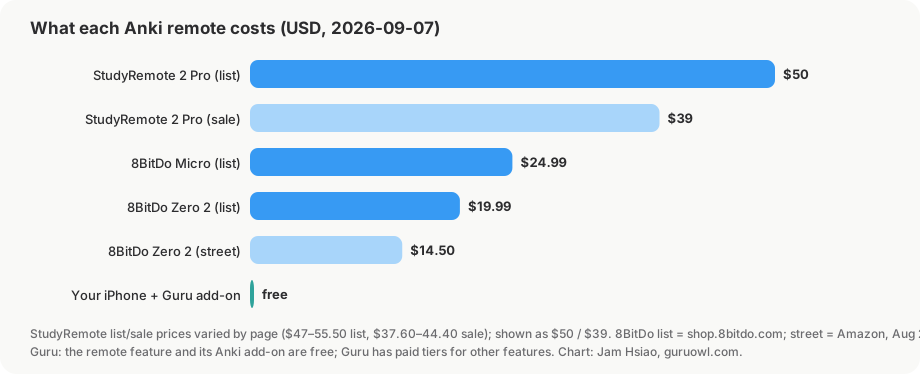
| Precio | Precio de lista de $49.99–52.67, en oferta a $37.90–39.90 (07-09-2026; cuatro páginas mostraban cuatro cifras). Los colores tienen precios diferentes: Twilight Pink y Sky Blue a $55.50 de lista. |
| Modelo anterior | Anki Remote 2.0 Classic Black, $47 de lista / $37.60 en oferta, aún en la página de precios. |
| Conexión | Bluetooth; "funciona como un teclado". Un dispositivo activo a la vez. No se menciona un dongle USB. |
| Plataformas | Mac, Windows, iPad, iPhone, Android (según el fabricante). La reasignación necesita el complemento de escritorio, por lo que en iPad/iPhone/Android tienes la distribución fija. |
| Botones | Estilo mando: cuatro botones frontales (arriba, izquierda, derecha, abajo), START y SELECT, y un joystick. Distribución predeterminada del modo KEY según el diagrama del propio complemento: arriba = Difícil, izquierda = Otra vez, derecha = Fácil, abajo = Barra espaciadora/Bien, START = Mazos, SELECT = Explorar; joystick izquierda = Deshacer, derecha = Mostrar Pista, arriba/abajo = desplazarse. |
| Modos | Barra de modo física: modo KEY (señales de teclado, el que quieres) y modo GAME. Las páginas del fabricante discrepan sobre qué posición de la barra es cuál; la página de solución de problemas y la guía para iPad dicen KEY = barra abajo. |
| Batería | Variantes Estándar de 8 h o Extendida de 16 h; el fabricante cita "8–20 horas de uso activo" con una carga de 1.5 h. Cargador: las preguntas frecuentes dicen micro-USB, la página del 2 Pro dice USB-C; revisa tu unidad. |
| Complemento | "Anki Remote – Customize", código de AnkiWeb 693153301, requiere Anki 2.1.50+. Desbloquea el joystick (Deshacer por defecto), reasignación en menús desplegables, Mostrar Pista, Mostrar Siguiente Hueco (Cloze), pulsaciones de teclas personalizadas. |
| Envío | Gratis en EE. UU., se envía en 12 horas hábiles. Fuera de EE. UU.: "Rara vez" (su palabra); los clientes organizan el reenvío. |
| Devoluciones | 30 días, sin uso y en empaque original, el comprador paga el envío de devolución. Reemplazo por defectos dentro de los 60 días. No se especifica período de garantía estándar; existe una garantía extendida pagada de 1 año. |
La promesa del fabricante es "sin controladores, sin software de terceros" en Mac. Sus antiguas guías de configuración, aún activas, les dicen a los usuarios de Mac que instalen Karabiner-Elements y le concedan Monitoreo de Entrada, y a los usuarios de Windows que instalen AutoHotkey y ejecuten uno de tres perfiles .ahk. Su página de comparación con 8BitDo dice que el 2 Pro "eliminó Karabiner Elements y AutoHotkey". Entiende esto como: el 2 Pro debería funcionar como un teclado normal, y las páginas de Karabiner/AutoHotkey son para la unidad anterior o para distribuciones personalizadas. Si compras uno y necesitas software de mapeo, esa es la razón.
StudyRemote también publica una encuesta ("94% más de tarjetas en 46% menos de tiempo", 209 encuestados autoinformados, principalmente estudiantes de medicina). Es la propia encuesta del fabricante, así que trátala como una afirmación en lugar de un hallazgo.
Cómo configurarlo
Instalé el complemento de StudyRemote en mi propio Anki de escritorio para ver cómo se ve realmente la reasignación. Es una imagen del control remoto con un menú desplegable para cada botón; los valores predeterminados anteriores provienen de esta pantalla.
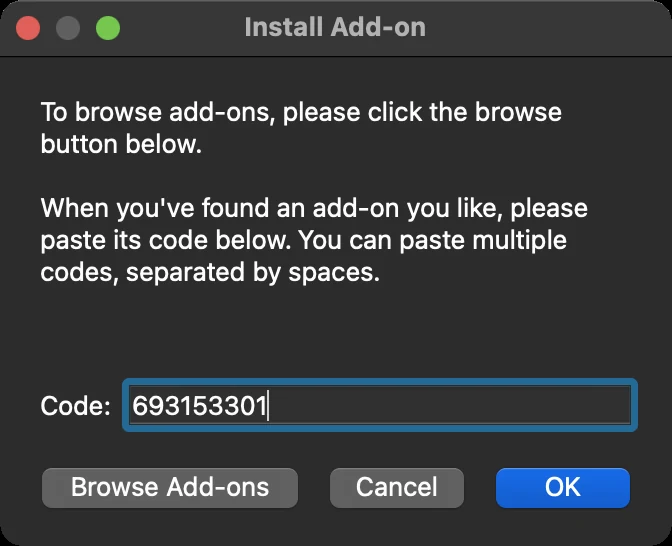
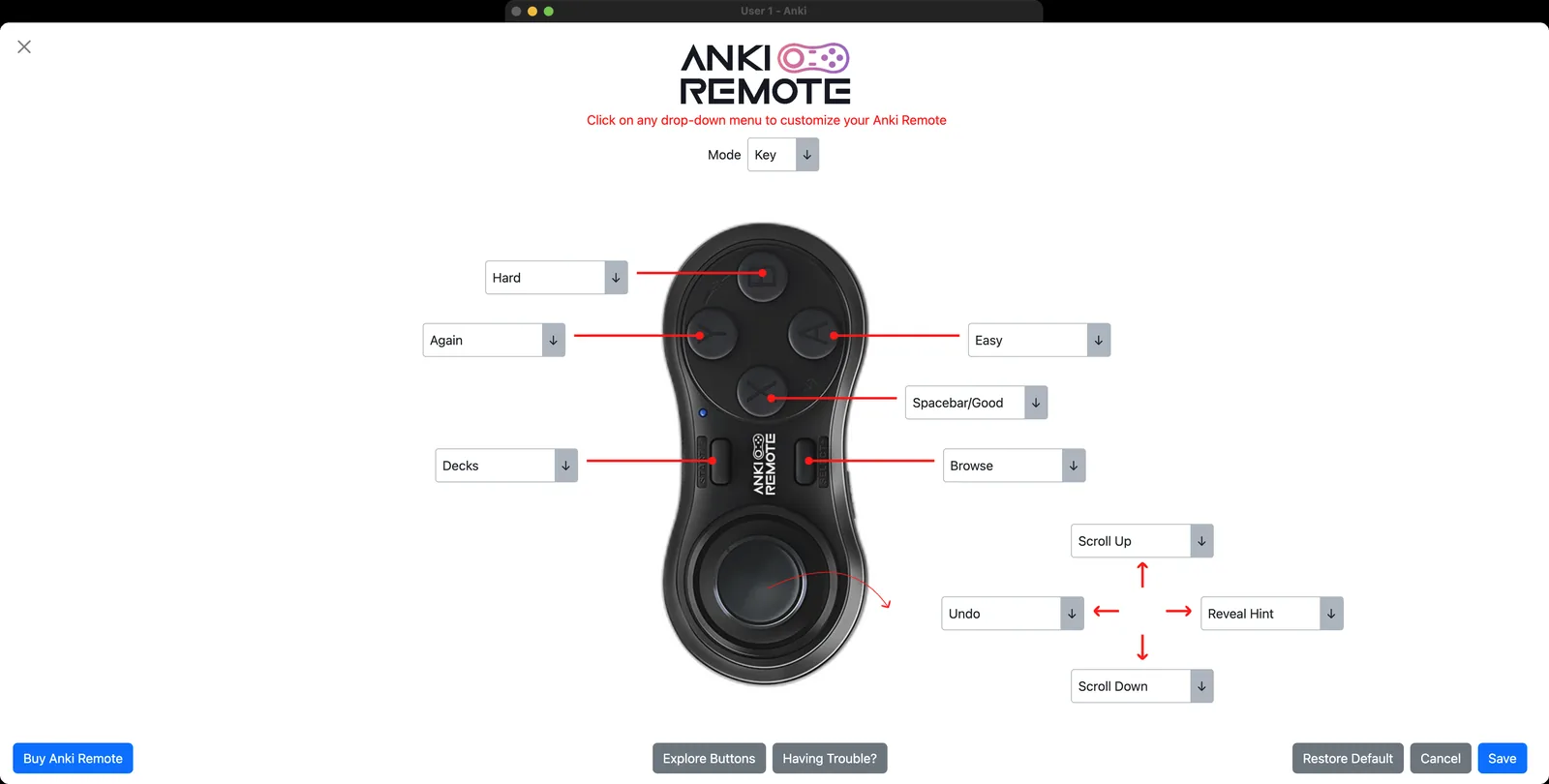
- Mac y Windows: empareja "Anki Remote" en la configuración de Bluetooth, desliza la barra a modo KEY, abre Anki. Instala el complemento 693153301 (Herramientas → Complementos → Obtener complementos…) si quieres reasignar botones o usar el joystick. Es posible que macOS pida permisos en Privacidad y seguridad; si el control remoto se empareja pero no hace nada, desmarca y vuelve a marcar la opción.
- iPad o iPhone con AnkiMobile: Configuración → Bluetooth → empareja "Anki Remote" mientras su LED parpadea. AnkiMobile lee teclados Bluetooth de forma nativa: Espacio muestra la respuesta, 1–4 califica, r repite el audio. La página de iPad del fabricante no menciona la configuración de Mandos (Gamepads) de AnkiMobile porque en el modo KEY el control remoto es un teclado, no un mando. Un usuario del foro informó que su mapeo de mando en AnkiMobile para este control remoto "vuelve a los valores predeterminados"; la solución fue mantenerlo en modo KEY.
- Android con AnkiDroid: Configuración de AnkiDroid → Controles → Configurar atajos de teclado, luego presiona los botones del control remoto para asignarlos.
Encendido, emparejamiento y el LED (las preguntas que la gente realmente busca)
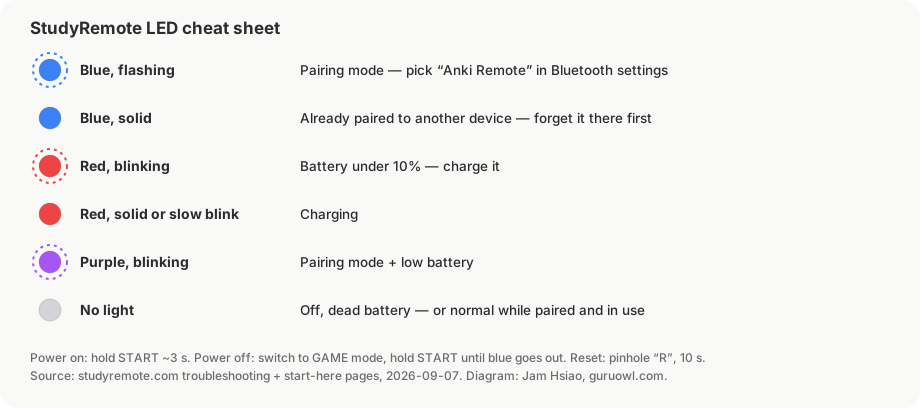
- Encender: mantén presionado START unos 3 segundos hasta que el LED azul se encienda.
- Apagar: cambia al modo GAME, luego mantén presionado START hasta que el LED azul se apague. Este es el método documentado por el fabricante; no hay un interruptor de encendido por separado.
- Comprobar si está encendido: presiona START durante 1 segundo; un destello azul significa encendido.
- Modo de emparejamiento: mantén presionado START hasta que la luz azul parpadee dos veces (sus guías para Mac/Windows dicen tres veces), y luego continúe parpadeando cada segundo.
- Azul fijo: ya está emparejado con otro dispositivo. Esta es la razón número uno por la que "no se conecta": olvídalo en el dispositivo antiguo primero.
- Rojo parpadeante: menos del 10% de batería. Morado parpadeante: emparejamiento más batería baja. Rojo fijo o lento: cargando. Sin luz mientras está emparejado: normal.
- Reinicio completo: introduce un clip en el orificio marcado con una R en la parte posterior, mantén 10 segundos, apaga y enciende, empareja de nuevo.
- El soporte es support@ankiremote.com; te piden el modelo del dispositivo, versión del sistema operativo y qué está haciendo el LED.
Alternativa 1: un 8BitDo Zero 2 o Micro
Estos son los mandos que la mayoría de la gente tiene en mente cuando dicen "clicker de Anki". El Zero 2 tiene un precio de lista de $19.99 (a menudo a $14–15 en Amazon), pesa 21 g y tiene una cruceta (D-pad), cuatro botones frontales y dos botones superiores. El Micro cuesta $24.99 (alrededor de $13–15 en oferta), añade más botones y un interruptor físico de modos S/D/K, y se carga por USB-C. Ambos duran unas 8–10 horas por carga. Ninguno está hecho para Anki; el truco es ponerlos en el modo correcto para la aplicación que estés usando.
| Dónde repasas | Zero 2 | Micro | Notas |
|---|---|---|---|
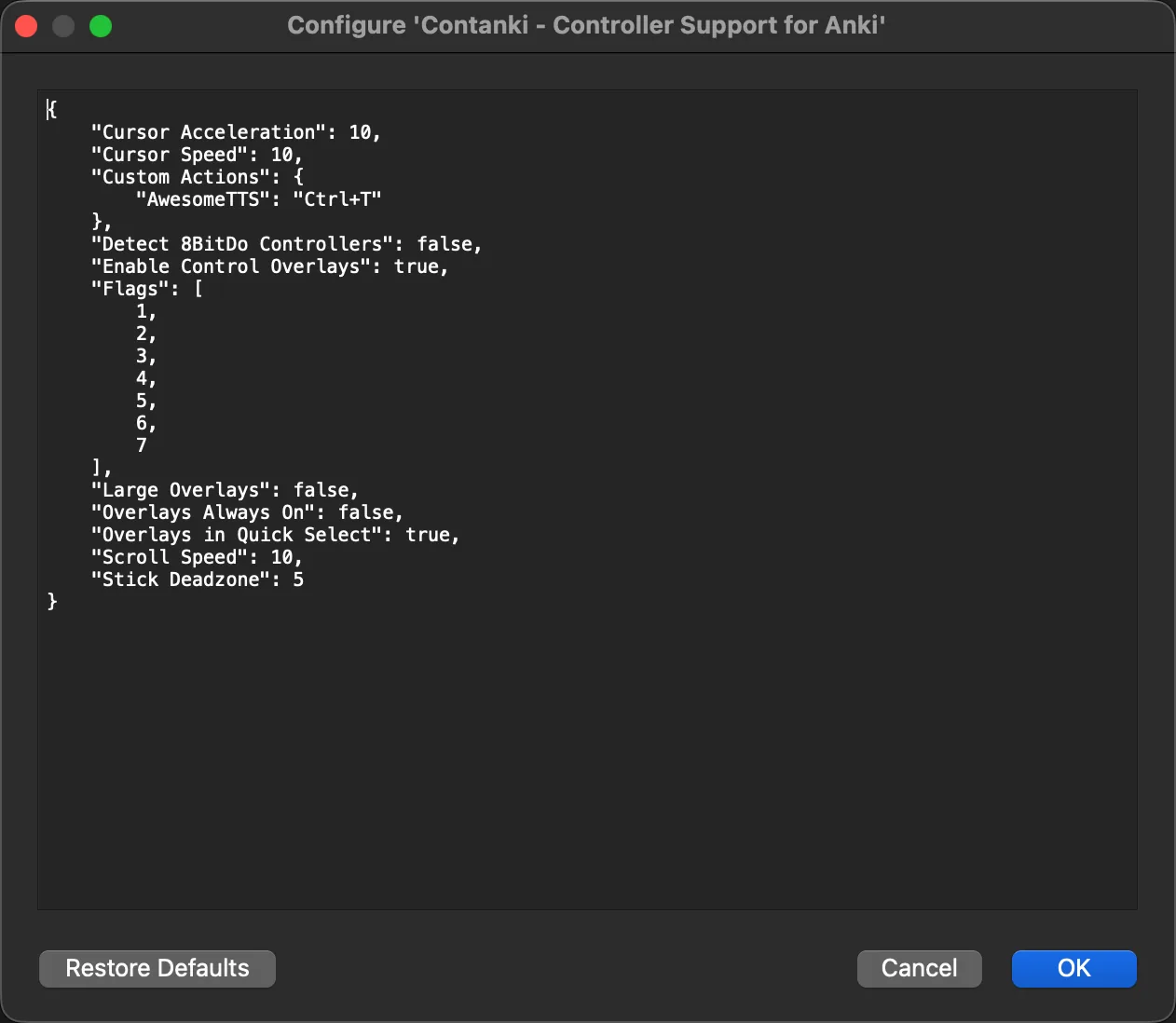
| Anki de escritorio + Contanki (código 1898790263) | Modo X-input (X+START) | Modo D o X | Si no lo detecta: Herramientas → Opciones de controlador → Detectar mandos 8BitDo. El modo teclado da el mensaje "Controlador no detectado". |
| AnkiMobile en iPad/iPhone, configuración de mando | Modo Mac (A+START), D-pad configurado en digital | Modo S | Confirmado en los foros de Anki por el desarrollador de AnkiMobile y por los usuarios; mapea los botones en Preferencias → Repasar → Mandos. |
| Cualquier dispositivo, como teclado Bluetooth | Modo teclado (R+START) | Modo K | Las teclas por defecto son letras (c–o en el Zero 2), no 1–4/Espacio. El Micro se puede reasignar en la aplicación móvil Ultimate Software de 8BitDo; el Zero 2 no, oficialmente. |
| Anki de escritorio a través de tu iPhone (Guru) | Modo Mac (A+START) | Modo S, o Modo K reasignado a 1–4/Espacio | Guru lee el perfil extendido de mando (A Bien, B Otra vez, X Difícil, Y Fácil, botones superiores Mostrar Respuesta/Repetir) y, desde un teclado, las teclas 1–4, Espacio, R y Z/U. No requiere software de mapeo en escritorio. |
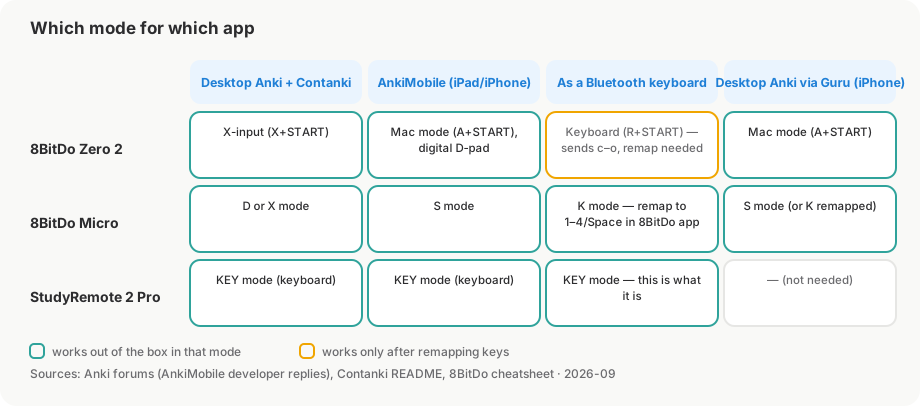
Dos correcciones a cosas que leerás en otros lugares, incluidos artículos antiguos en este sitio. Primero, los pequeños mandos de 8BitDo sí funcionan con AnkiMobile: el Micro en modo S y el Zero 2 en modo Mac con una cruceta digital se mapean en la configuración de mando de AnkiMobile, según las propias respuestas del desarrollador en el foro. Lo que no funciona es un mando que exponga menos botones que el perfil extendido de controlador de iOS, o un D-pad analógico. Segundo, el "modo teclado" no envía 1/2/3/4 directamente; envía letras, por lo que en un dispositivo sin reasignación necesitas algo intermedio.
Problemas conocidos en los foros, para que no te sorprendan: un Micro en modo D por Bluetooth causó repetidos pánicos del núcleo en un MacBook Air M3 (usarlo por cable USB-C lo evitó); un Zero 2 dejó de emparejarse en Windows después de tres semanas y fue reemplazado por garantía; instalar el software para Windows de 8BitDo una vez rompió Contanki hasta hacer un restablecimiento de fábrica; y ambos mandos solo mantienen un emparejamiento activo, por lo que un mando emparejado con un iPad "no se conectará" a un Mac hasta que lo olvides en el iPad. Nuestra guía de configuración de 8BitDo y la guía de Contanki cubren los mapas de botones.
Alternativa 2: tu iPhone como control remoto (gratis)
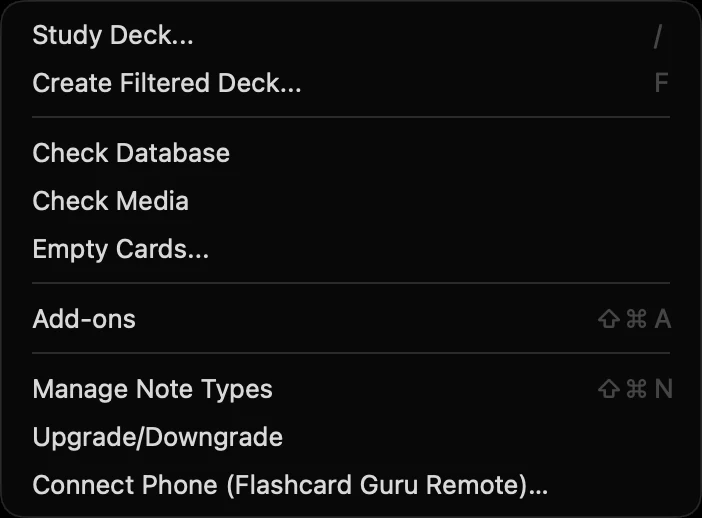
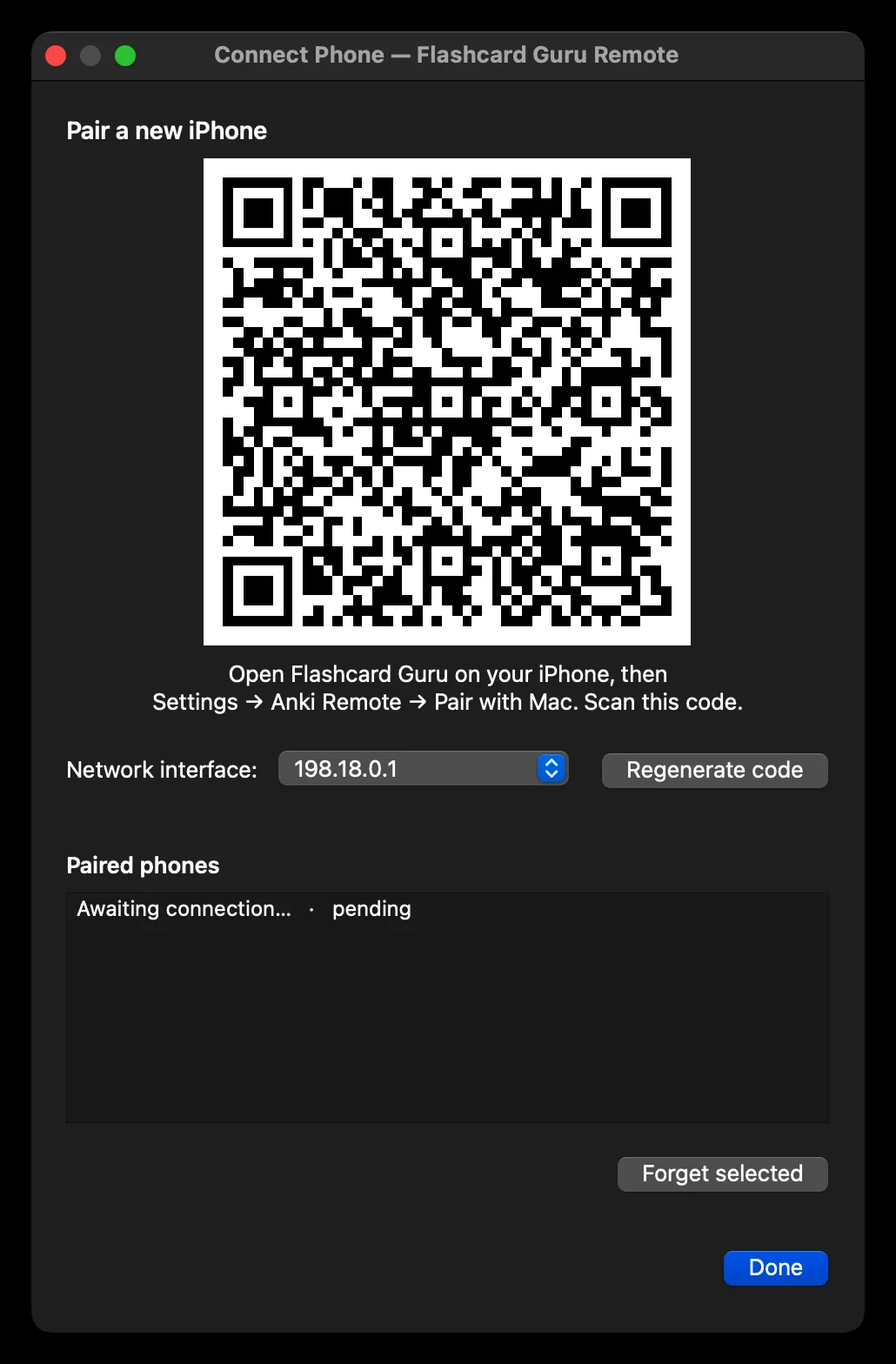
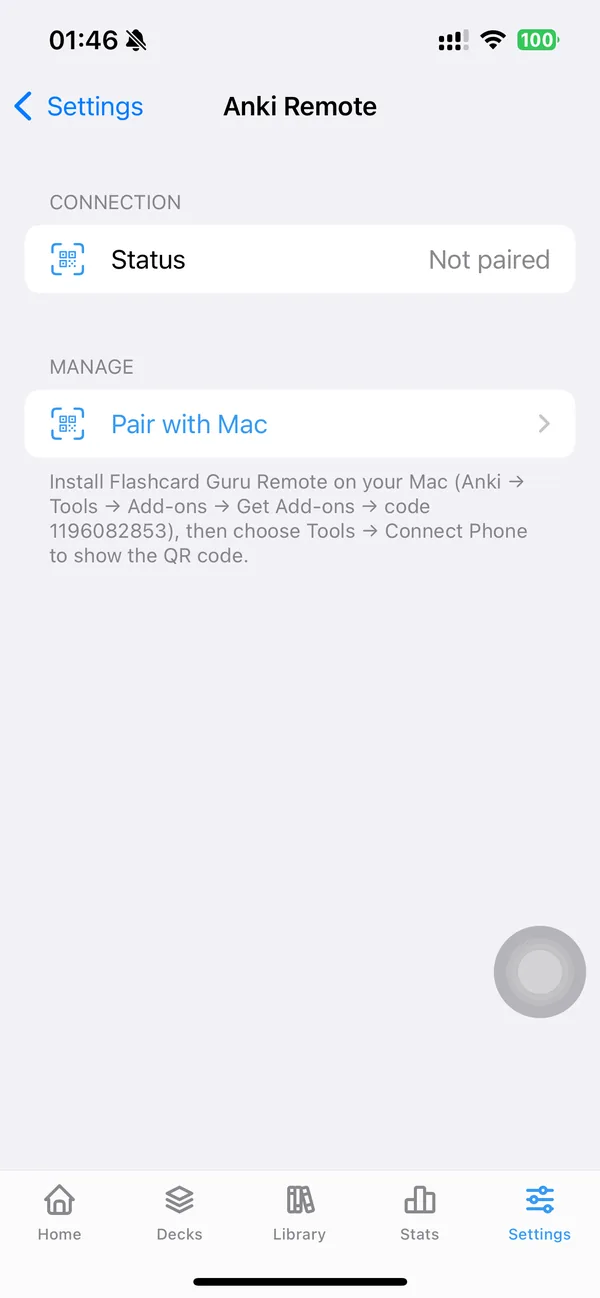
Guru incluye un complemento para Anki de escritorio, "Flashcard Guru Remote" (código de AnkiWeb 1196082853, LGPL-3.0, código fuente en GitHub), que convierte el iPhone o iPad que ya tienes en el clicker para Anki de escritorio. El emparejamiento es mediante un código QR: en Anki, Herramientas → Connect Phone (Conectar teléfono); en Guru, Configuración → Anki Remote → Emparejar con Mac; escanear.
Debido a que el teléfono es un dispositivo completo en lugar de un teclado, también puede actuar como puente para un mando: empareja un mando 8BitDo con el teléfono en modo mando (Modo Mac en el Zero 2, S en el Micro) y Guru reenvía sus botones al Anki de escritorio, por lo que el mando nunca tiene que hablar con el Mac. En el modo de teclado, el mando tiene que enviar 1–4 y Espacio, algo a lo que el Micro se puede configurar en la aplicación de 8BitDo y el Zero 2 no. Esto esquiva los requisitos de modo de Contanki y la cuestión de Karabiner por completo.
Límites, declarados claramente: controla solo Anki de escritorio. No controla AnkiMobile, porque iOS no permite que una aplicación de terceros actúe como teclado Bluetooth para otra aplicación. Se requiere Anki 2.1.55+ con Qt6; macOS es el escritorio compatible, Windows funciona pero no se prueba activamente. El complemento y la función del control remoto son gratuitos y nunca utilizan créditos de IA; la propia Guru tiene niveles de pago para otras funciones. Tutorial completo: Control Remoto de Anki Gratis: iPhone vs StudyRemote vs 8BitDo.
Cara a cara
| StudyRemote Anki Remote 2 Pro | 8BitDo Zero 2 / Micro | iPhone vía Guru | |
|---|---|---|---|
| Costo | $38–50, envío en EE. UU. | $13–25, se vende en todas partes | Gratis (tu teléfono) |
| Anki de escritorio | Sí (teclado; complemento para reasignar) | Sí (Contanki, modo X) | Sí (complemento Wi-Fi) |
| AnkiMobile | Sí (modo teclado, distribución fija) | Sí (modo mando, reasignable) | No |
| AnkiDroid | Sí (atajos de teclado) | Reportes mixtos | No |
| Software adicional | Ninguno para el 2 Pro; Karabiner/AutoHotkey en guías antiguas | Contanki en escritorio; ninguno en iPad | Complemento Anki + aplicación Guru |
| Batería | Variantes de 8 o 16 h | 8–10 h | La de tu teléfono |
| Mostrar pista / siguiente hueco | Con el complemento, solo en escritorio | A través de enlaces Contanki, solo escritorio | Aún no |
| Falla cuando | Emparejado con otro dispositivo; modo incorrecto | Modo incorrecto para la aplicación; un emparejamiento a la vez | El teléfono y Mac en diferente Wi-Fi |
Cuál comprar
- Repasas en el escritorio y quieres cero configuración: la unidad StudyRemote es la única diseñada para exactamente esto, y $40 no es mucho frente a un año de preparación para el Step. Cómpralo pensando en el modo KEY: es un teclado con una carcasa ergonómica.
- Repasas en iPad o iPhone en AnkiMobile: un 8BitDo Micro en modo S es lo más barato que mapea todos los botones en la configuración de mandos de AnkiMobile. El StudyRemote también funciona, con su distribución fija.
- Repasas en el escritorio y ya tienes un iPhone: comienza con el control remoto de Guru. No cuesta nada, se empareja en segundos, y si más adelante quieres un clicker físico, el mismo mando 8BitDo funciona a través del teléfono sin tocar Contanki.
- Estás fuera de EE. UU.: StudyRemote rara vez hace envíos internacionales; los mandos 8BitDo y la ruta del teléfono son las opciones prácticas.
Preguntas frecuentes
¿Es el Anki Remote un producto oficial de Anki? No. Está fabricado por StudyRemote, cuyas preguntas frecuentes indican que "no está respaldado, patrocinado ni afiliado a Ankitects Pty Ltd o Ankiweb". Anki, el software, no tiene un control remoto oficial.
¿Funciona el Anki Remote con AnkiMobile en iPhone? Sí, como un teclado Bluetooth en el modo KEY. AnkiMobile lee Espacio, 1–4 y r desde cualquier teclado Bluetooth. No puedes reasignar los botones en iOS porque el complemento de reasignación solo se ejecuta en Anki de escritorio.
¿Cómo apago el Anki Remote? Desliza la barra de modo al modo GAME, luego mantén presionado START hasta que el LED azul se apague. Para comprobar si está apagado, presiona START durante un segundo; si no hay destello azul, significa que está apagado.
¿Por qué mi Anki Remote no se conecta? En orden de probabilidad según la propia página de solución de problemas del fabricante: todavía está emparejado con otro dispositivo (LED azul fijo; olvídalo allí primero), está en modo GAME en lugar de modo KEY, la batería está por debajo del 10% (parpadeo rojo), o nunca se otorgaron los permisos de macOS. Último recurso: el restablecimiento de 10 segundos con el orificio.
¿Puede un 8BitDo de $15 hacer el mismo trabajo? Para calificar tarjetas, sí, en el escritorio con Contanki y en iPad en el modo de mando de AnkiMobile. A lo que renuncias es a la carcasa ergonómica de una sola mano, a la configuración "simplemente enciéndelo" y a una dirección de soporte del fabricante. Lo que ganas es un mando que también funciona con el puente de teléfono de Guru y cuesta un tercio de su precio.
¿Qué opción puede mostrar pistas de AnKing o el siguiente hueco (cloze)? En el escritorio: el complemento de StudyRemote (Mostrar Pista, Mostrar Siguiente Hueco) o Contanki con una tecla personalizada. AnkiMobile no tiene un atajo de pista incorporado para mandos, lo que es una solicitud recurrente en el foro; la ruta del teléfono tampoco lo hace aún.
Prueba la ruta gratuita primero
Instala el complemento Flashcard Guru Remote en Anki de escritorio, empareja tu iPhone con un código QR y califica tarjetas desde el otro lado de la habitación. Sin hardware que comprar, sin nada que cargar.
Configurar el control remoto del iPhone