
Anki Remote en 2026 : Ce que c'est, combien ça coûte, et les deux alternatives moins chères
Ce que les gens entendent par « télécommande Anki »
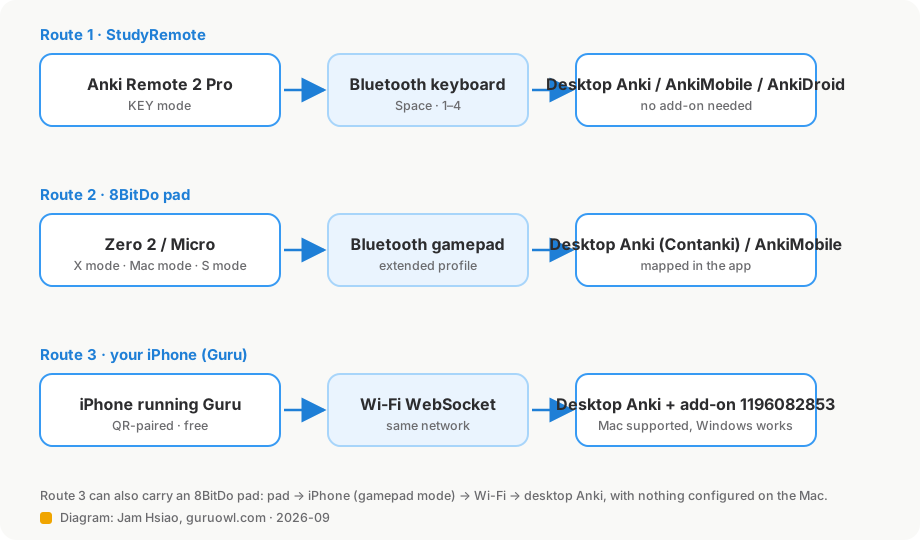
Trois choses sont appelées télécommande Anki, et le vendeur de la première le dit lui-même : « Anki Remote, Anki Clicker, et Anki Controller sont tous la même chose. » En pratique :
- La StudyRemote Anki Remote — un appareil portable spécialement conçu avec un bouton principal, des boutons gauche/droite/haut, un bouton secondaire et un petit joystick. Vendu sur studyremote.com ; l'ancienne adresse ankiremote.com redirige désormais vers ce site.
- Une petite manette de jeu — presque toujours une 8BitDo Zero 2 ou Micro, connectée à un ordinateur avec l'extension Contanki ou à un iPad via les paramètres de manette d'AnkiMobile.
- Un téléphone — un iPhone agissant comme clicker pour l'application de bureau Anki via le Wi-Fi. C'est ce que fait la télécommande de Guru.
Une précision avant d'entrer dans les détails : il n'y a pas de télécommande Anki officielle. Un modérateur du forum Anki l'a dit clairement en 2025 : « Il n'y a rien d''officiel' à propos de cette télécommande. Ils utilisent simplement le nom Anki. » La propre FAQ de StudyRemote dit la même chose en termes légaux. Ni Guru ni moi-même ne sommes affiliés à Anki non plus.
Une note sur les sources : j'ai testé les manettes 8BitDo et la télécommande de Guru moi-même ; je n'ai pas acheté d'unité StudyRemote. Tout ce qui la concerne ci-dessous provient des pages du produit, de la FAQ, de la configuration et du dépannage de StudyRemote, ainsi que des fils de discussion du forum Anki, consultés le 07-09-2026. Les prix étaient en promotion ce jour-là, je donne donc des fourchettes.
La StudyRemote Anki Remote 2 Pro
| Anki Remote 2 Pro | |
|---|---|
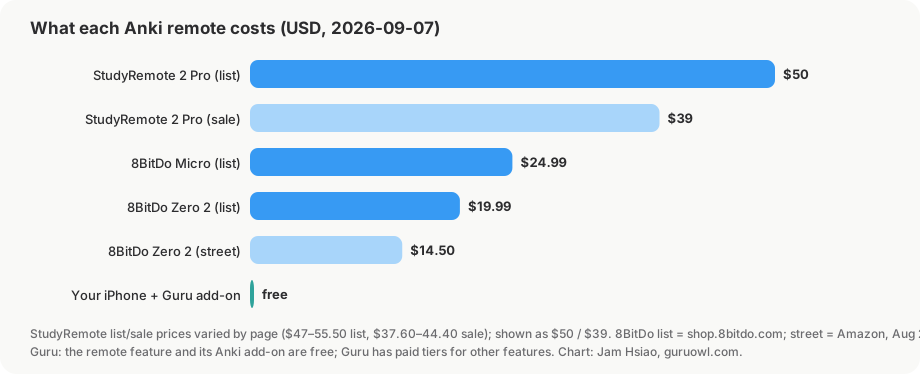
| Prix | 49,99–52,67 $ au catalogue, 37,90–39,90 $ en promotion (07-09-2026 ; quatre pages affichaient quatre montants différents). Couleurs avec un prix différent : Twilight Pink et Sky Blue à 55,50 $ au catalogue. |
| Ancien modèle | Anki Remote 2.0 Classic Black, 47 $ au catalogue / 37,60 $ en promotion, toujours sur la page des prix. |
| Connexion | Bluetooth ; « fonctionne comme un clavier ». Un appareil actif à la fois. Aucun dongle USB mentionné. |
| Plateformes | Mac, Windows, iPad, iPhone, Android (vendeur). Le remappage nécessite l'extension de bureau, donc sur iPad/iPhone/Android vous obtenez la disposition fixe. |
| Boutons | Style manette de jeu : quatre boutons de face (haut, gauche, droite, bas), START et SELECT, et un joystick. Disposition par défaut en mode KEY selon le propre schéma de l'extension : haut = Difficile, gauche = À nouveau, droite = Facile, bas = Espace/Correct, START = Paquets, SELECT = Parcourir ; joystick gauche = Annuler, droite = Révéler l'indice, haut/bas = défilement. |
| Modes | Barre de mode physique : mode KEY (signaux de clavier, celui que vous voulez) et mode GAME. Les pages du vendeur ne s'accordent pas sur la position de la barre ; la page de dépannage et le guide iPad disent KEY = barre en bas. |
| Batterie | Variantes standard 8 h ou prolongée 16 h ; le vendeur cite « 8–20 heures d'utilisation active » pour 1,5 h de charge. Chargeur : la FAQ indique micro-USB, la page de la 2 Pro indique USB-C ; vérifiez votre unité. |
| Extension | « Anki Remote – Customize », code AnkiWeb 693153301, nécessite Anki 2.1.50+. Déverrouille le joystick (Annuler par défaut), le remappage via liste déroulante, Révéler l'indice, Révéler la prochaine occlusion, raccourcis personnalisés. |
| Expédition | Gratuite aux États-Unis, expédiée dans les 12 heures ouvrables. En dehors des États-Unis : « Rarement » (leur propre terme) ; les clients organisent la réexpédition. |
| Retours | 30 jours, non utilisé dans son emballage d'origine, l'acheteur paie les frais de retour. Remplacement pour défauts dans les 60 jours. Aucune période de garantie standard indiquée ; une garantie prolongée d'un an payante existe. |
L'argument de vente du vendeur est « pas de pilotes, pas de logiciels tiers » sur Mac. Leurs anciens guides de configuration, toujours en ligne, disent aux utilisateurs Mac d'installer Karabiner-Elements et de lui accorder la surveillance de l'entrée, et disent aux utilisateurs Windows d'installer AutoHotkey et d'exécuter l'un des trois profils .ahk. Leur page de comparaison avec 8BitDo affirme que la 2 Pro a « éliminé Karabiner Elements et AutoHotkey ». Comprenez-le ainsi : la 2 Pro devrait fonctionner comme un simple clavier, et les pages Karabiner/AutoHotkey sont destinées à l'ancienne unité ou aux dispositions personnalisées. Si vous en achetez une et qu'elle nécessite un logiciel de mappage, c'est pour cette raison.
StudyRemote publie également une enquête (« 94 % de cartes en plus dans 46 % de temps en moins », 209 répondants auto-déclarés, principalement des étudiants en médecine). Il s'agit de la propre enquête du vendeur, traitez-la donc comme une affirmation plutôt que comme une conclusion scientifique.
La configurer
J'ai installé l'extension StudyRemote dans ma propre application de bureau Anki pour voir à quoi ressemble réellement le remappage. C'est une image de la télécommande avec une liste déroulante par bouton ; les valeurs par défaut ci-dessus proviennent de cet écran.
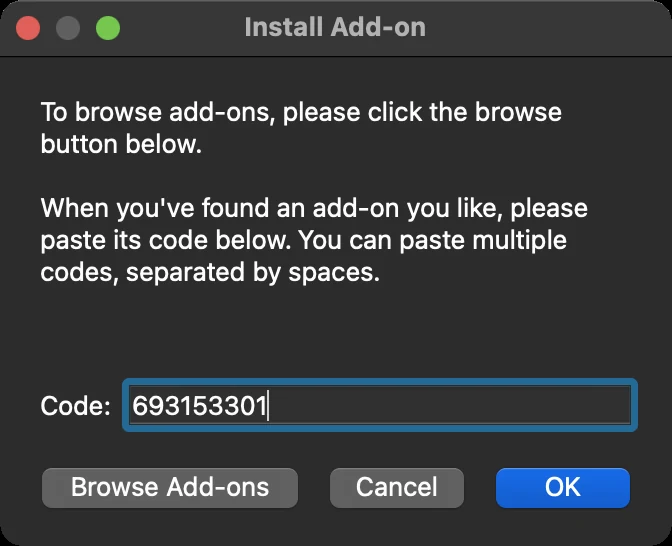
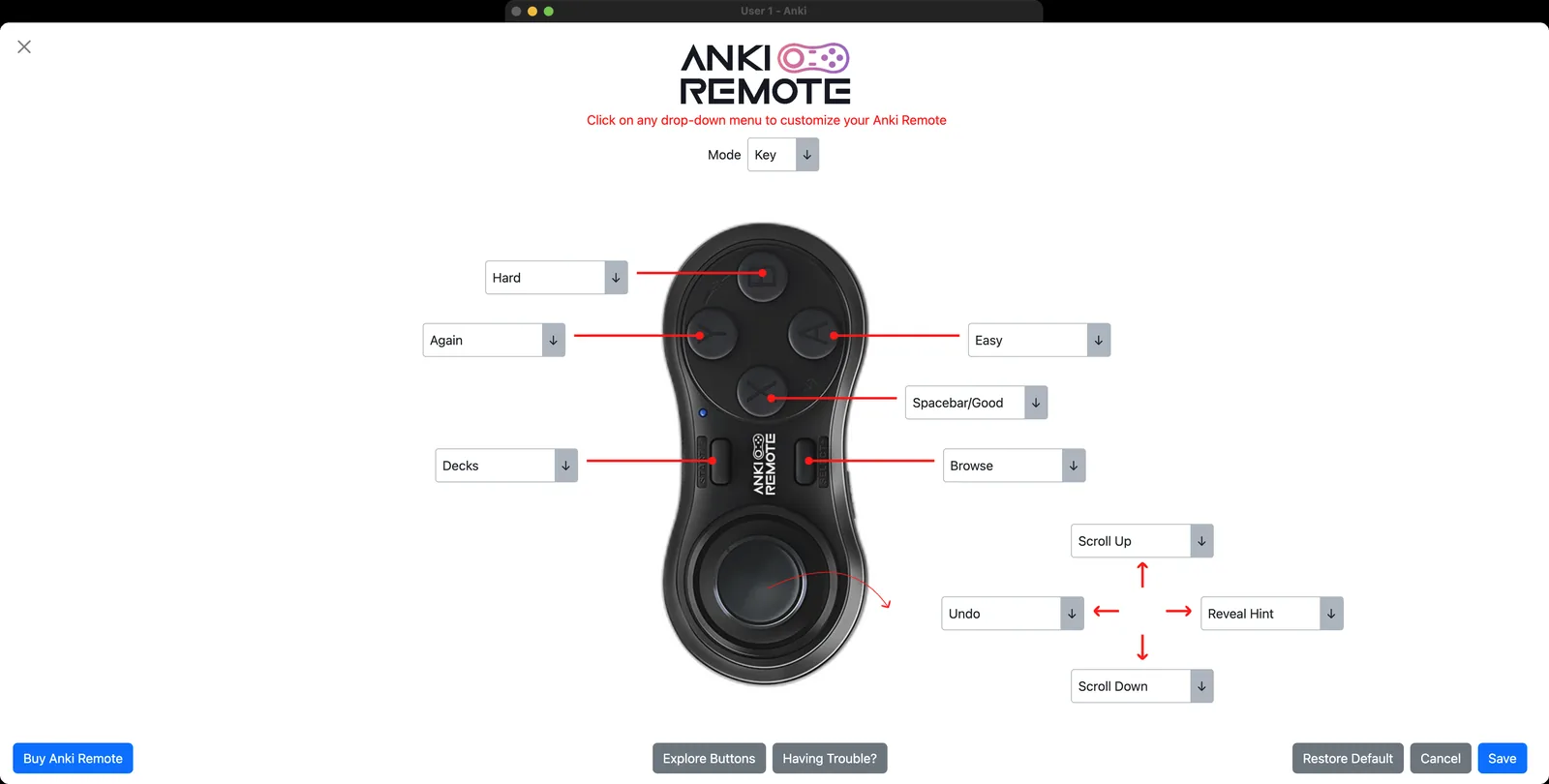
- Mac et Windows : associez « Anki Remote » dans les paramètres Bluetooth, glissez la barre sur le mode KEY, ouvrez Anki. Installez l'extension 693153301 (Outils → Greffons → Obtenir des greffons…) si vous souhaitez remapper ou utiliser le joystick. macOS peut demander des autorisations sous Confidentialité et sécurité ; si la télécommande se connecte mais ne fait rien, décochez et recochez-les.
- iPad ou iPhone avec AnkiMobile : Réglages → Bluetooth → associez « Anki Remote » pendant que sa LED clignote. AnkiMobile lit nativement les claviers Bluetooth : Espace affiche la réponse, 1–4 notent, r rejoue l'audio. La page iPad du vendeur ne mentionne pas les paramètres Gamepads d'AnkiMobile car en mode KEY la télécommande est un clavier, pas une manette. Un utilisateur du forum a signalé que le mappage de sa manette AnkiMobile pour cette télécommande « revient à la valeur par défaut » ; la réponse était de la garder en mode KEY.
- Android avec AnkiDroid : Paramètres d'AnkiDroid → Contrôles → Définir les raccourcis clavier, puis appuyez sur les boutons de la télécommande pour les attribuer.
Alimentation, couplage et LED (les questions que les gens recherchent vraiment)
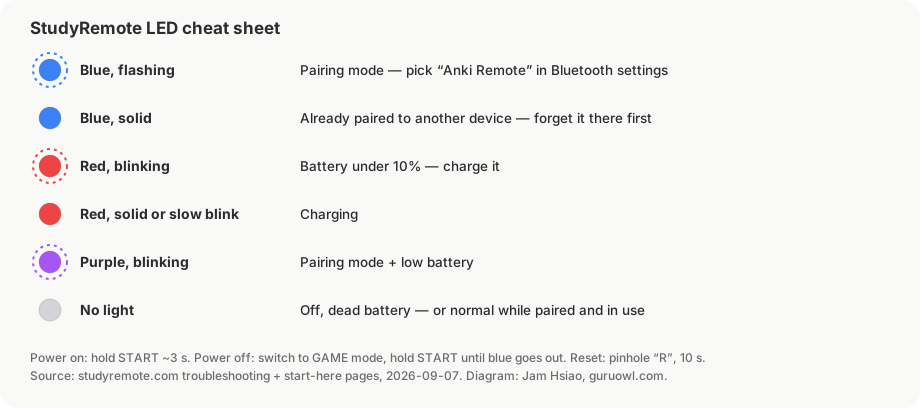
- Allumer : maintenez START pendant environ 3 secondes jusqu'à ce que la LED bleue s'allume.
- Éteindre : passez en mode GAME, puis maintenez START jusqu'à ce que la LED bleue s'éteigne. C'est la méthode documentée par le vendeur ; il n'y a pas d'interrupteur d'alimentation séparé.
- Vérifier si c'est allumé : appuyez sur START pendant 1 seconde ; un clignotement bleu signifie allumé.
- Mode couplage : maintenez START jusqu'à ce que la lumière bleue clignote deux fois (leurs guides Mac/Windows disent trois fois), puis continue de clignoter chaque seconde.
- Bleu fixe : déjà couplé à un autre appareil. C'est la raison numéro un pour laquelle il « ne veut pas se connecter » : oubliez-le d'abord sur l'ancien appareil.
- Rouge clignotant : batterie à moins de 10 %. Violet clignotant : couplage plus batterie faible. Rouge fixe ou lent : en charge. Pas de lumière une fois couplé : normal.
- Réinitialisation matérielle : un trombone dans le petit trou marqué R à l'arrière, maintenez 10 secondes, éteignez et rallumez, couplez à nouveau.
- Le support est à support@ankiremote.com ; ils demandent le modèle de l'appareil, la version du système d'exploitation et ce que fait la LED.
Alternative 1 : une 8BitDo Zero 2 ou Micro
Ce sont les manettes que la plupart des gens ont en tête lorsqu'ils parlent de « clicker Anki ». La Zero 2 est affichée à 19,99 $ (souvent 14–15 $ sur Amazon), pèse 21 g et possède une croix directionnelle, quatre boutons de face et deux boutons de tranche. La Micro est affichée à 24,99 $ (environ 13–15 $ en promotion), ajoute plus de boutons et un interrupteur de mode physique S/D/K, et se charge via USB-C. Les deux offrent environ 8–10 heures par charge. Aucune n'est conçue pour Anki ; l'astuce consiste à les mettre dans le bon mode pour l'application que vous utilisez.
| Où vous révisez | Zero 2 | Micro | Notes |
|---|---|---|---|
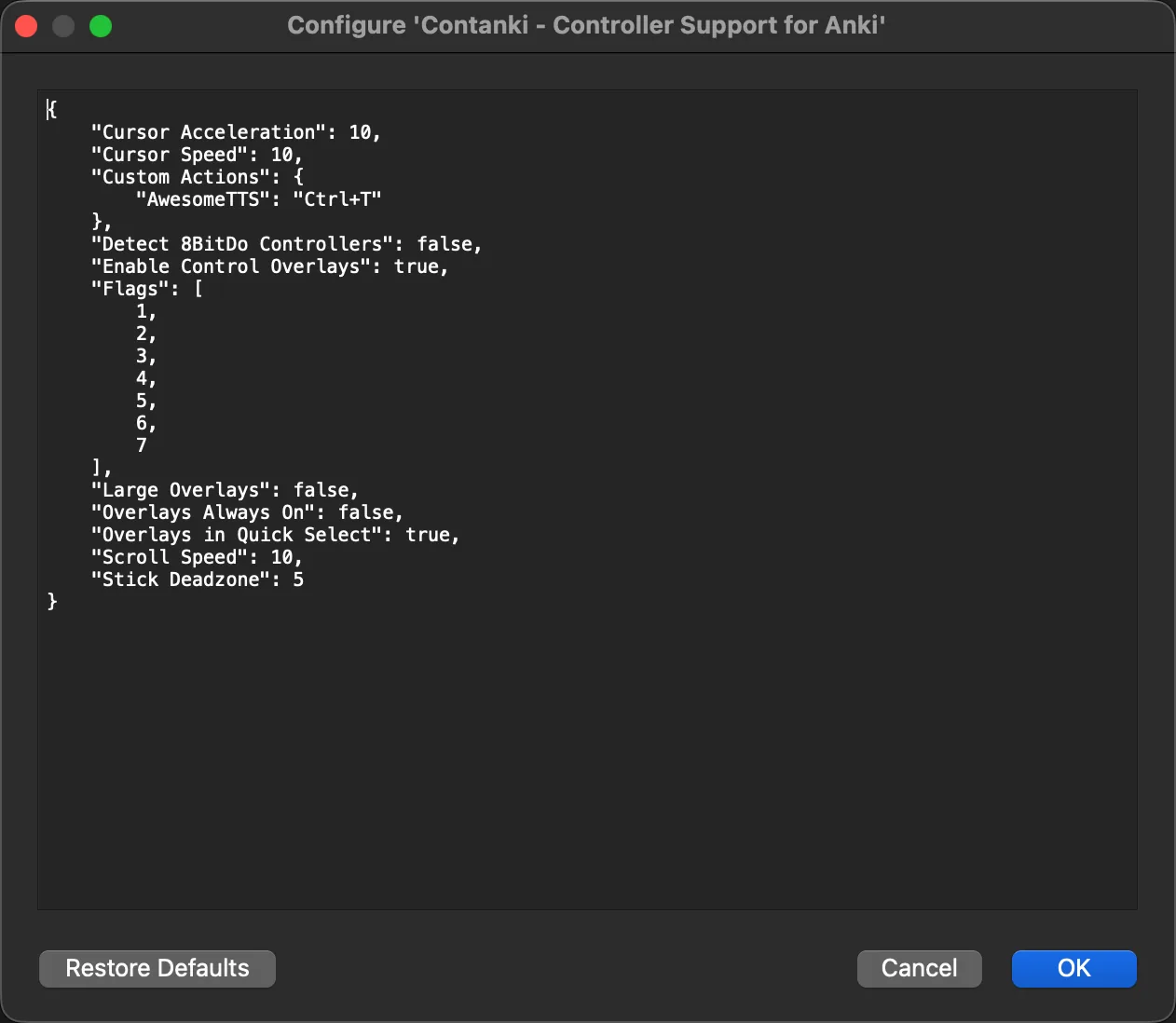
| Anki bureau + Contanki (code 1898790263) | Mode X-input (X+START) | Mode D ou X | Si non détecté : Tools → Controller Options → Detect 8BitDo Controllers. Le mode clavier donne « Controller not detected ». |
| AnkiMobile sur iPad/iPhone, paramètres manette | Mode Mac (A+START), croix directionnelle définie sur numérique | Mode S | Confirmé sur les forums Anki par le développeur d'AnkiMobile et par des utilisateurs ; mappez les boutons dans Préférences → Révision → Manettes (Gamepads). |
| N'importe quel appareil, comme clavier Bluetooth | Mode Clavier (R+START) | Mode K | Les touches par défaut sont des lettres (c–o sur la Zero 2), et non 1–4/Espace. La Micro peut être remappée dans l'application mobile Ultimate Software de 8BitDo ; la Zero 2 ne le peut pas, officiellement. |
| Anki bureau via votre iPhone (Guru) | Mode Mac (A+START) | Mode S, ou Mode K remappé sur 1–4/Espace | Guru lit le profil de manette étendu (A Correct, B À nouveau, X Difficile, Y Facile, tranches Afficher la réponse/Rejouer) et, depuis un clavier, les touches 1–4, Espace, R et Z/U. Aucun logiciel de mappage sur ordinateur n'est requis. |
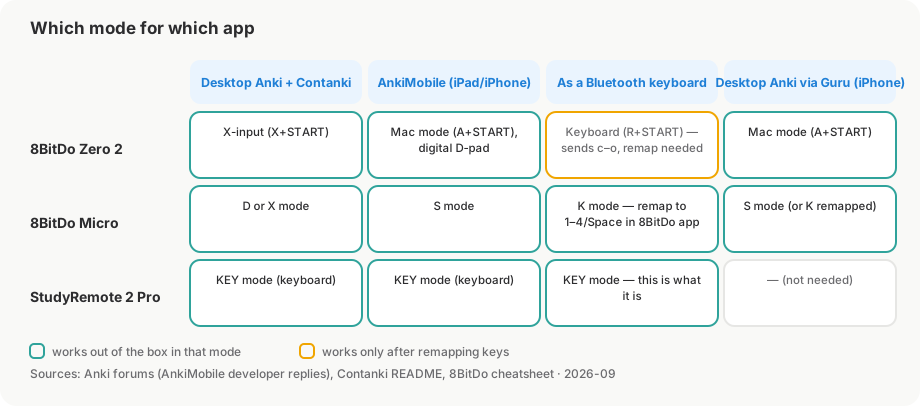
Deux corrections à des choses que vous lirez ailleurs, y compris dans d'anciens articles sur ce site. Premièrement, les petites manettes 8BitDo fonctionnent bien avec AnkiMobile : la Micro en mode S et la Zero 2 en mode Mac avec une croix directionnelle numérique se mappent toutes deux dans les paramètres de manette d'AnkiMobile, selon les propres réponses du développeur sur le forum. Ce qui ne fonctionne pas, c'est une manette exposant moins de boutons que le profil de contrôleur étendu d'iOS, ou une croix directionnelle analogique. Deuxièmement, le « mode clavier » n'envoie pas 1/2/3/4 par défaut ; il envoie des lettres, donc sur un appareil sans remappage, vous avez besoin de quelque chose au milieu.
Problèmes connus d'après les forums, pour que vous ne soyez pas surpris : une Micro en mode D via Bluetooth a causé des paniques du noyau répétées sur un MacBook Air M3 (le câble USB-C évitait cela) ; une Zero 2 a cessé de se coupler sous Windows après trois semaines et a été remplacée sous garantie ; l'installation du logiciel Windows de 8BitDo a cassé Contanki jusqu'à une réinitialisation d'usine ; et les deux manettes ne conservent qu'un seul couplage actif, donc une manette couplée à un iPad « ne se connectera pas » à un Mac tant que vous ne l'aurez pas oubliée sur l'iPad. Notre guide de configuration 8BitDo et guide Contanki couvrent les mappages de boutons.
Alternative 2 : votre iPhone comme télécommande (gratuit)
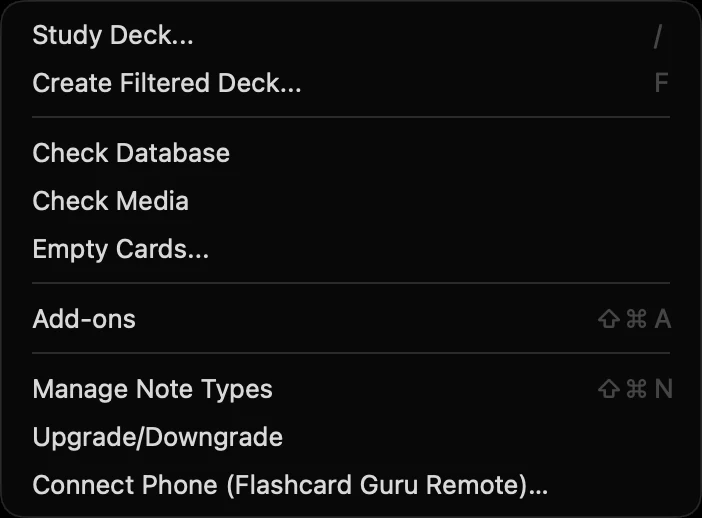
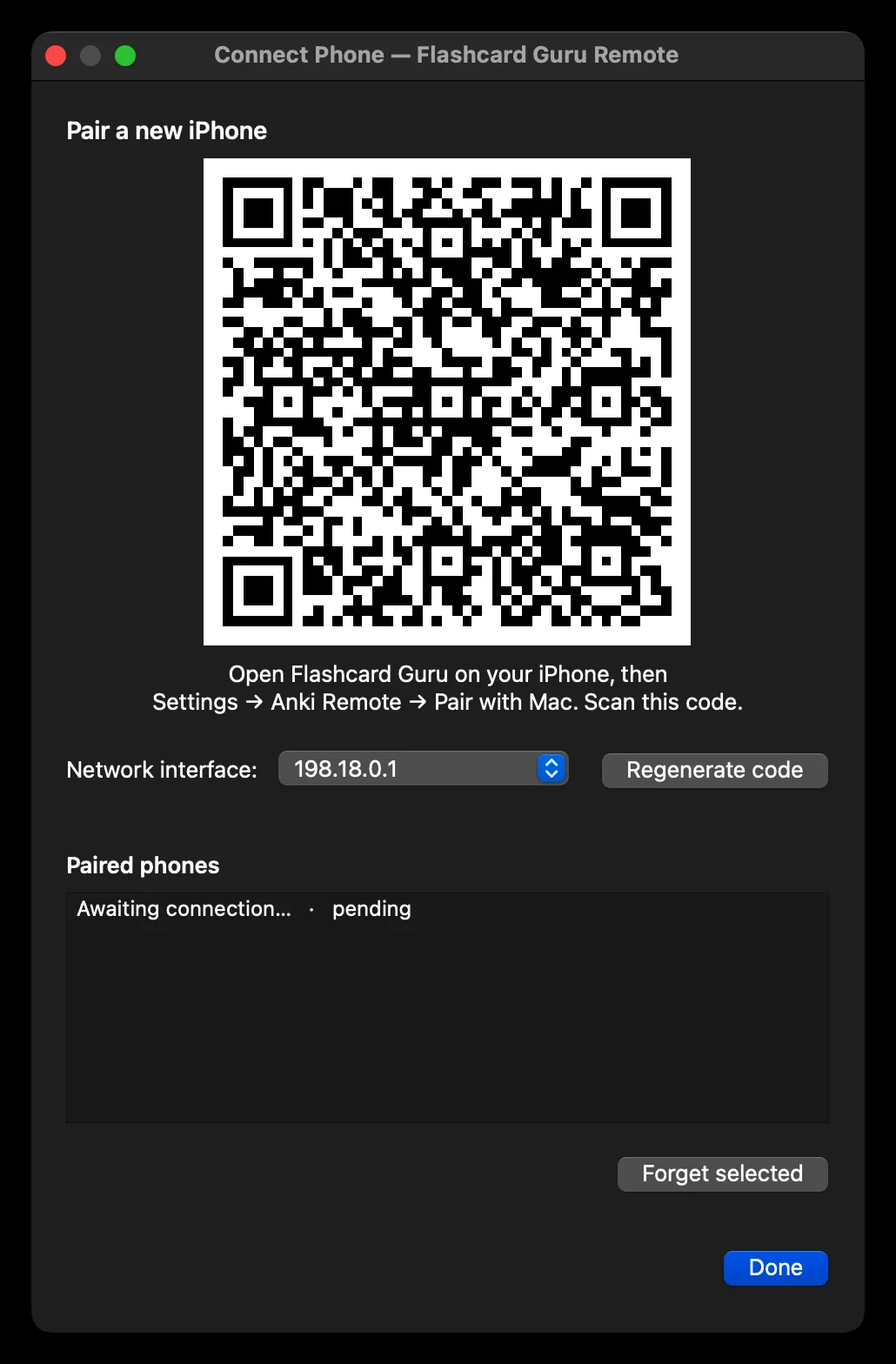
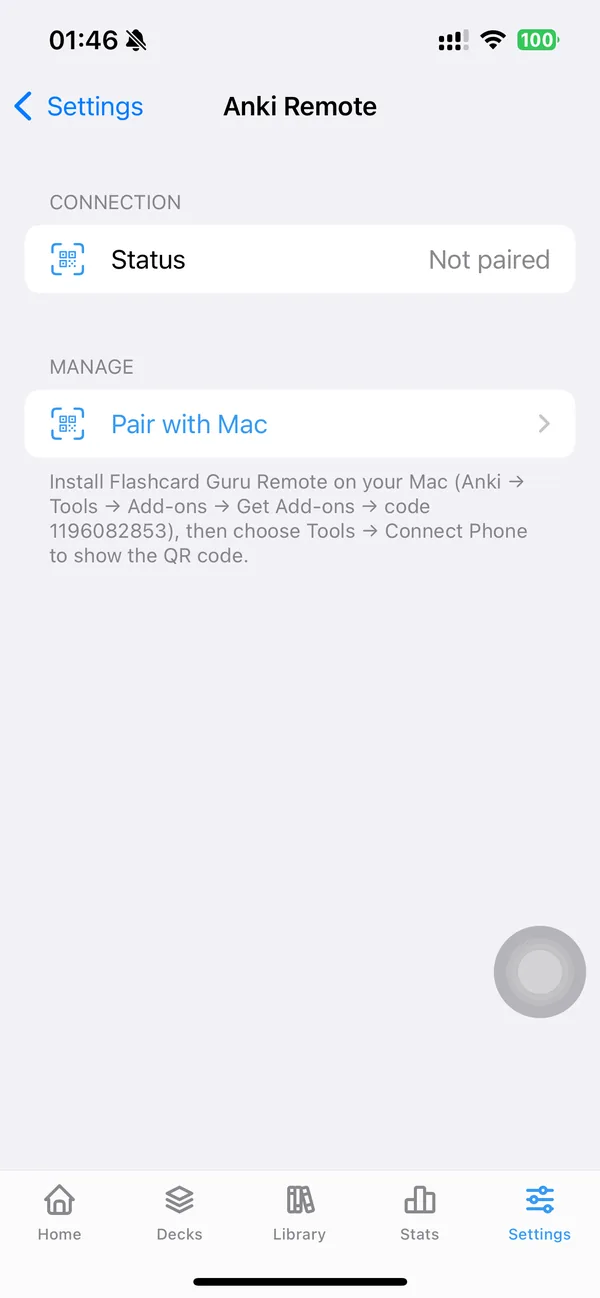
Guru propose une extension pour l'application de bureau Anki, « Flashcard Guru Remote » (code AnkiWeb 1196082853, LGPL-3.0, source sur GitHub), qui transforme l'iPhone ou l'iPad que vous possédez déjà en clicker pour l'application de bureau Anki. Le couplage se fait par QR code : dans Anki, Tools → Connect Phone ; dans Guru, Settings → Anki Remote → Pair with Mac ; scannez.
Parce que le téléphone est un appareil complet plutôt qu'un clavier, il peut également servir de pont pour une manette : associez une manette 8BitDo au téléphone en mode manette de jeu (mode Mac sur la Zero 2, S sur la Micro) et Guru transmet ses boutons à l'application de bureau Anki, de sorte que la manette n'a jamais à communiquer avec le Mac du tout. En mode clavier, la manette doit envoyer 1–4 et Espace, ce qui peut être configuré pour la Micro dans l'application de 8BitDo, mais pas pour la Zero 2. Cela contourne les exigences de mode de Contanki et la question de Karabiner entièrement.
Les limites, énoncées clairement : cela contrôle uniquement l'application de bureau Anki. Cela ne contrôle pas AnkiMobile, car iOS ne permet pas à une application tierce d'agir comme un clavier Bluetooth pour une autre application. Anki 2.1.55+ sur Qt6 est requis ; macOS est le système de bureau pris en charge, Windows fonctionne mais n'est pas activement testé. L'extension et la fonction de télécommande sont gratuites et n'utilisent jamais de crédits d'IA ; Guru lui-même a des niveaux payants pour d'autres fonctionnalités. Procédure complète : Télécommande Anki gratuite : iPhone vs StudyRemote vs 8BitDo.
Côte à côte
| StudyRemote Anki Remote 2 Pro | 8BitDo Zero 2 / Micro | iPhone via Guru | |
|---|---|---|---|
| Coût | 38–50 $, expédition US | 13–25 $, vendu partout | Gratuit (votre téléphone) |
| Anki bureau | Oui (clavier ; extension pour remapper) | Oui (Contanki, mode X) | Oui (extension Wi-Fi) |
| AnkiMobile | Oui (mode clavier, disposition fixe) | Oui (mode manette, mappable) | Non |
| AnkiDroid | Oui (raccourcis clavier) | Rapports mitigés | Non |
| Logiciels supplémentaires | Aucun pour la 2 Pro ; Karabiner/AutoHotkey dans les anciens guides | Contanki sur ordinateur ; aucun sur iPad | Extension Anki + application Guru |
| Batterie | Variantes 8 ou 16 h | 8–10 h | Celle de votre téléphone |
| Révéler l'indice / prochaine occlusion | Avec l'extension, sur ordinateur uniquement | Via les raccourcis Contanki, sur ordinateur uniquement | Pas encore |
| Échoue quand | Couplé à un autre appareil ; mauvais mode | Mauvais mode pour l'application ; un seul couplage à la fois | Téléphone et Mac sur un Wi-Fi différent |
Laquelle choisir
- Vous révisez sur ordinateur et ne voulez aucune configuration : l'unité StudyRemote est la seule conçue exactement pour cela, et 40 $ ce n'est pas grand-chose face à une année de préparation au Step. Achetez-la pour son mode KEY : c'est un clavier avec une coque ergonomique.
- Vous révisez sur iPad ou iPhone dans AnkiMobile : une 8BitDo Micro en mode S est l'option la moins chère qui mappe chaque bouton dans les paramètres de manette d'AnkiMobile. La StudyRemote fonctionne aussi, avec sa disposition fixe.
- Vous révisez sur ordinateur et possédez déjà un iPhone : commencez avec la télécommande de Guru. Elle ne coûte rien, se couple en quelques secondes, et si vous souhaitez plus tard un clicker physique, la même manette 8BitDo fonctionne via le téléphone sans toucher à Contanki.
- Vous êtes en dehors des États-Unis : StudyRemote expédie rarement à l'international ; les manettes 8BitDo et l'option téléphone sont les choix pratiques.
FAQ
L'Anki Remote est-elle un produit officiel d'Anki ? Non. Elle est fabriquée par StudyRemote, dont la FAQ indique qu'elle n'est « ni approuvée, ni sponsorisée, ni affiliée à Ankitects Pty Ltd ou Ankiweb. » Anki, le logiciel, n'a pas de télécommande officielle.
L'Anki Remote fonctionne-t-elle avec AnkiMobile sur iPhone ? Oui, en tant que clavier Bluetooth en mode KEY. AnkiMobile lit Espace, 1–4 et r depuis n'importe quel clavier Bluetooth. Vous ne pouvez pas remapper les boutons sur iOS car l'extension de remappage ne fonctionne que dans l'application de bureau Anki.
Comment éteindre l'Anki Remote ? Glissez la barre de mode sur le mode GAME, puis maintenez START jusqu'à ce que la LED bleue s'éteigne. Pour vérifier qu'elle est éteinte, appuyez sur START pendant une seconde ; l'absence de clignotement bleu signifie qu'elle est éteinte.
Pourquoi mon Anki Remote ne veut-elle pas se connecter ? Par ordre de probabilité d'après la propre page de dépannage du vendeur : elle est toujours couplée à un autre appareil (LED bleue fixe ; oubliez-la d'abord là-bas), elle est en mode GAME au lieu du mode KEY, la batterie est à moins de 10 % (clignotement rouge), ou les autorisations macOS n'ont jamais été accordées. En dernier recours : la réinitialisation de 10 secondes avec un trombone.
Une 8BitDo à 15 $ peut-elle faire le même travail ? Pour noter des cartes, oui, sur ordinateur avec Contanki et sur iPad en mode manette d'AnkiMobile. Ce que vous abandonnez, c'est la coque ergonomique à une main, la configuration « allumez simplement », et une adresse de support vendeur. Ce que vous gagnez, c'est une manette qui fonctionne également avec le pont téléphonique Guru et qui coûte un tiers du prix.
Quelle option peut révéler les indices AnKing ou la prochaine occlusion (cloze) ? Sur ordinateur : l'extension StudyRemote (raccourcis Révéler l'indice, Révéler la prochaine occlusion) ou Contanki avec un raccourci clavier personnalisé. AnkiMobile n'a pas de raccourci d'indice intégré pour les manettes, ce qui est une demande récurrente sur le forum ; l'option téléphone ne le fait pas encore non plus.
Essayez d'abord la méthode gratuite
Installez l'extension Flashcard Guru Remote dans l'application de bureau Anki, associez votre iPhone avec un QR code, et notez des cartes depuis l'autre bout de la pièce. Aucun matériel à acheter, rien à recharger.
Configurer la télécommande iPhone