
2026年のAnki Remote:概要、価格、より安価な2つの代替手段
「Ankiリモコン」が意味するもの
Ankiリモコンと呼ばれるものは3つあり、最初の製品の販売元自身も次のように述べています。「Anki Remote、Anki Clicker、Anki Controllerはすべて同じものです」。実際のところは以下の通りです。
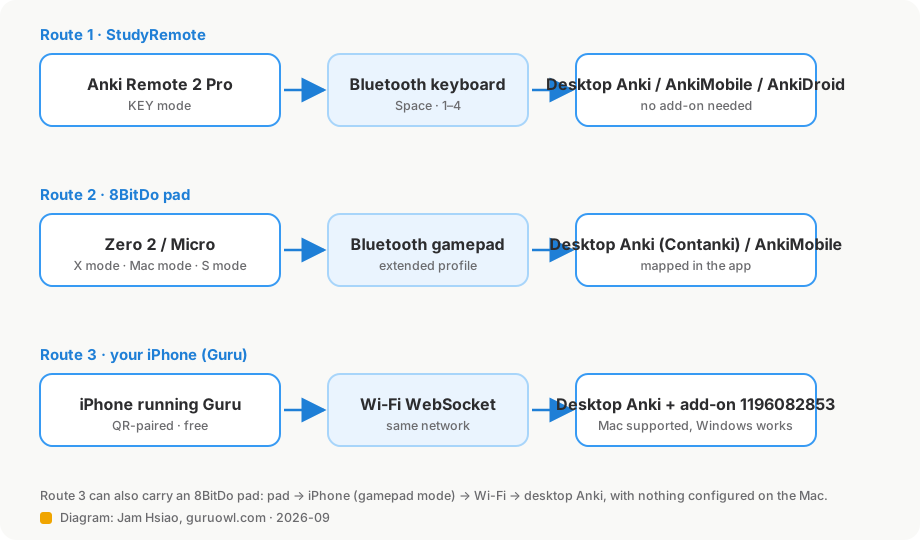
- StudyRemoteのAnki Remote — メインボタン、上下左右ボタン、サブボタン、そして小さなジョイスティックを備えた専用のハンドヘルドデバイス。studyremote.comで販売されており、古いankiremote.comのURLは現在こちらにリダイレクトされます。
- 小型のゲームコントローラー — ほぼ常に8BitDo Zero 2またはMicroを指し、デスクトップPCにはContankiアドオンで、iPadにはAnkiMobileのゲームパッド設定を通じてペアリングします。
- スマートフォン — Wi-Fi経由でデスクトップ版Ankiのクリッカーとして動作するiPhone。これがGuruのリモコン機能です。
詳細に入る前に一点確認しておきます。Ankiの公式リモコンというものは存在しません。Ankiフォーラムのモデレーターも2025年に「あのリモコンには『公式』な要素は一切ありません。彼らは単にAnkiの名前を使っているだけです」と明言しています。StudyRemote自身のFAQにも、法的な表現で同様の記載があります。なお、Guruや私もAnkiとは一切関係がありません。
情報源についての注記:私は8BitDoパッドとGuruのリモコンを自分でテストしましたが、StudyRemoteの製品は購入していません。以下に記載するStudyRemoteに関するすべての情報は、2026年9月7日時点で同社の製品ページ、FAQ、設定・トラブルシューティングページ、およびAnkiフォーラムのスレッドから取得したものです。価格はその日のセール中のものであったため、幅を持たせて記載しています。
StudyRemote Anki Remote 2 Pro
| Anki Remote 2 Pro | |
|---|---|
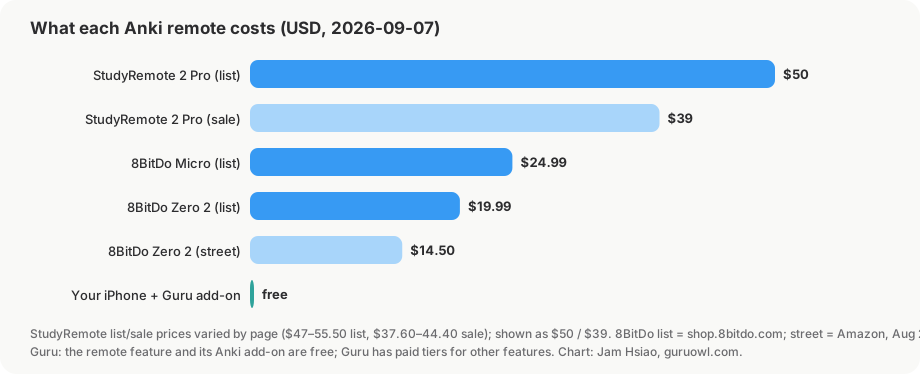
| 価格 | 定価 49.99〜52.67ドル、セール価格 37.90〜39.90ドル(2026年9月7日時点。4つのページで異なる価格が表示されていました)。カラーによって価格が異なり、トワイライトピンクとスカイブルーは定価55.50ドルです。 |
| 旧モデル | Anki Remote 2.0 Classic Black(定価47ドル / セール価格37.60ドル)は現在も価格ページに掲載されています。 |
| 接続 | Bluetooth。「キーボードとして機能」します。同時に接続できるのは1台のみ。USBドングルの記載はありません。 |
| プラットフォーム | Mac、Windows、iPad、iPhone、Android(販売元による)。ボタンの割り当て変更にはデスクトップ用アドオンが必要なため、iPad/iPhone/Androidでは固定のレイアウトになります。 |
| ボタン | ゲームパッドスタイル。4つのフェイスボタン(上、下、左、右)、START、SELECT、およびジョイスティック。アドオンの図に基づくデフォルトのKEYモードのレイアウトは、上=Hard(難しい)、左=Again(もう一度)、右=Easy(簡単)、下=Spacebar/Good(スペース/普通)、START=Decks(デッキ)、SELECT=Browse(ブラウザ)。ジョイスティックは、左=Undo(元に戻す)、右=Reveal Hint(ヒントを表示)、上/下=スクロール。 |
| モード | 物理的なモード切り替えバー。KEYモード(キーボード信号、こちらを使用)とGAMEモードがあります。販売元のページではどの位置がどのモードかについての記載に矛盾がありますが、トラブルシューティングページとiPad向けガイドでは「KEY=バーを下げる」となっています。 |
| バッテリー | 標準8時間または延長16時間のバリアント。販売元は「1.5時間の充電で8〜20時間の積極的な使用」としています。充電端子について、FAQではmicro-USBとされていますが、2 ProのページではUSB-Cとなっています。手元のデバイスを確認してください。 |
| アドオン | 「Anki Remote – Customize」(AnkiWebコード 693153301、Anki 2.1.50以降が必要)。ジョイスティックの使用(デフォルトはUndo)、ドロップダウンでのボタン割り当て、ヒントの表示、次の穴埋めの表示、カスタムキーストロークを有効にします。 |
| 配送 | 米国内は無料で12営業日以内に発送。米国外へは「稀に(Rarely)」(販売元の表現)対応しますが、購入者が転送サービスを手配する必要があります。 |
| 返品 | 30日以内であれば未使用・元のパッケージの状態で返品可能(購入者が返送料を負担)。初期不良の交換は60日以内。標準の保証期間は明記されていませんが、有料の1年延長保証があります。 |
販売元はMacにおいて「ドライバー不要、サードパーティ製ソフトウェア不要」を謳っています。現在も公開されている古い設定ガイドでは、MacユーザーにはKarabiner-Elementsをインストールして入力監視権限を付与するよう指示し、WindowsユーザーにはAutoHotkeyをインストールして3つの .ahk プロファイルのいずれかを使用するよう指示しています。8BitDoとの比較ページでは、2 Proは「Karabiner ElementsとAutoHotkeyを排除した」と書かれています。つまり、2 Proは単なるキーボードとして動作するはずであり、KarabinerやAutoHotkeyのページは旧モデルやカスタムレイアウトのためのものだと理解してください。もし購入した製品でマッピングソフトが必要になった場合は、それが理由です。
StudyRemoteはまた、「46%少ない時間で94%多くのカードを学習」という調査結果も公表しています(主に医学生を中心とした自己申告による209名の回答者)。これは販売元独自の調査であるため、事実というよりも主張として扱うべきでしょう。
セットアップ方法
ボタンの割り当て変更が実際にどのようなものか確認するため、私自身のデスクトップ版AnkiにStudyRemoteのアドオンをインストールしてみました。リモコンの画像と各ボタンのドロップダウンメニューが表示されており、前述のデフォルト設定はこの画面に基づいています。
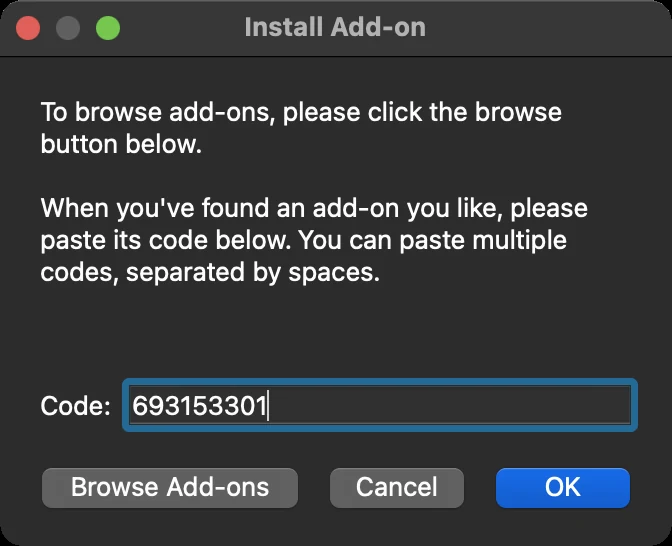
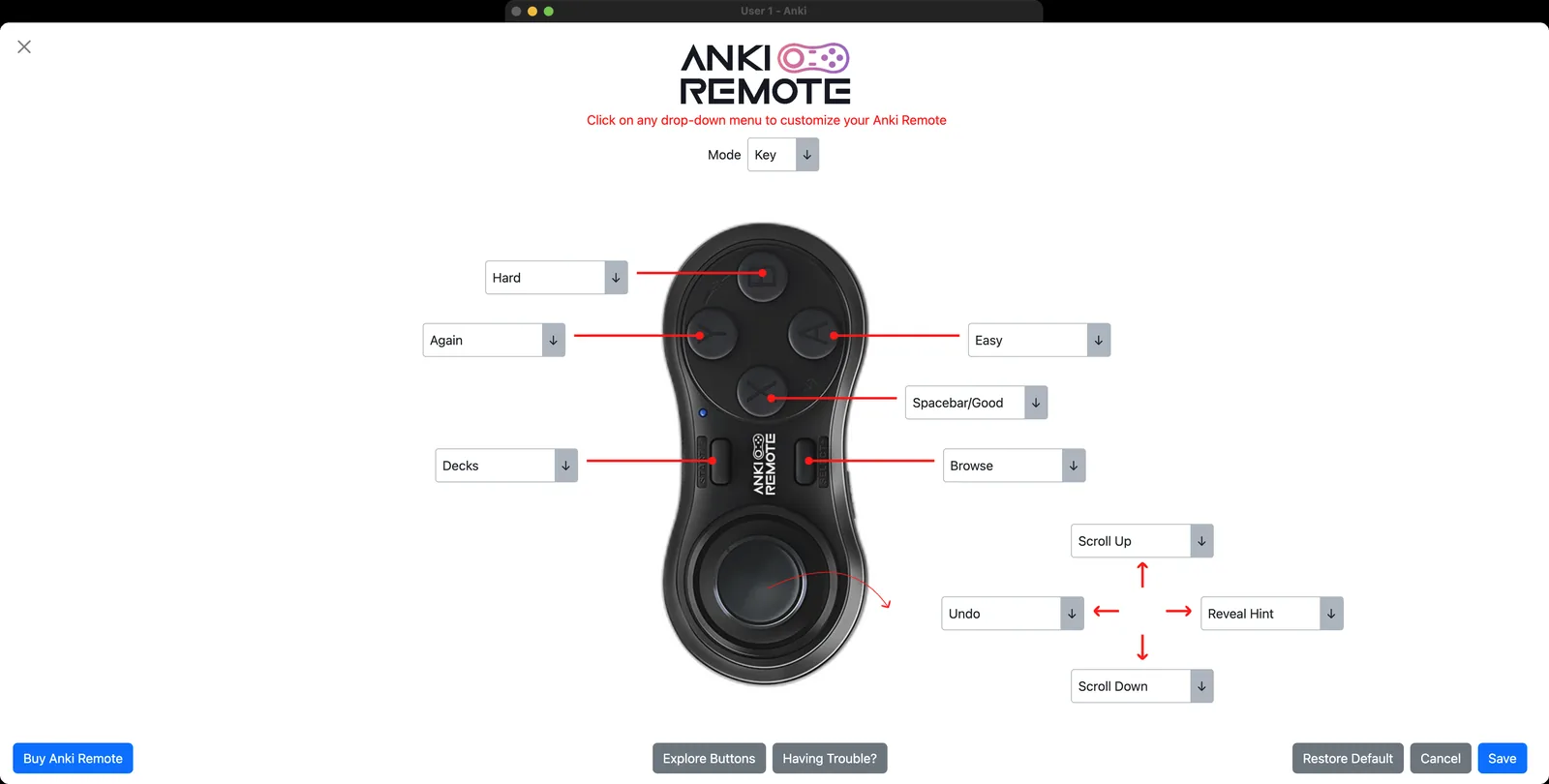
- MacおよびWindows: Bluetooth設定で「Anki Remote」をペアリングし、バーをKEYモードにスライドさせてAnkiを開きます。割り当てを変更したりジョイスティックを使用したりする場合は、アドオン 693153301(「ツール」→「アドオン」→「アドオンを取得…」)をインストールします。macOSの「プライバシーとセキュリティ」で権限を求められることがありますが、ペアリングできても動作しない場合は、チェックを外して再度チェックを入れてください。
- AnkiMobileを使用するiPadまたはiPhone: LEDが点滅している間に「設定」→「Bluetooth」から「Anki Remote」をペアリングします。AnkiMobileはBluetoothキーボードをネイティブで認識します(スペースで解答を表示、1〜4で評価、rで音声を再生)。販売元のiPad向けページではAnkiMobileのゲームパッド設定について言及されていません。なぜなら、KEYモードのリモコンはゲームパッドではなくキーボードだからです。あるフォーラムユーザーは、このリモコンに対するAnkiMobileのゲームパッド割り当てが「デフォルトに戻ってしまう」と報告していましたが、その解決策はKEYモードのまま使用することでした。
- AnkiDroidを使用するAndroid: AnkiDroidの「設定」→「操作(Controls)」→「キー割り当て(Set Key Binds)」を開き、リモコンのボタンを押して割り当てます。
電源、ペアリング、LED(よく検索される質問)
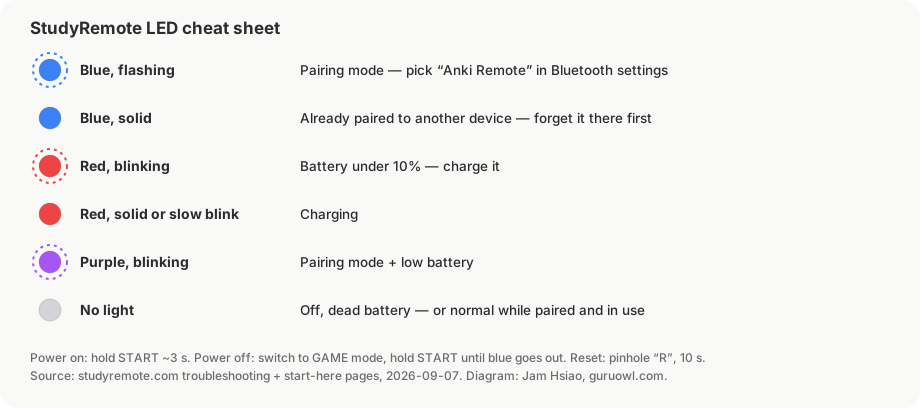
- 電源をオンにする: 青いLEDが点灯するまでSTARTを約3秒間長押しします。
- 電源をオフにする: GAMEモードに切り替え、青いLEDが消えるまでSTARTを長押しします。これが販売元の公式な手順です。独立した電源スイッチはありません。
- 電源が入っているか確認する: STARTを1秒間押します。青く点滅すれば電源は入っています。
- ペアリングモード: 青いライトが2回点滅するまで(Mac/Windows向けガイドでは3回とされています)、STARTを長押しします。その後、1秒ごとに点滅し続けます。
- 青色の常時点灯: 別のデバイスにすでにペアリングされています。これは「接続できない」理由の第一位です。まず古いデバイスでペアリングを解除してください。
- 赤色の点滅: バッテリー残量10%未満。紫色の点滅: ペアリング中かつバッテリー残量低下。赤色の常時点灯またはゆっくり点滅: 充電中。ペアリング中に消灯: 正常な動作。
- ハードリセット: 背面にあるRと書かれたピンホールにクリップを差し込み、10秒間押し続けた後、電源を入れ直し、再度ペアリングします。
- サポート窓口は support@ankiremote.com です。デバイスのモデル、OSのバージョン、LEDの状態を伝える必要があります。
代替手段1:8BitDo Zero 2 または Micro
これらは「Ankiクリッカー」と言うときに多くの人が指すコントローラーです。Zero 2の定価は19.99ドル(Amazonではよく14〜15ドル)で、重量21g、十字キー、4つのフェイスボタン、2つのショルダーボタンを備えています。Microの定価は24.99ドル(セール時は約13〜15ドル)で、より多くのボタンと物理的なS/D/Kモード切り替えスイッチを備え、USB-Cで充電します。どちらも1回の充電で約8〜10時間動作します。どちらもAnki用に作られたものではありませんが、使用するアプリに合わせて適切なモードに設定することで機能します。
| 復習する環境 | Zero 2 | Micro | 備考 |
|---|---|---|---|
| デスクトップAnki + Contanki(コード 1898790263) | X-inputモード(X+START) | DまたはXモード | 認識されない場合:「ツール」→「Controller Options」→「Detect 8BitDo Controllers」を選択。キーボードモードでは「Controller not detected」となります。 |
| iPad/iPhoneのAnkiMobile(ゲームパッド設定) | Macモード(A+START)、十字キーをデジタルに設定 | Sモード | AnkiフォーラムでAnkiMobileの開発者とユーザーによって確認済み。ボタンの割り当ては「設定(Preferences)」→「復習(Review)」→「ゲームパッド(Gamepads)」で行います。 |
| 任意のデバイス(Bluetoothキーボードとして) | キーボードモード(R+START) | Kモード | デフォルトのキーは1〜4/スペースではなく文字(Zero 2ではc〜o)です。Microは8BitDoのモバイル用Ultimate Softwareで割り当てを変更できますが、Zero 2は公式には変更できません。 |
| iPhone(Guru)経由でのデスクトップAnki | Macモード(A+START) | Sモード、または1〜4/スペースに割り当てを変更したKモード | Guruは拡張ゲームパッドプロファイル(A=Good、B=Again、X=Hard、Y=Easy、ショルダー=Show Answer/Replay)と、キーボードからの1〜4、Space、R、Z/Uのキー入力を読み取ります。デスクトップ用の割り当てソフトは不要です。 |
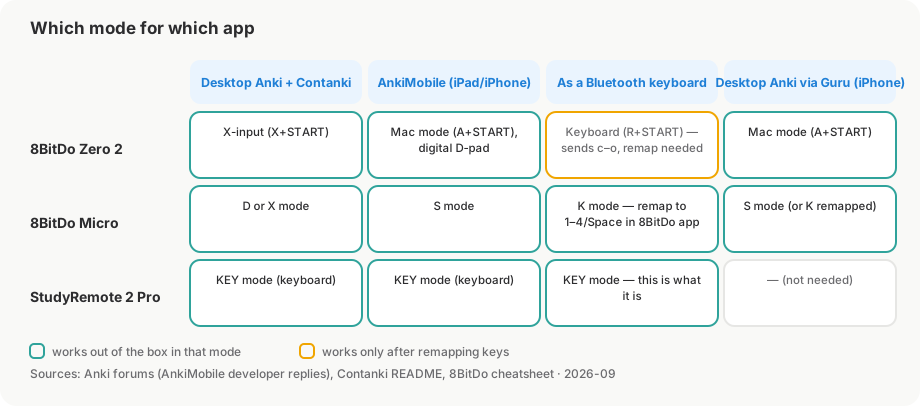
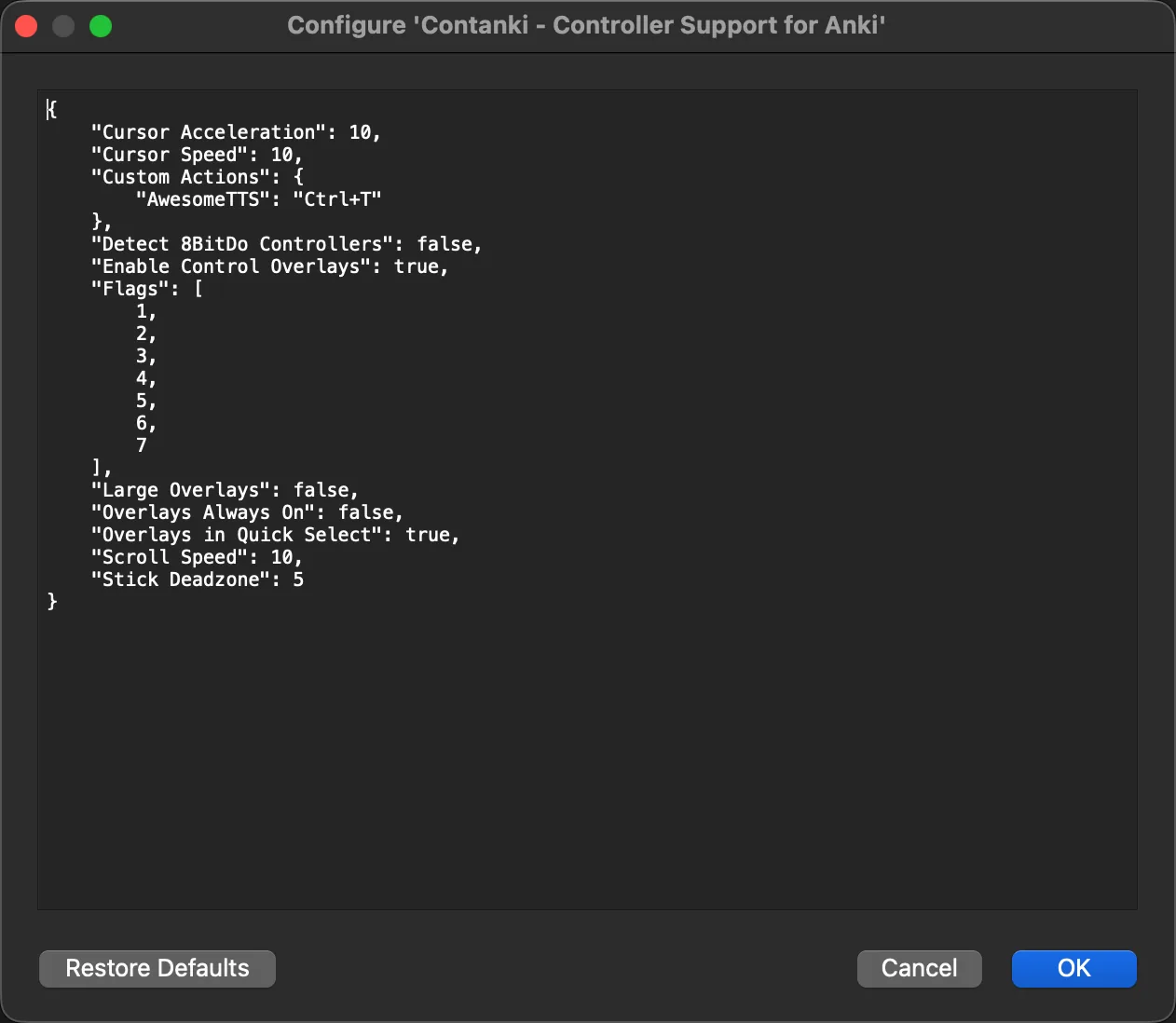
他の場所(このサイトの古い記事を含む)で読まれる内容についての2つの訂正があります。第一に、小型の8BitDoパッドはAnkiMobileで動作します。SモードのMicroと、十字キーをデジタルにしたMacモードのZero 2は、どちらもAnkiMobileのゲームパッド設定で割り当て可能です(開発者自身のフォーラムでの回答による)。動作しないのは、iOSの拡張コントローラープロファイルよりも少ないボタンしか持たないパッドや、アナログ十字キーです。第二に、「キーボードモード」はそのままでは1/2/3/4を送信しません。文字を送信するため、割り当て変更機能がないデバイスでは中間に別のソフトウェアを挟む必要があります。
驚かないようにフォーラムで報告されている既知の問題も挙げておきます。M3 MacBook AirでBluetooth経由のDモードのMicroがカーネルパニックを繰り返し引き起こした(USB-C有線接続では回避可能)。WindowsでZero 2が3週間後にペアリングできなくなり、保証で交換された。8BitDoのWindows用ソフトウェアを一度インストールすると、工場出荷時リセットするまでContankiが使えなくなった。そして、どちらのパッドも有効なペアリングを1つしか保持できないため、iPadとペアリングしたパッドは、iPad側でペアリングを解除するまでMacには「接続できない」などです。8BitDoのセットアップガイドとContankiガイドでボタンの割り当てについて解説しています。
代替手段2:iPhoneをリモコンとして使う(無料)
Guruはデスクトップ版Ankiのアドオン「Flashcard Guru Remote」(AnkiWebコード 1196082853、LGPL-3.0、ソースコードはGitHubで公開)を提供しており、手持ちのiPhoneやiPadをデスクトップ版Ankiのクリッカーにできます。ペアリングはQRコードで行います。Ankiで「ツール」→「Connect Phone」を選択し、Guruアプリで「Settings」→「Anki Remote」→「Pair with Mac」を選択してスキャンします。
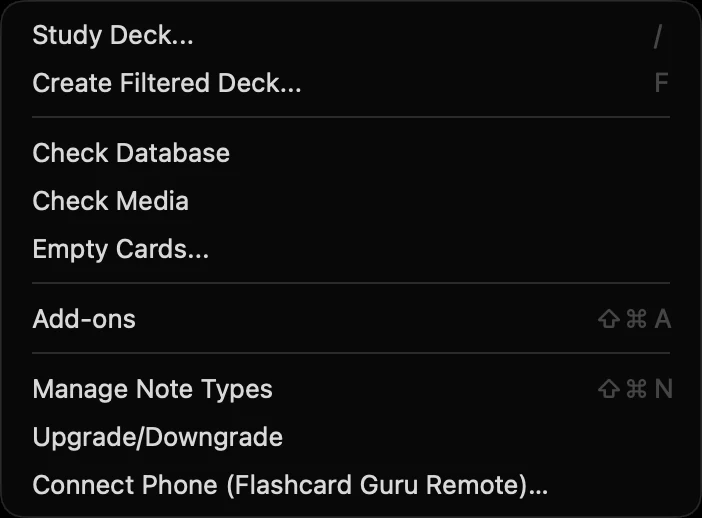
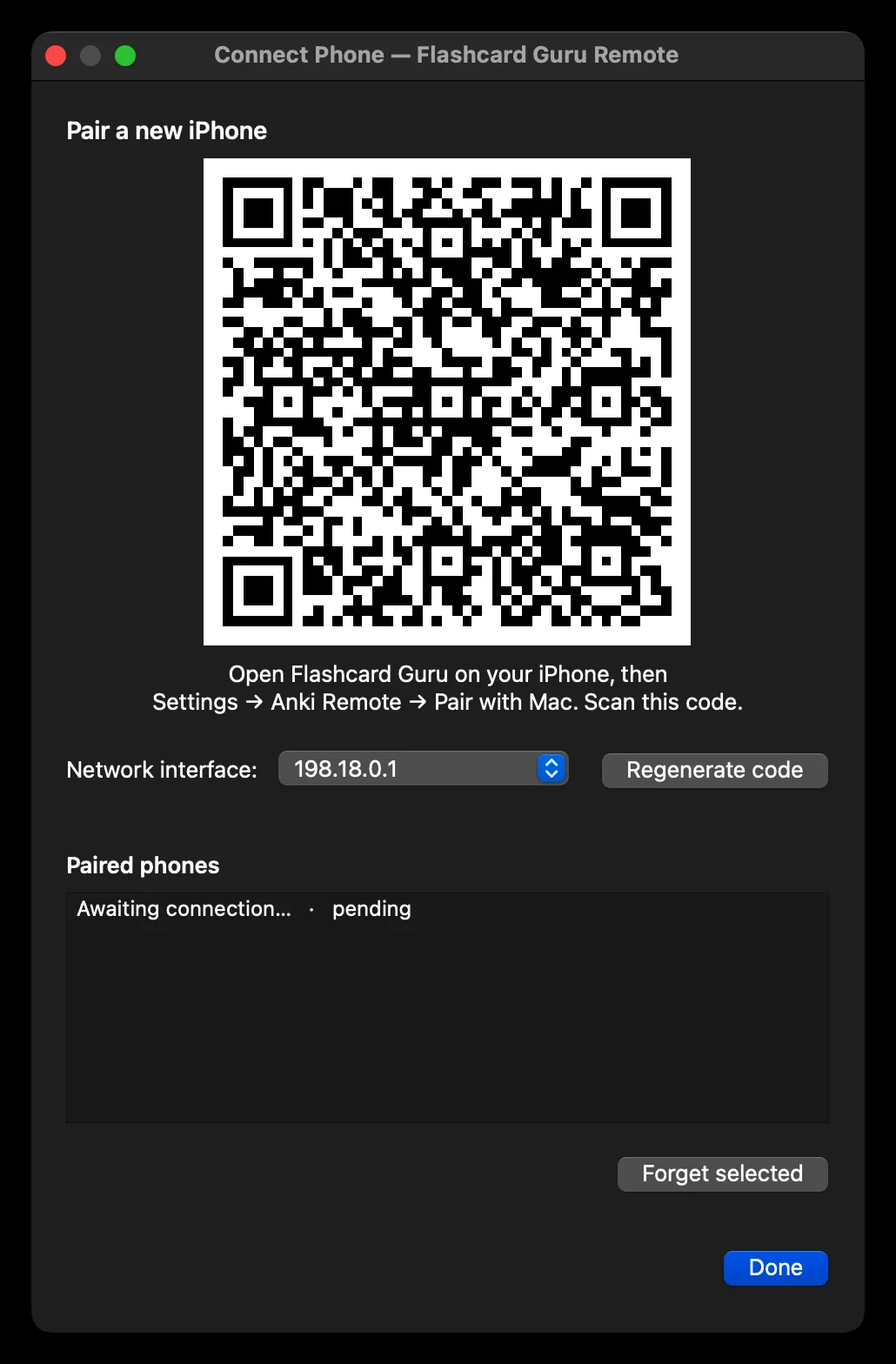
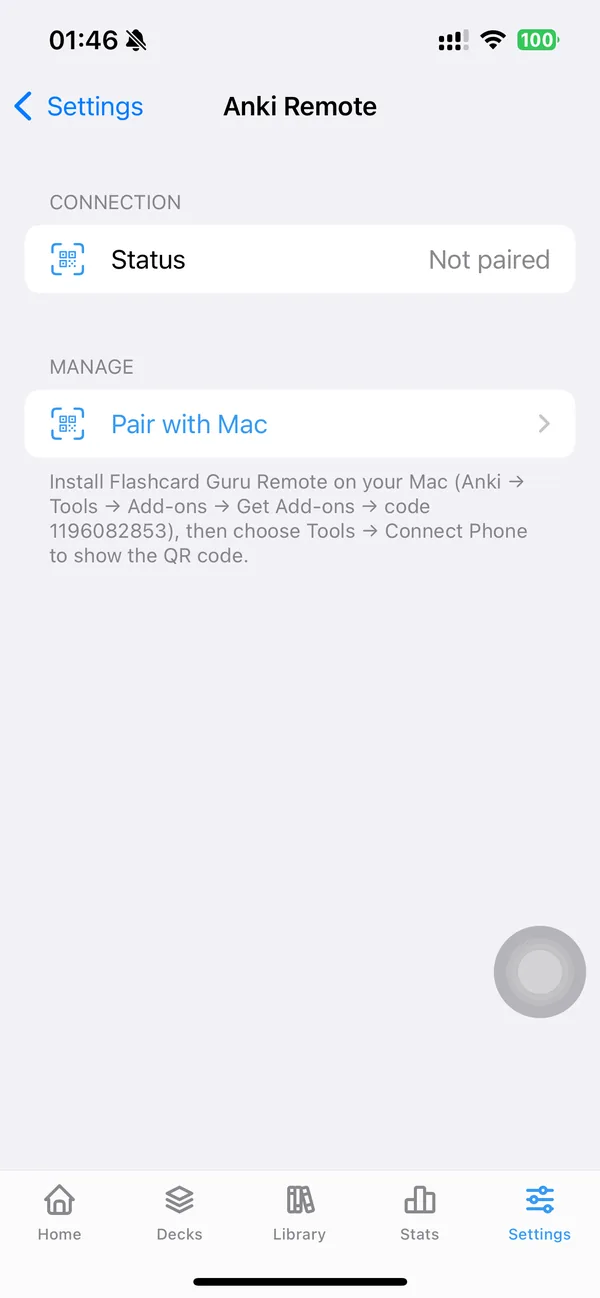
スマートフォンはキーボードではなく完全なデバイスであるため、コントローラーのブリッジとしても機能します。8BitDoパッドをスマートフォンとゲームパッドモード(Zero 2はMacモード、MicroはSモード)でペアリングすると、Guruがそのボタン操作をデスクトップ版Ankiに転送するため、パッドがMacと直接通信する必要が一切ありません。キーボードモードではパッドが1〜4とSpaceを送信する必要がありますが、これはMicroなら8BitDoのアプリで設定可能で、Zero 2では不可能です。この方法なら、Contankiのモード要件やKarabinerの問題を完全に回避できます。
制限事項も明確にしておきます。これはデスクトップ版Anki専用です。iOSではサードパーティアプリが他のアプリに対してBluetoothキーボードとして動作することが許可されていないため、AnkiMobileは操作できません。Qt6ベースのAnki 2.1.55以降が必要です。サポートされているデスクトップOSはmacOSで、Windowsは動作しますが積極的なテストは行われていません。アドオンとリモコン機能は無料で、AIクレジットを使用することはありません(Guru自体には他の機能向けの有料プランがあります)。詳細な手順については無料のAnkiリモコン:iPhone vs StudyRemote vs 8BitDoをご覧ください。
徹底比較
| StudyRemote Anki Remote 2 Pro | 8BitDo Zero 2 / Micro | Guru経由のiPhone | |
|---|---|---|---|
| 費用 | 38〜50ドル、米国内配送 | 13〜25ドル、どこでも購入可能 | 無料(自分のスマートフォン) |
| デスクトップAnki | 対応(キーボード。割り当て変更にはアドオン) | 対応(Contanki、Xモード) | 対応(Wi-Fiアドオン) |
| AnkiMobile | 対応(キーボードモード、レイアウト固定) | 対応(ゲームパッドモード、割り当て可能) | 非対応 |
| AnkiDroid | 対応(キー割り当て) | 報告が混在 | 非対応 |
| 追加ソフトウェア | 2 Proは不要。古いガイドではKarabiner/AutoHotkey | デスクトップではContanki。iPadでは不要 | Ankiアドオン + Guruアプリ |
| バッテリー | 8時間または16時間モデル | 8〜10時間 | スマートフォンのバッテリー |
| ヒント / 次の穴埋めの表示 | アドオンを使用、デスクトップのみ | Contankiの割り当て経由、デスクトップのみ | 未対応 |
| 失敗するケース | 別のデバイスとペアリングされている、モードが間違っている | アプリに対するモードが間違っている、1度に1つしかペアリングできない | スマートフォンとMacが異なるWi-Fiに接続されている |
どれを選ぶべきか
- デスクトップで復習し、設定を一切したくない場合: StudyRemoteの製品はまさにこの用途のために設計された唯一の製品であり、国試対策の1年間と考えれば40ドルはそれほど高くありません。KEYモードの観点で購入を検討してください。これは人間工学に基づいた形状のキーボードです。
- iPadやiPhoneのAnkiMobileで復習する場合: Sモードの8BitDo Microは、AnkiMobileのゲームパッド設定ですべてのボタンを割り当てることができる最も安価な製品です。StudyRemoteも固定レイアウトで動作します。
- デスクトップで復習し、すでにiPhoneを持っている場合: まずはGuruのリモコンから始めましょう。費用はかからず、数秒でペアリングでき、後で物理的なクリッカーが欲しくなった場合でも、同じ8BitDoパッドをContankiに触れることなくスマートフォン経由で使えます。
- 米国外に住んでいる場合: StudyRemoteが国際配送に対応することは滅多にないため、8BitDoのパッドかスマートフォンを使うルートが現実的な選択肢になります。
よくある質問 (FAQ)
Anki RemoteはAnkiの公式製品ですか? いいえ。これはStudyRemoteが製造しているものであり、同社のFAQには「Ankitects Pty LtdまたはAnkiwebによって推奨、後援、提携されているものではありません」と明記されています。ソフトウェアとしてのAnkiには公式のリモコンはありません。
Anki RemoteはiPhoneのAnkiMobileで動作しますか? はい、KEYモードにおいてBluetoothキーボードとして動作します。AnkiMobileは任意のBluetoothキーボードからSpace、1〜4、rの入力を読み取ります。割り当て変更用のアドオンはデスクトップ版のAnkiでしか動作しないため、iOS上でボタンの割り当てを変更することはできません。
Anki Remoteの電源を切るにはどうすればいいですか? モードバーをGAMEモードにスライドさせ、青いLEDが消えるまでSTARTを長押しします。電源が切れたことを確認するには、STARTを1秒間押します。青く点滅しなければオフになっています。
Anki Remoteが接続できないのはなぜですか? 販売元のトラブルシューティングページに基づく可能性の高い順に挙げると、別のデバイスにまだペアリングされている(青いLEDが常時点灯。まずそちらのペアリングを解除)、KEYモードではなくGAMEモードになっている、バッテリーが10%未満(赤く点滅)、macOSの権限が付与されていない、などです。最終手段は10秒間のピンホールリセットです。
15ドルの8BitDoでも同じことができますか? カードの評価については、デスクトップ(Contanki使用)でもiPad(AnkiMobileのゲームパッドモード)でも「はい」です。妥協することになるのは、片手になじむ人間工学に基づいた形状、「電源を入れるだけ」の簡単な設定、そして販売元のサポート窓口です。代わりに得られるのは、Guruのスマートフォンブリッジ機能でも動作し、価格が3分の1のパッドです。
AnKingのヒントや次の穴埋めを表示できるのはどれですか? デスクトップの場合:StudyRemoteのアドオン(「Reveal Hint」、「Reveal Next Cloze」の割り当て)、またはカスタムキーストロークを設定したContankiです。AnkiMobileにはゲームパッド用のヒント表示ショートカットが組み込まれておらず(これはフォーラムでも頻繁に要望が挙がっています)、スマートフォンのルートでもまだ対応していません。
まずは無料の手段を試してみましょう
デスクトップ版AnkiにFlashcard Guru Remoteアドオンをインストールし、QRコードでiPhoneをペアリングすれば、部屋の向こう側からでもカードを評価できます。ハードウェアを購入する必要も、充電する必要もありません。
iPhoneリモコンを設定する