
Anki Remote 2026: Was sie ist, was sie kostet und die zwei günstigeren Alternativen
Was man unter „Anki Remote“ versteht
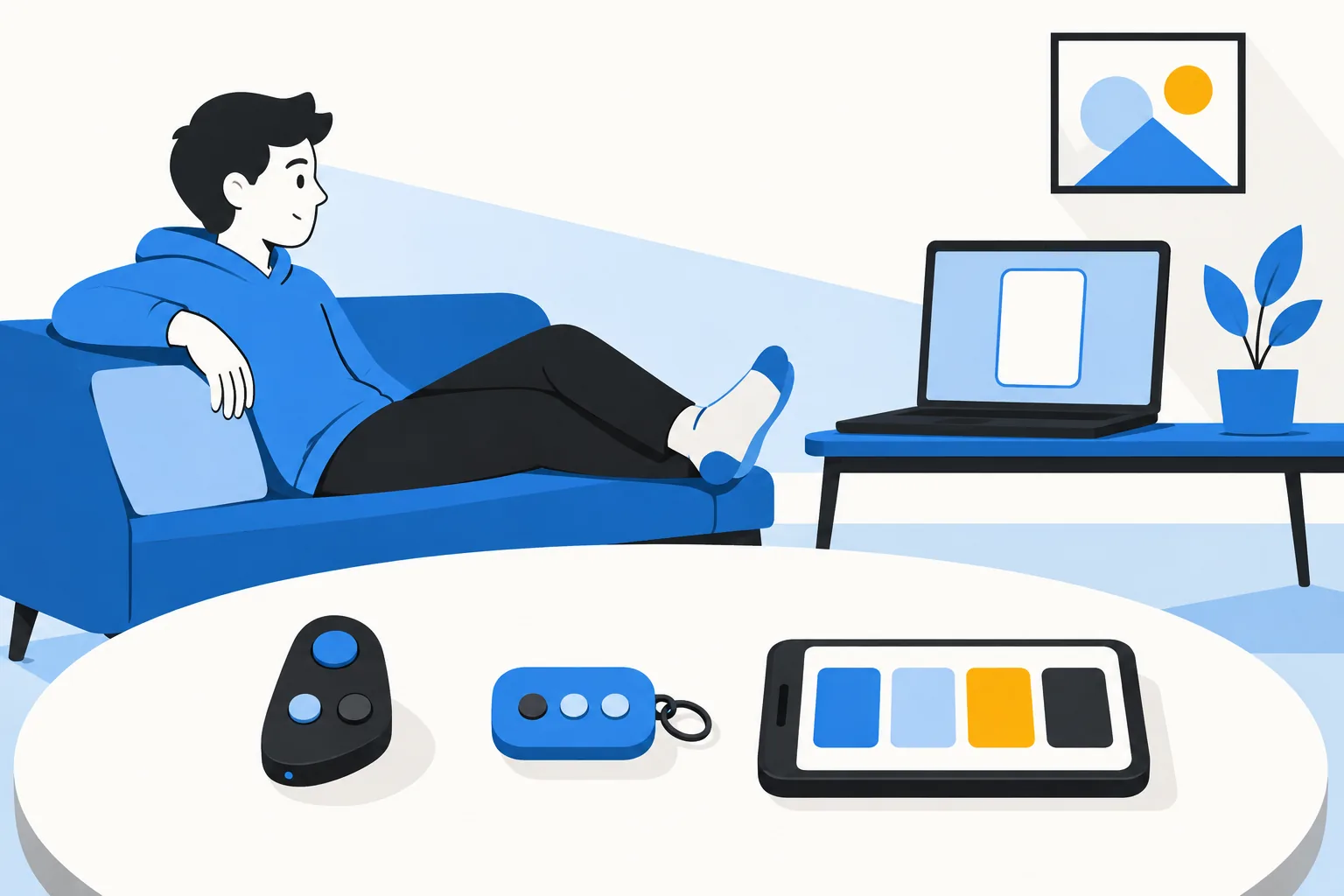
Drei verschiedene Dinge werden als Anki Remote bezeichnet, und der Anbieter des ersten Produkts sagt es selbst: „Anki Remote, Anki Clicker und Anki Controller sind alle dasselbe.“ In der Praxis sieht das so aus:
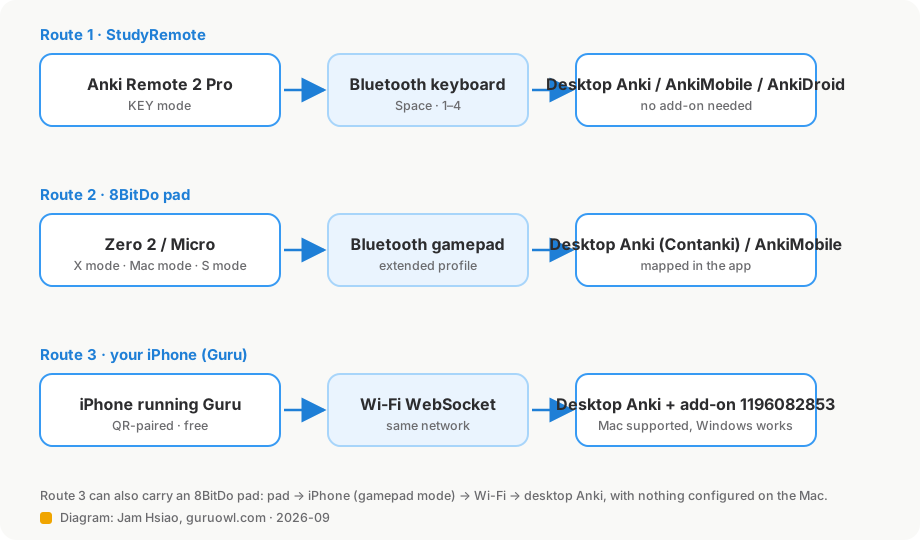
- Die StudyRemote Anki Remote – ein speziell entwickeltes Handgerät mit einer Haupttaste, Links-/Rechts-/Oben-Tasten, einer Sekundärtaste und einem kleinen Joystick. Erhältlich auf studyremote.com; die alte Adresse ankiremote.com leitet inzwischen dorthin um.
- Ein kleiner Game-Controller – meistens ein 8BitDo Zero 2 oder Micro, der über das Contanki-Add-on mit einem Computer oder über die Gamepad-Einstellungen von AnkiMobile mit einem iPad gekoppelt wird.
- Ein Smartphone – ein iPhone, das über WLAN als Clicker für Desktop-Anki fungiert. Genau das macht die Fernbedienung von Guru.
Ein wichtiger Hinweis, bevor wir ins Detail gehen: Es gibt keine offizielle Anki-Fernbedienung. Ein Anki-Forum-Moderator brachte es 2025 auf den Punkt: „An dieser Fernbedienung ist nichts ‚offiziell‘. Sie verwenden lediglich den Namen Anki.“ In den FAQs von StudyRemote steht dasselbe, nur in juristischer Sprache. Weder Guru noch ich stehen in irgendeiner Verbindung zu Anki.
Eine Anmerkung zu den Quellen: Ich habe die 8BitDo-Pads und die Fernbedienung von Guru selbst getestet; ein Gerät von StudyRemote habe ich nicht gekauft. Alle folgenden Informationen dazu stammen von den Produkt-, FAQ-, Einrichtungs- und Fehlerbehebungsseiten von StudyRemote sowie aus Anki-Forenbeiträgen (Stand: 07.09.2026). Da an diesem Tag eine Rabattaktion lief, gebe ich Preisspannen an.
Die StudyRemote Anki Remote 2 Pro
| Anki Remote 2 Pro | |
|---|---|
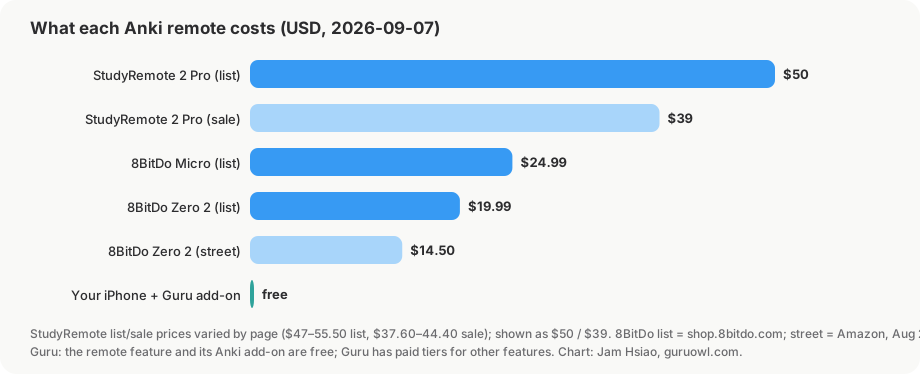
| Preis | 49,99–52,67 $ regulär, 37,90–39,90 $ im Angebot (07.09.2026; vier Seiten zeigten vier verschiedene Preise). Bestimmte Farben haben abweichende Preise: Twilight Pink und Sky Blue kosten regulär 55,50 $. |
| Älteres Modell | Anki Remote 2.0 Classic Black, 47 $ regulär / 37,60 $ im Angebot, immer noch auf der Preisseite aufgeführt. |
| Verbindung | Bluetooth; „funktioniert wie eine Tastatur“. Nur ein aktives Gerät gleichzeitig. Kein USB-Dongle erwähnt. |
| Plattformen | Mac, Windows, iPad, iPhone, Android (laut Anbieter). Die Neubelegung der Tasten erfordert das Desktop-Add-on; auf dem iPad/iPhone/Android ist das Layout daher vorgegeben. |
| Tasten | Im Gamepad-Stil: vier Aktionstasten (oben, links, rechts, unten), START und SELECT sowie ein Joystick. Standard-Layout im KEY-Modus gemäß dem Diagramm des Add-ons: oben = Schwer (Hard), links = Nochmal (Again), rechts = Einfach (Easy), unten = Leertaste/Gut (Good), START = Stapel (Decks), SELECT = Kartenverwaltung (Browse); Joystick links = Rückgängig (Undo), rechts = Hinweis anzeigen (Reveal Hint), hoch/runter = scrollen. |
| Modi | Physischer Schieberegler: KEY-Modus (Tastatursignale – der Modus, den Sie benötigen) und GAME-Modus. Die Seiten des Anbieters sind sich uneins, welche Position für welchen Modus steht; die Seite zur Fehlerbehebung und die iPad-Anleitung besagen: KEY = Schieberegler unten. |
| Akku | Standardversion mit 8 h oder erweiterte Version mit 16 h; der Anbieter spricht von „8–20 Stunden aktiver Nutzung“ nach 1,5 Stunden Ladezeit. Ladekabel: Laut FAQ Micro-USB, die Seite der 2 Pro nennt USB-C; prüfen Sie Ihr eigenes Gerät. |
| Add-on | „Anki Remote – Customize“, AnkiWeb-Code 693153301, erfordert Anki 2.1.50+. Schaltet den Joystick (Standard: Rückgängig) sowie Dropdown-Menüs zur Neubelegung, Funktionen wie „Hinweis anzeigen“, „Nächsten Lückentext anzeigen“ und benutzerdefinierte Tastenkombinationen frei. |
| Versand | Kostenlos innerhalb der USA, Versand innerhalb von 12 Werktagen. Außerhalb der USA: „Selten“ (laut Anbieter); Kunden müssen den Weiterversand selbst organisieren. |
| Rückgaben | Innerhalb von 30 Tagen, unbenutzt und in der Originalverpackung; Käufer trägt die Rücksendekosten. Ersatz bei Defekten innerhalb von 60 Tagen. Keine reguläre Garantiezeit angegeben; es gibt eine kostenpflichtige Garantieverlängerung auf 1 Jahr. |
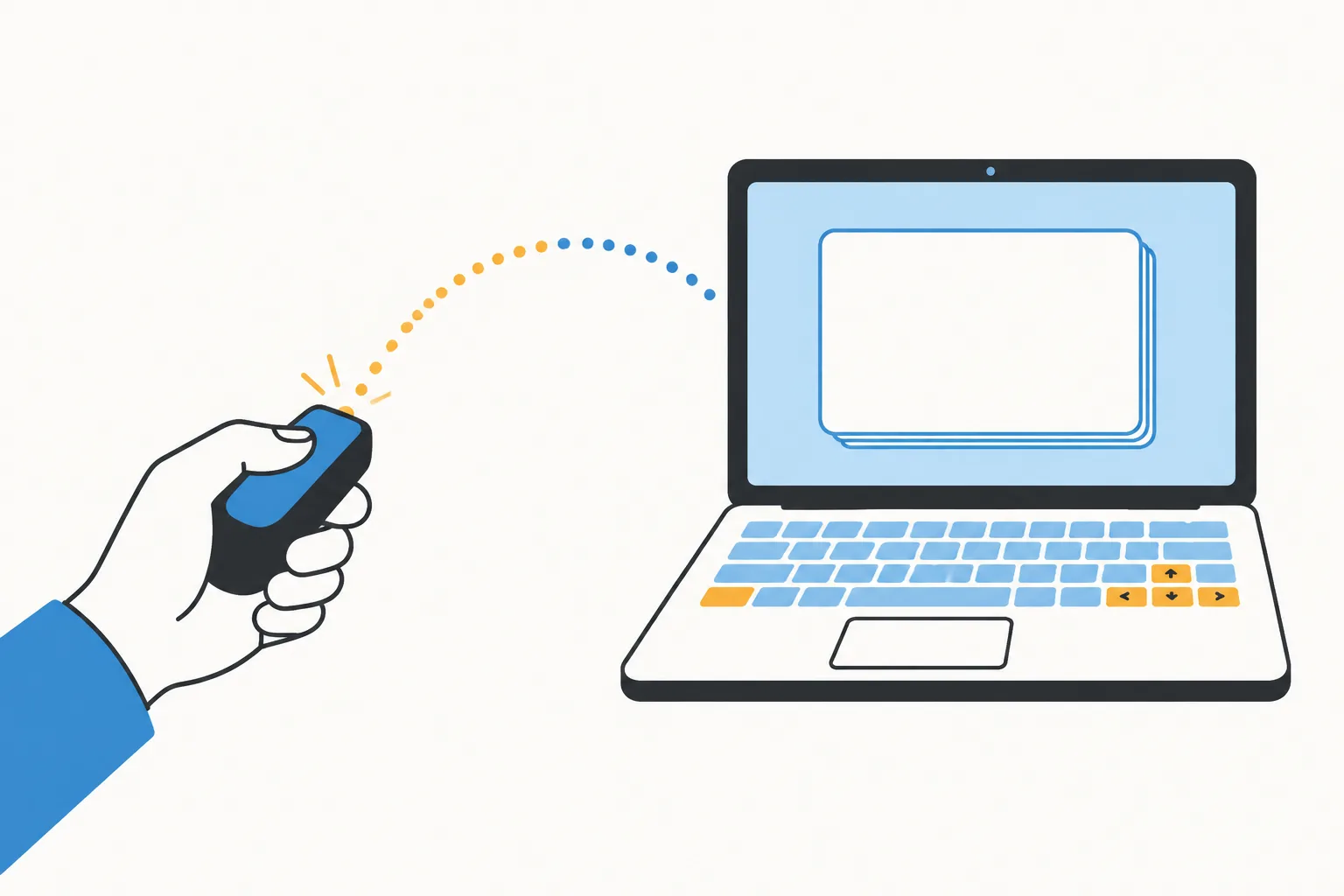
Das Verkaufsargument des Anbieters ist „keine Treiber, keine Drittanbieter-Software“ auf dem Mac. In ihren älteren Einrichtungsanleitungen, die immer noch online sind, wird Mac-Nutzern geraten, Karabiner-Elements zu installieren und die Eingabeüberwachung (Input Monitoring) zuzulassen, und Windows-Nutzern, AutoHotkey zu installieren und eines von drei .ahk-Profilen auszuführen. Auf ihrer 8BitDo-Vergleichsseite heißt es, die 2 Pro „eliminiert Karabiner Elements und AutoHotkey“. Das bedeutet: Die 2 Pro sollte als einfache Tastatur funktionieren, und die Seiten zu Karabiner/AutoHotkey beziehen sich auf das ältere Modell oder auf benutzerdefinierte Layouts. Wenn Sie eine kaufen und doch Software für die Neubelegung benötigen, wissen Sie jetzt, warum.
StudyRemote veröffentlicht auch eine Umfrage („94 % mehr Karten in 46 % weniger Zeit“, 209 selbstberichtete Teilnehmer, hauptsächlich Medizinstudenten). Es handelt sich um die eigene Umfrage des Anbieters; betrachten Sie dies also eher als Werbeaussage denn als Fakt.
Die Einrichtung
Ich habe das StudyRemote-Add-on in meinem eigenen Desktop-Anki installiert, um zu sehen, wie die Neubelegung tatsächlich aussieht. Es ist ein Bild der Fernbedienung mit einem Dropdown-Menü pro Taste; die oben genannten Standardeinstellungen stammen von diesem Bildschirm.
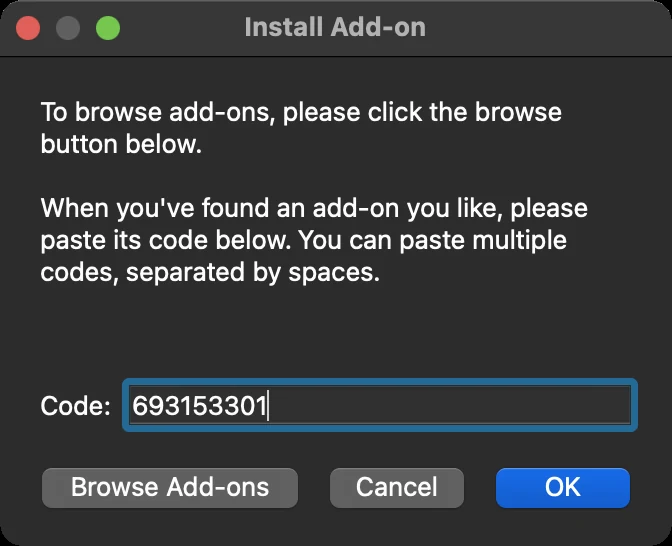
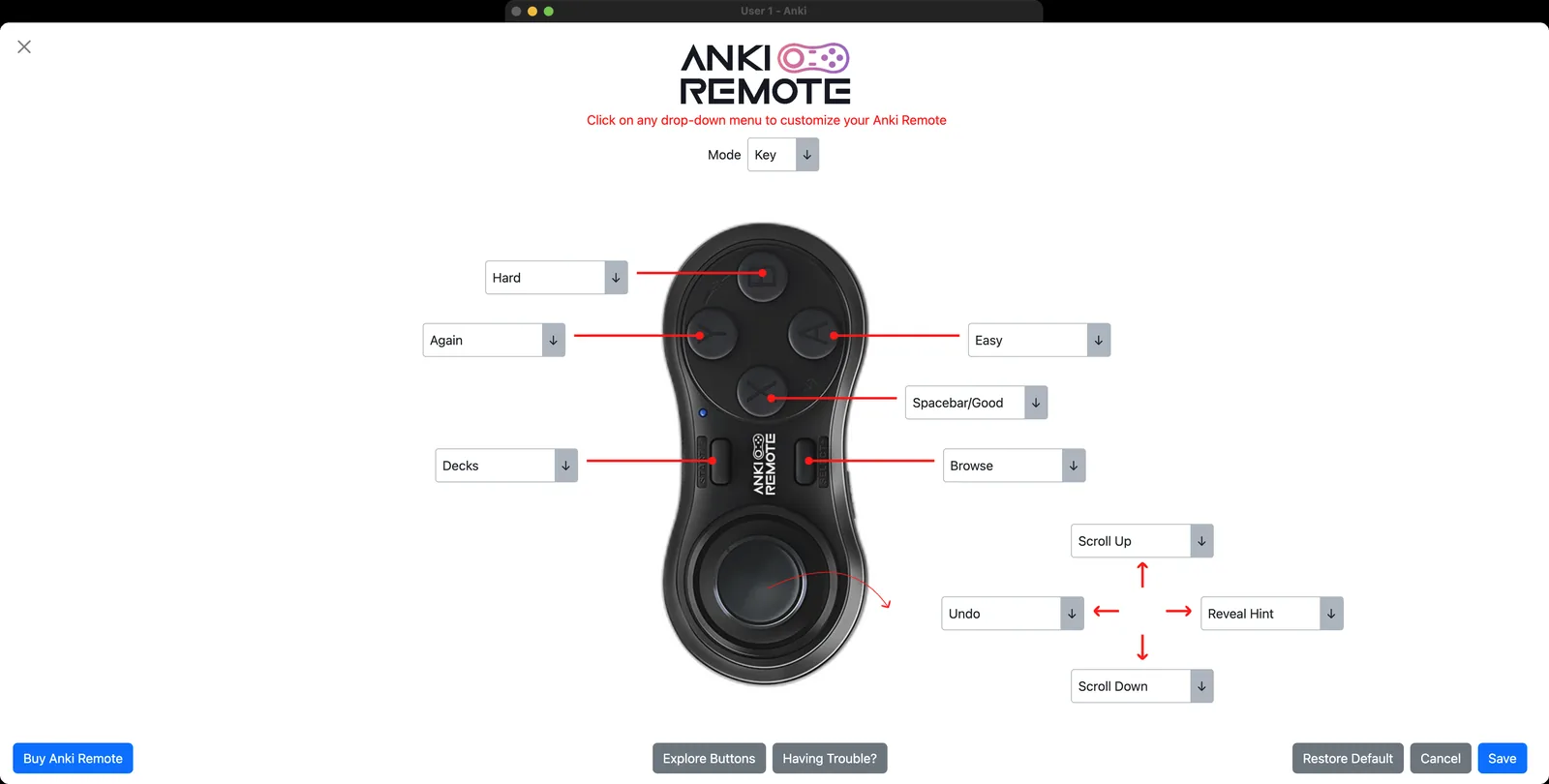
- Mac und Windows: Koppeln Sie „Anki Remote“ in den Bluetooth-Einstellungen, schieben Sie den Schalter in den KEY-Modus und öffnen Sie Anki. Installieren Sie das Add-on 693153301 (Extras → Erweiterungen → Erweiterungen herunterladen…), wenn Sie die Tasten neu belegen oder den Joystick nutzen möchten. macOS fragt möglicherweise nach Berechtigungen unter Datenschutz & Sicherheit; wenn die Fernbedienung gekoppelt ist, aber nicht funktioniert, deaktivieren Sie das Häkchen und aktivieren es erneut.
- iPad oder iPhone mit AnkiMobile: Einstellungen → Bluetooth → koppeln Sie „Anki Remote“, während die LED blinkt. AnkiMobile liest Bluetooth-Tastaturen nativ: Die Leertaste zeigt die Antwort, 1–4 bewerten die Karte, r spielt Audio erneut ab. Die iPad-Seite des Anbieters erwähnt die Gamepad-Einstellungen von AnkiMobile nicht, da die Fernbedienung im KEY-Modus eine Tastatur und kein Gamepad ist. Ein Forennutzer berichtete, dass seine AnkiMobile-Gamepad-Zuweisung für diese Fernbedienung „auf den Standard zurückgesetzt“ wird; die Lösung war, sie im KEY-Modus zu belassen.
- Android mit AnkiDroid: AnkiDroid-Einstellungen → Steuerung → Tastenbelegung festlegen (Set Key Binds), drücken Sie dann die Tasten der Fernbedienung, um sie zuzuweisen.
Stromversorgung, Kopplung und die LED (die Fragen, nach denen Leute wirklich suchen)
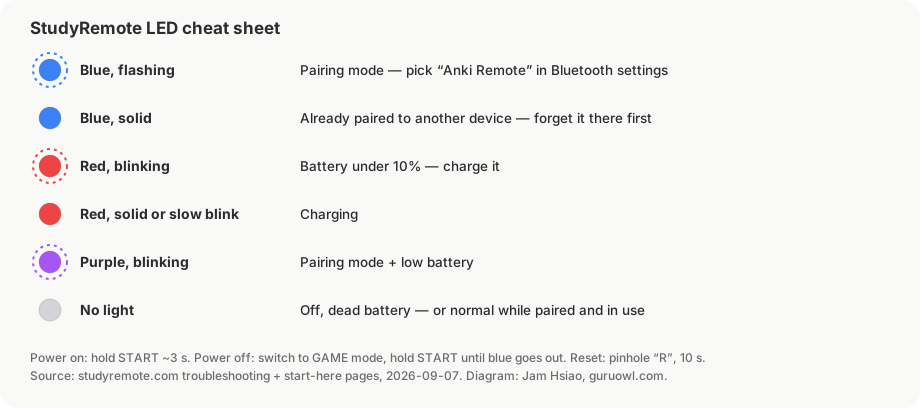
- Einschalten: Halten Sie START etwa 3 Sekunden gedrückt, bis die blaue LED leuchtet.
- Ausschalten: Wechseln Sie in den GAME-Modus und halten Sie START gedrückt, bis die blaue LED erlischt. Das ist die vom Anbieter dokumentierte Methode; es gibt keinen separaten Netzschalter.
- Überprüfen, ob sie eingeschaltet ist: Drücken Sie START für 1 Sekunde; ein blaues Aufblinken bedeutet „eingeschaltet“.
- Kopplungsmodus (Pairing): Halten Sie START gedrückt, bis das blaue Licht zweimal blinkt (die Anleitungen für Mac/Windows sprechen von dreimal) und danach jede Sekunde blinkt.
- Durchgehend blau: Bereits mit einem anderen Gerät gekoppelt. Das ist der Hauptgrund, warum sie sich „nicht verbindet“: Löschen Sie sie zuerst auf dem alten Gerät.
- Rotes Blinken: Unter 10 % Akku. Lila Blinken: Kopplung und niedriger Akkustand. Durchgehend oder langsam rot: Ladevorgang läuft. Kein Licht während der Kopplung: Normal.
- Hard-Reset: Stecken Sie eine Büroklammer in das mit „R“ markierte Loch auf der Rückseite, halten Sie sie 10 Sekunden lang gedrückt, schalten Sie das Gerät aus und wieder ein, koppeln Sie es erneut.
- Der Support ist erreichbar unter support@ankiremote.com; man wird nach Gerätemodell, Betriebssystemversion und dem Zustand der LED gefragt.
Alternative 1: ein 8BitDo Zero 2 oder Micro
Das sind die Controller, die die meisten Leute meinen, wenn sie „Anki Clicker“ sagen. Der Zero 2 kostet regulär 19,99 $ (oft für 14–15 $ bei Amazon), wiegt 21 g und hat ein Steuerkreuz (D-Pad), vier Aktionstasten sowie zwei Schultertasten. Der Micro kostet regulär 24,99 $ (etwa 13–15 $ im Angebot), bietet mehr Tasten und einen physischen S/D/K-Modusschalter und wird über USB-C geladen. Beide halten etwa 8–10 Stunden pro Ladung. Keines der beiden Geräte wurde speziell für Anki entwickelt; der Trick besteht darin, sie in den richtigen Modus für die von Ihnen genutzte App zu versetzen.
| Wo Sie lernen | Zero 2 | Micro | Anmerkungen |
|---|---|---|---|
| Desktop-Anki + Contanki (Code 1898790263) | X-Input-Modus (X+START) | D- oder X-Modus | Falls nicht erkannt: Extras → Controller-Optionen → 8BitDo Controller erkennen. Im Tastaturmodus erscheint „Controller nicht erkannt“. |
| AnkiMobile auf dem iPad/iPhone, Gamepad-Einstellungen | Mac-Modus (A+START), D-Pad auf digital gestellt | S-Modus | Bestätigt in den Anki-Foren vom AnkiMobile-Entwickler und von Nutzern; weisen Sie die Tasten unter Einstellungen → Wiederholen → Gamepads zu. |
| Jedes Gerät, als Bluetooth-Tastatur | Tastaturmodus (R+START) | K-Modus | Die Standardtasten sind Buchstaben (c–o beim Zero 2), nicht 1–4/Leertaste. Der Micro kann in 8BitDos mobiler Ultimate Software neu belegt werden; der Zero 2 offiziell nicht. |
| Desktop-Anki über Ihr iPhone (Guru) | Mac-Modus (A+START) | S-Modus oder K-Modus, auf 1–4/Leertaste neu belegt | Guru liest das erweiterte Gamepad-Profil (A = Gut, B = Nochmal, X = Schwer, Y = Einfach, Schultertasten = Antwort anzeigen/Wiederholen) und von einer Tastatur die Tasten 1–4, Leertaste, R und Z/U. Keine Mapping-Software für den Desktop nötig. |
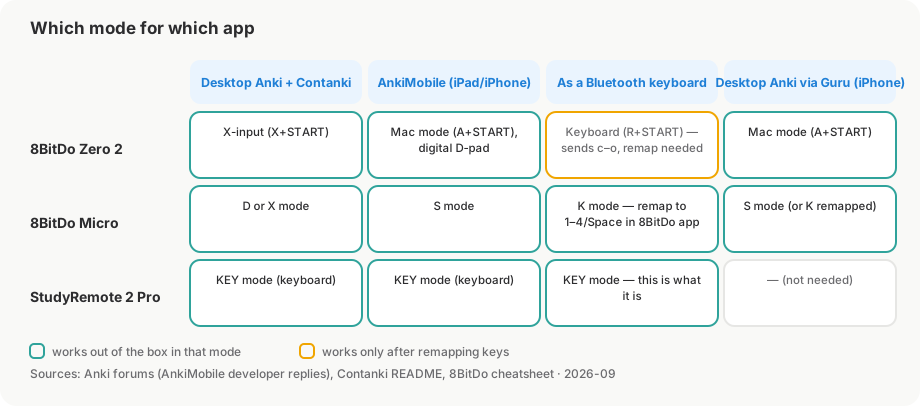
Zwei Korrekturen zu Dingen, die Sie andernorts lesen werden (auch in älteren Beiträgen auf dieser Seite): Erstens, die kleinen 8BitDo-Pads funktionieren mit AnkiMobile. Der Micro im S-Modus und der Zero 2 im Mac-Modus mit digitalem D-Pad lassen sich laut Aussagen des Entwicklers im Forum beide über die Gamepad-Einstellungen von AnkiMobile belegen. Was nicht funktioniert, ist ein Pad, das weniger Tasten als das erweiterte Controller-Profil von iOS bietet, oder ein analoges D-Pad. Zweitens sendet der „Tastaturmodus“ ab Werk nicht 1/2/3/4; er sendet Buchstaben. Auf einem Gerät ohne Mapping-Funktion benötigen Sie also eine Lösung dazwischen.
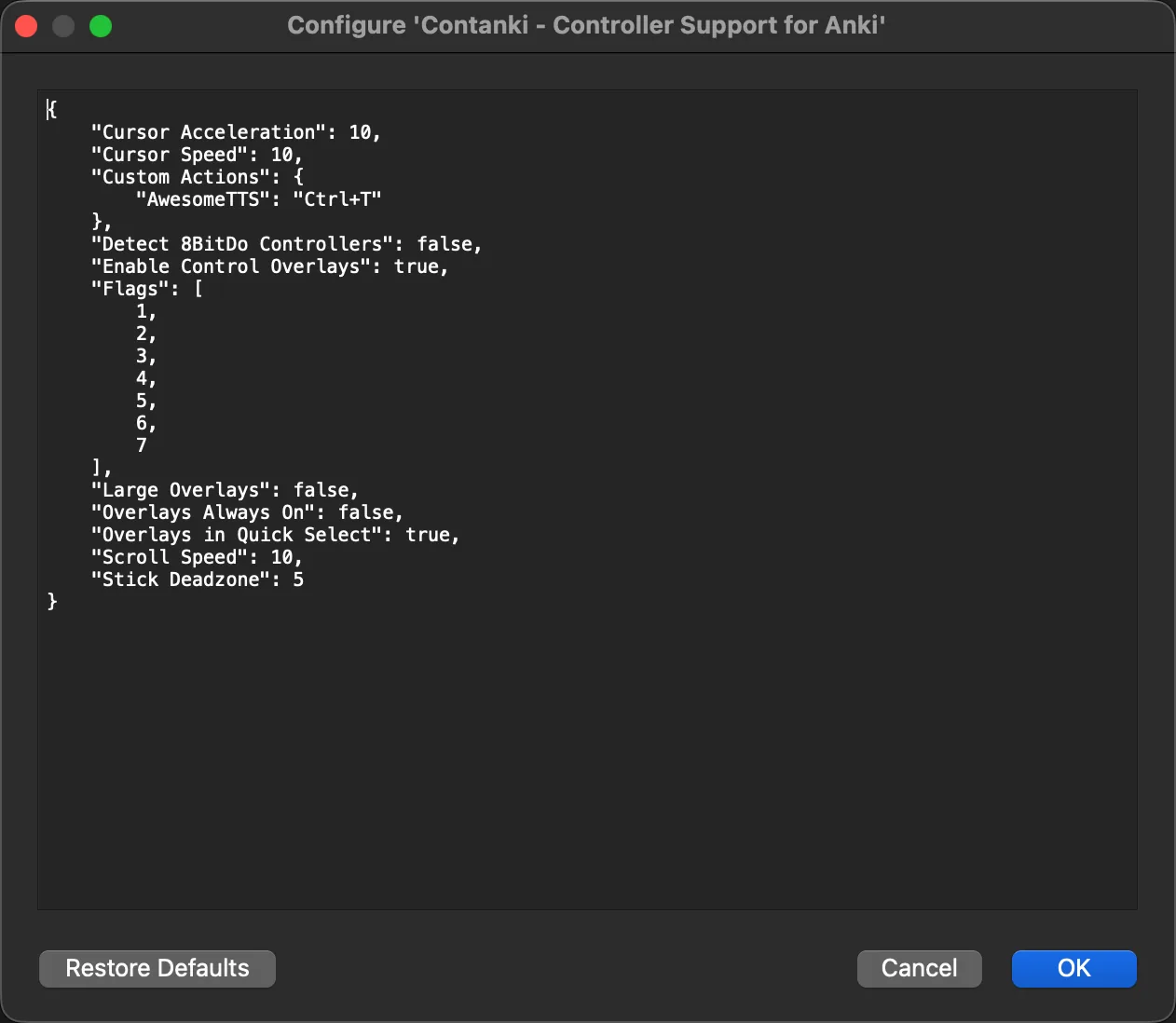
Bekannte Probleme aus den Foren, damit Sie nicht überrascht sind: Ein Micro im D-Modus über Bluetooth verursachte wiederholt Kernel-Panics auf einem M3 MacBook Air (eine kabelgebundene USB-C-Verbindung vermied dies); ein Zero 2 ließ sich unter Windows nach drei Wochen nicht mehr koppeln und wurde im Rahmen der Garantie ausgetauscht; die einmalige Installation der Windows-Software von 8BitDo legte Contanki lahm, bis ein Werksreset durchgeführt wurde; und beide Pads können nur eine aktive Kopplung aufrechterhalten. Ein mit dem iPad gekoppeltes Pad verbindet sich nicht mit einem Mac, bis Sie es auf dem iPad entfernen. Unser 8BitDo-Einrichtungs-Guide und der Contanki-Guide behandeln die Tastenbelegungen.
Alternative 2: Ihr iPhone als Fernbedienung (kostenlos)
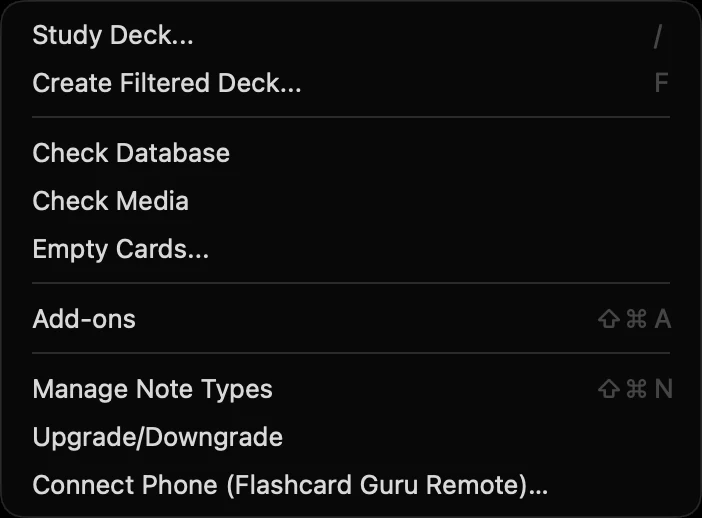
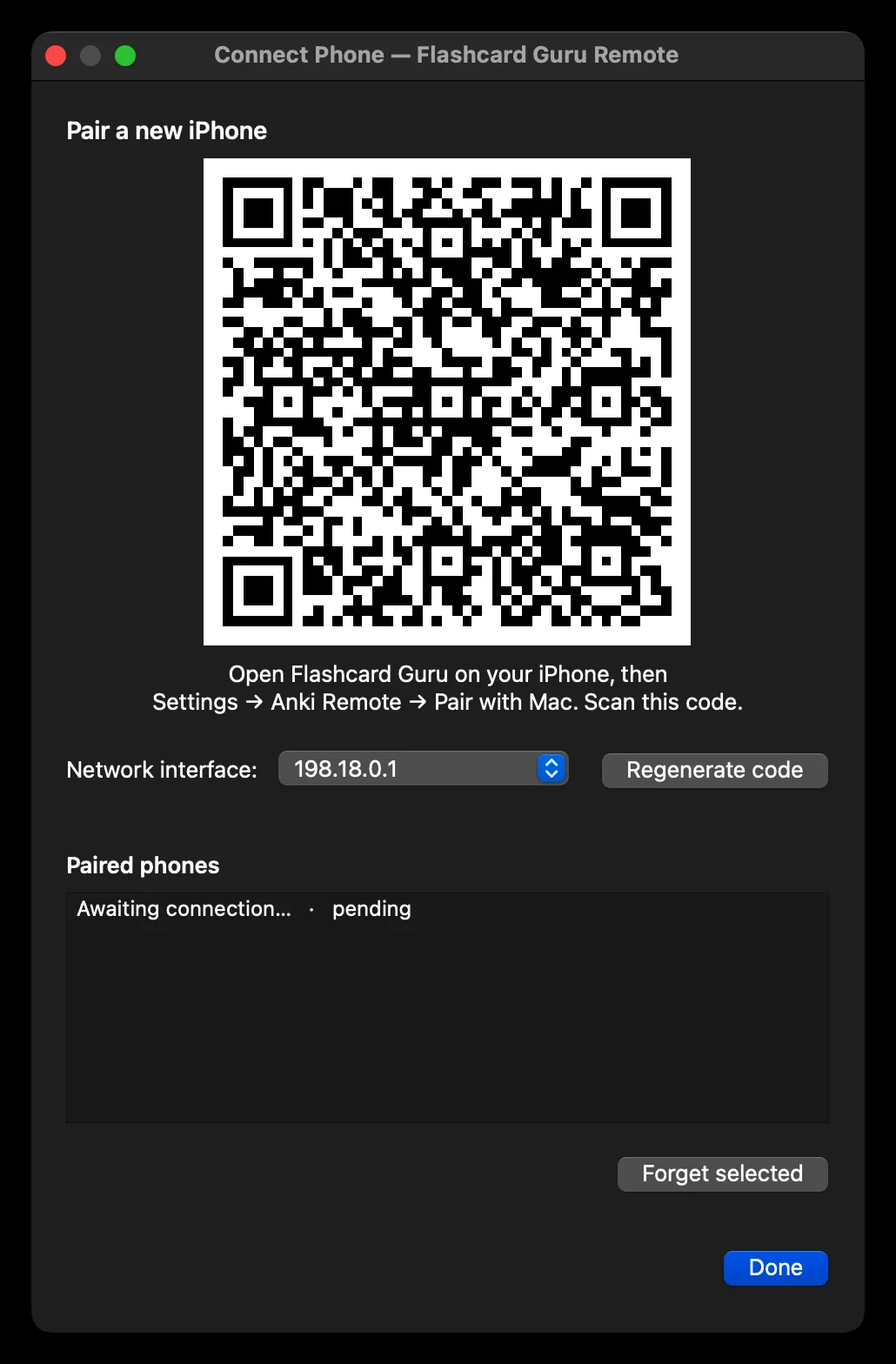
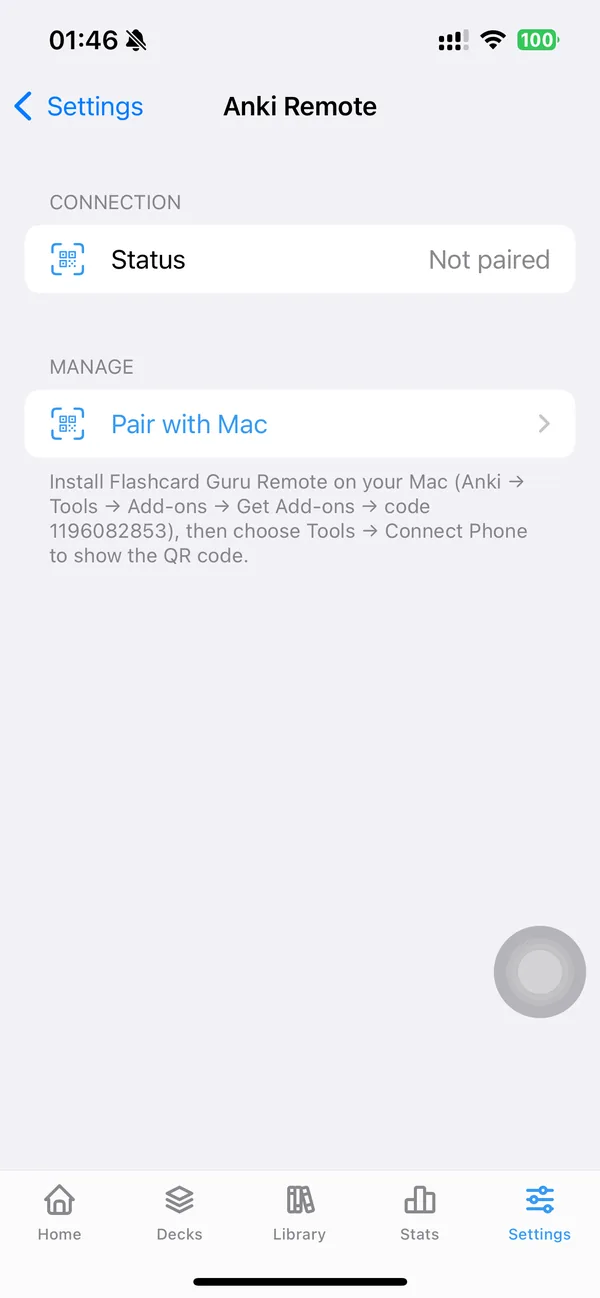
Guru bietet ein Desktop-Anki-Add-on namens „Flashcard Guru Remote“ (AnkiWeb-Code 1196082853, LGPL-3.0, Quellcode auf GitHub) an, das Ihr ohnehin vorhandenes iPhone oder iPad in einen Clicker für Desktop-Anki verwandelt. Die Kopplung erfolgt per QR-Code: in Anki über Extras → Telefon verbinden; in Guru über Einstellungen → Anki Remote → Mit Mac koppeln; scannen.
Da das Smartphone ein vollwertiges Gerät und nicht nur eine Tastatur ist, kann es auch als Brücke für einen Controller dienen: Wenn Sie ein 8BitDo-Pad im Gamepad-Modus (Mac-Modus beim Zero 2, S beim Micro) mit dem Telefon koppeln, leitet Guru dessen Tastenbefehle an Desktop-Anki weiter, sodass das Pad nie direkt mit dem Mac kommunizieren muss. Im Tastaturmodus muss das Pad 1–4 und die Leertaste senden – der Micro lässt sich in der 8BitDo-App darauf einstellen, der Zero 2 hingegen nicht. Das umgeht die Modus-Anforderungen von Contanki und das Karabiner-Problem komplett.
Die Einschränkungen, ganz offen gesagt: Es steuert nur Desktop-Anki. Es steuert nicht AnkiMobile, da iOS es nicht zulässt, dass eine Drittanbieter-App als Bluetooth-Tastatur für eine andere App fungiert. Anki 2.1.55+ auf Basis von Qt6 ist erforderlich; macOS ist der unterstützte Desktop, Windows funktioniert, wird aber nicht aktiv getestet. Das Add-on und die Fernbedienungsfunktion sind kostenlos und verbrauchen niemals KI-Credits; Guru selbst bietet jedoch kostenpflichtige Abos für weitere Funktionen an. Ausführliche Anleitung: Kostenlose Anki Remote: iPhone vs. StudyRemote vs. 8BitDo.
Im direkten Vergleich
| StudyRemote Anki Remote 2 Pro | 8BitDo Zero 2 / Micro | iPhone via Guru | |
|---|---|---|---|
| Kosten | 38–50 $, Versand in die USA | 13–25 $, überall erhältlich | Kostenlos (Ihr Smartphone) |
| Desktop-Anki | Ja (Tastatur; Add-on zur Neubelegung) | Ja (Contanki, X-Modus) | Ja (WLAN-Add-on) |
| AnkiMobile | Ja (Tastaturmodus, festes Layout) | Ja (Gamepad-Modus, belegbar) | Nein |
| AnkiDroid | Ja (Tastenbelegung/Key Binds) | Gemischte Erfahrungsberichte | Nein |
| Zusätzliche Software | Keine für die 2 Pro; Karabiner/AutoHotkey in älteren Anleitungen | Contanki am Desktop; keine auf dem iPad | Anki-Add-on + Guru-App |
| Akku | Varianten mit 8 oder 16 h | 8–10 h | Akku Ihres Smartphones |
| Hinweis / nächsten Lückentext anzeigen | Mit Add-on, nur Desktop | Über Contanki-Zuweisung, nur Desktop | Noch nicht |
| Funktioniert nicht, wenn... | Mit anderem Gerät gekoppelt; falscher Modus | Falscher Modus für die App; nur eine Kopplung gleichzeitig möglich | Smartphone und Mac in verschiedenen WLAN-Netzwerken |
Welche sollten Sie kaufen?
- Sie lernen am Desktop und wollen null Konfigurationsaufwand: Das Gerät von StudyRemote ist als einziges genau dafür konzipiert, und 40 $ sind nicht viel im Vergleich zu einem Jahr Vorbereitung auf das Examen. Betrachten Sie den Kauf aus der Perspektive des KEY-Modus: Es ist eine Tastatur mit ergonomischem Gehäuse.
- Sie lernen auf dem iPad oder iPhone mit AnkiMobile: Ein 8BitDo Micro im S-Modus ist die günstigste Option, bei der jede Taste in den Gamepad-Einstellungen von AnkiMobile belegt werden kann. Die StudyRemote funktioniert ebenfalls, allerdings mit einem festen Layout.
- Sie lernen am Desktop und besitzen bereits ein iPhone: Beginnen Sie mit der Fernbedienung von Guru. Sie kostet nichts, ist in Sekunden gekoppelt, und falls Sie später einen physischen Clicker möchten, funktioniert dasselbe 8BitDo-Pad über das Smartphone, ohne dass Sie Contanki benötigen.
- Sie leben außerhalb der USA: StudyRemote liefert selten international; die 8BitDo-Pads und der Smartphone-Weg sind hier die praktischsten Optionen.
FAQ
Ist die Anki Remote ein offizielles Anki-Produkt? Nein. Sie wird von StudyRemote hergestellt. In deren FAQs steht, dass sie „nicht von Ankitects Pty Ltd oder Ankiweb unterstützt, gesponsert oder mit diesen verbunden ist“. Für die Software Anki gibt es keine offizielle Fernbedienung.
Funktioniert die Anki Remote mit AnkiMobile auf dem iPhone? Ja, als Bluetooth-Tastatur im KEY-Modus. AnkiMobile liest die Leertaste, 1–4 und r von jeder Bluetooth-Tastatur. Die Tasten lassen sich unter iOS nicht neu belegen, da das Add-on zur Neubelegung nur in Desktop-Anki läuft.
Wie schalte ich die Anki Remote aus? Schieben Sie den Modusregler auf den GAME-Modus und halten Sie dann START gedrückt, bis die blaue LED erlischt. Um zu prüfen, ob sie ausgeschaltet ist, drücken Sie START für eine Sekunde; kein blaues Blinken bedeutet „aus“.
Warum verbindet sich meine Anki Remote nicht? In der Reihenfolge der Wahrscheinlichkeit laut der Fehlerbehebungsseite des Anbieters: Sie ist noch mit einem anderen Gerät gekoppelt (dauerhaft blaue LED; dort zuerst löschen), sie befindet sich im GAME-Modus statt im KEY-Modus, der Akku liegt unter 10 % (rotes Blinken) oder die macOS-Berechtigungen wurden nie erteilt. Letzter Ausweg: der 10-sekündige Reset per Büroklammer.
Kann ein 15-Dollar-8BitDo denselben Zweck erfüllen? Um Karten zu bewerten: Ja, am Desktop mit Contanki und auf dem iPad im Gamepad-Modus von AnkiMobile. Worauf Sie verzichten müssen, ist das ergonomische Einhandgehäuse, das unkomplizierte „einfach einschalten“-Setup und ein direkter Hersteller-Support. Dafür erhalten Sie ein Pad, das auch mit der Smartphone-Brücke von Guru funktioniert und nur ein Drittel kostet.
Welche Option kann AnKing-Hinweise oder den nächsten Lückentext anzeigen? Am Desktop: das StudyRemote-Add-on (Zuweisungen für „Hinweis anzeigen“, „Nächsten Lückentext anzeigen“) oder Contanki mit einer benutzerdefinierten Tastenkombination. AnkiMobile bietet keine integrierte Hinweis-Verknüpfung für Gamepads (eine häufige Anfrage in Foren); der Smartphone-Weg unterstützt dies ebenfalls noch nicht.
Probieren Sie zuerst die kostenlose Option
Installieren Sie das Add-on Flashcard Guru Remote in Desktop-Anki, koppeln Sie Ihr iPhone per QR-Code und bewerten Sie Karten bequem vom anderen Ende des Zimmers. Sie müssen keine Hardware kaufen und nichts aufladen.
iPhone-Fernbedienung einrichten