2026년 Anki Remote: 정체와 가격, 그리고 더 저렴한 2가지 대안
사람들이 말하는 "Anki 리모컨"이란?
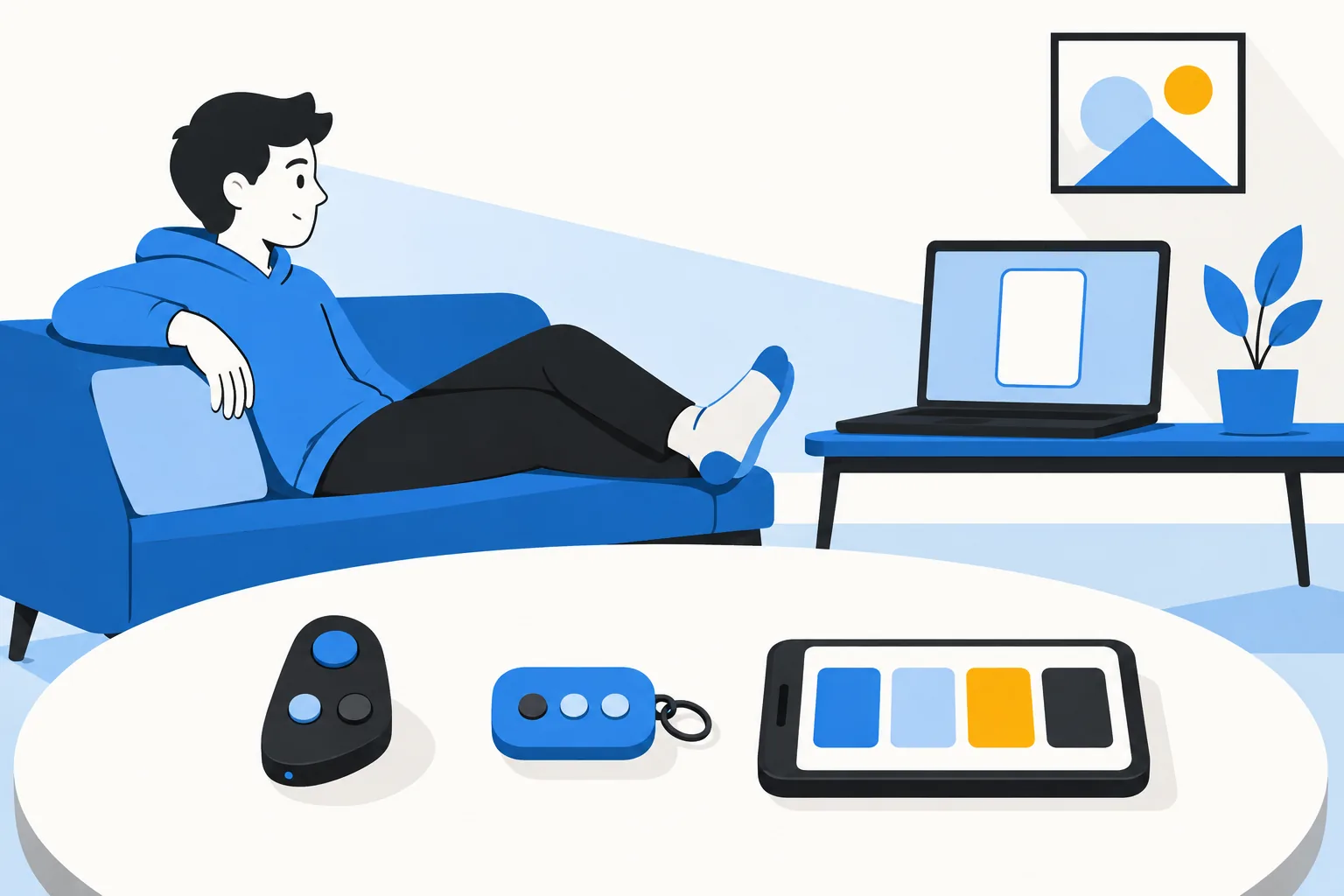
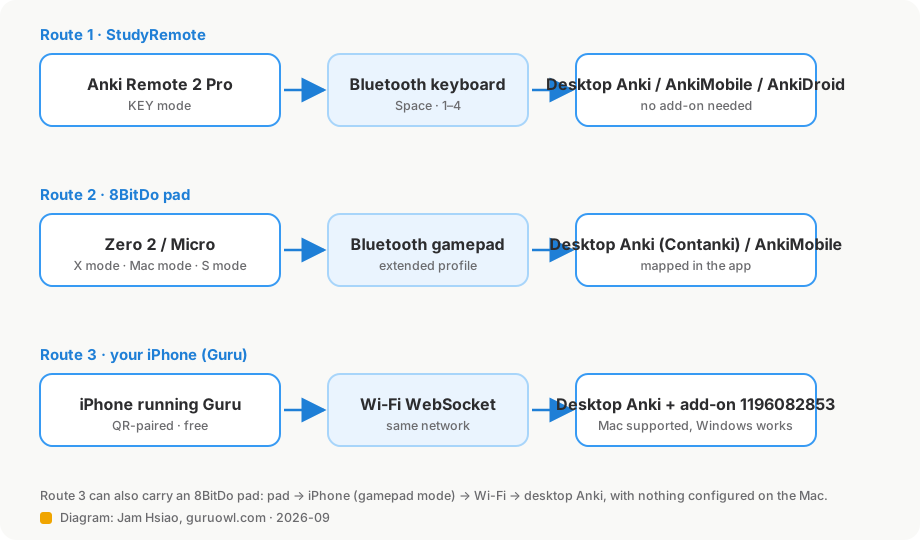
보통 세 가지를 가리켜 Anki 리모컨이라고 부릅니다. 첫 번째 제품의 판매자조차 "Anki Remote, Anki Clicker, Anki Controller는 모두 같은 말입니다"라고 명시하고 있죠. 실제로 보면 다음과 같습니다.
- StudyRemote의 Anki Remote — 메인 버튼 1개, 상/하/좌/우 버튼, 보조 버튼, 작은 조이스틱이 있는 전용 기기입니다. studyremote.com에서 판매하며, 예전 주소인 ankiremote.com도 이쪽으로 연결됩니다.
- 작은 게임 컨트롤러 — 대부분 8BitDo Zero 2나 Micro입니다. 데스크톱에서는 Contanki 애드온과 함께 사용하고, iPad에서는 AnkiMobile의 게임패드 설정에 연결해서 씁니다.
- 스마트폰 — iPhone을 Wi-Fi를 통해 데스크톱 Anki의 클릭커로 사용하는 방법입니다. Guru의 리모컨 기능이 바로 이것입니다.
자세한 설명에 앞서 한 가지 짚고 넘어갈 점이 있습니다. 공식적인 Anki 리모컨은 존재하지 않습니다. 2025년에 한 Anki 포럼 모더레이터가 "그 리모컨에는 '공식'이라는 수식어가 어울리지 않습니다. 단지 Anki라는 이름을 가져다 쓴 것뿐입니다"라고 명확히 밝힌 바 있습니다. StudyRemote의 자체 FAQ에도 법률적인 용어로 같은 내용이 명시되어 있습니다. 저나 Guru 역시 Anki와 아무런 관련이 없습니다.
정보 출처에 대해 덧붙이자면: 저는 8BitDo 패드와 Guru의 리모컨은 직접 테스트해 보았지만, StudyRemote 기기는 구매하지 않았습니다. 아래에 나오는 StudyRemote에 대한 모든 정보는 2026년 9월 7일 기준으로 해당 업체의 제품 소개, FAQ, 설정 및 문제 해결 페이지, 그리고 Anki 포럼 스레드에서 가져온 내용입니다. 가격은 당시 할인 행사 기준이므로 범위로 표기했습니다.
StudyRemote Anki Remote 2 Pro
| Anki Remote 2 Pro | |
|---|---|
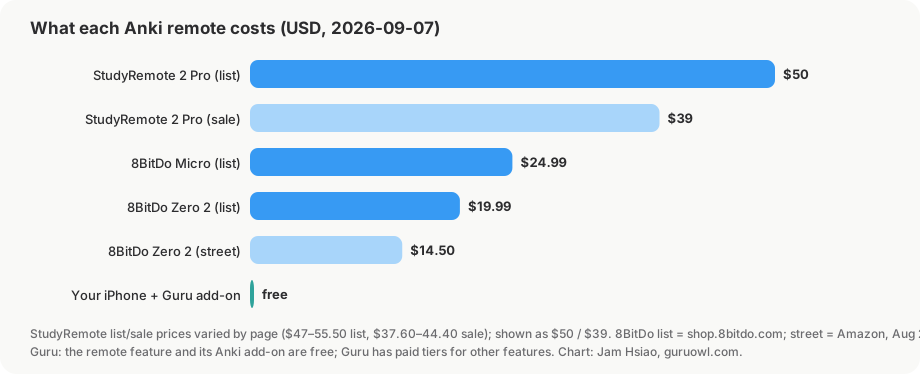
| 가격 | 정가 $49.99–52.67, 할인가 $37.90–39.90 (2026-09-07 기준; 페이지마다 가격이 달랐음). 색상별로 가격 차이 있음: Twilight Pink 및 Sky Blue 정가 $55.50. |
| 구형 모델 | Anki Remote 2.0 Classic Black, 정가 $47 / 할인가 $37.60, 현재도 가격 페이지에 남아 있음. |
| 연결 방식 | 블루투스; "키보드처럼 작동함". 한 번에 1대의 기기와만 연결 가능. USB 동글 언급 없음. |
| 지원 플랫폼 | Mac, Windows, iPad, iPhone, Android (판매자 정보). 키 매핑 변경은 데스크톱 애드온이 필요하므로, iPad/iPhone/Android에서는 고정된 레이아웃을 써야 함. |
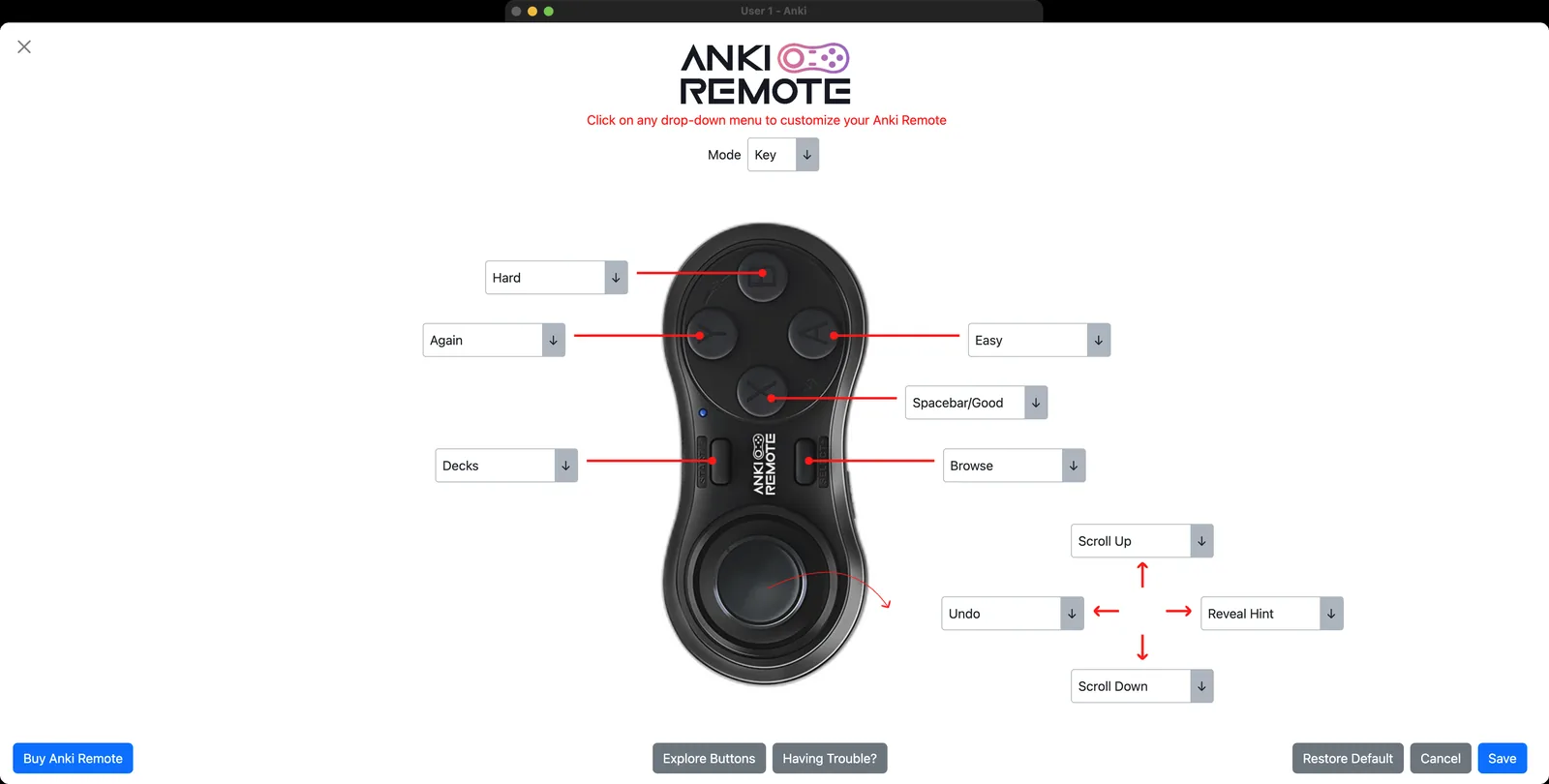
| 버튼 구성 | 게임패드 스타일: 4개의 전면 버튼(상, 하, 좌, 우), START 및 SELECT, 조이스틱. 애드온 다이어그램에 따른 기본 KEY 모드 레이아웃: 상 = Hard, 좌 = Again, 우 = Easy, 하 = 스페이스바(Spacebar)/Good, START = 덱(Decks), SELECT = 탐색(Browse); 조이스틱 좌 = 실행 취소(Undo), 조이스틱 우 = 힌트 보기(Reveal Hint), 상/하 = 스크롤. |
| 모드 | 물리적 모드 스위치: KEY 모드(키보드 신호, Anki용으로 권장) 및 GAME 모드. 스위치 위치에 대한 판매자 페이지 설명이 엇갈리나, 문제 해결 페이지와 iPad 가이드에 따르면 스위치를 아래로 내린 것이 KEY 모드. |
| 배터리 | 표준 8시간 또는 대용량 16시간 모델; 판매자 설명에 따르면 1.5시간 충전으로 "8~20시간 실사용 가능". 충전 포트: FAQ는 micro-USB, 2 Pro 페이지는 USB-C로 기재. 본인 기기 확인 필요. |
| 애드온 | "Anki Remote – Customize", AnkiWeb 코드 693153301, Anki 2.1.50 이상 필요. 조이스틱(기본 실행 취소), 드롭다운 방식 매핑, 힌트 보기, 다음 빈칸 보기, 커스텀 키스트로크 설정 가능. |
| 배송 | 미국 내 무료 배송, 영업일 기준 12시간 이내 발송. 미국 외 지역: "드물게" 배송함(판매자 표현). 구매자가 배송 대행지를 알아봐야 함. |
| 반품 및 보증 | 원래 포장 상태의 미사용 제품에 한해 30일 이내 반품 가능(구매자가 반품 배송비 부담). 결함 기기는 60일 내 교환. 기본 보증 기간 명시 안 됨; 1년 연장 보증 서비스 별도 판매. |
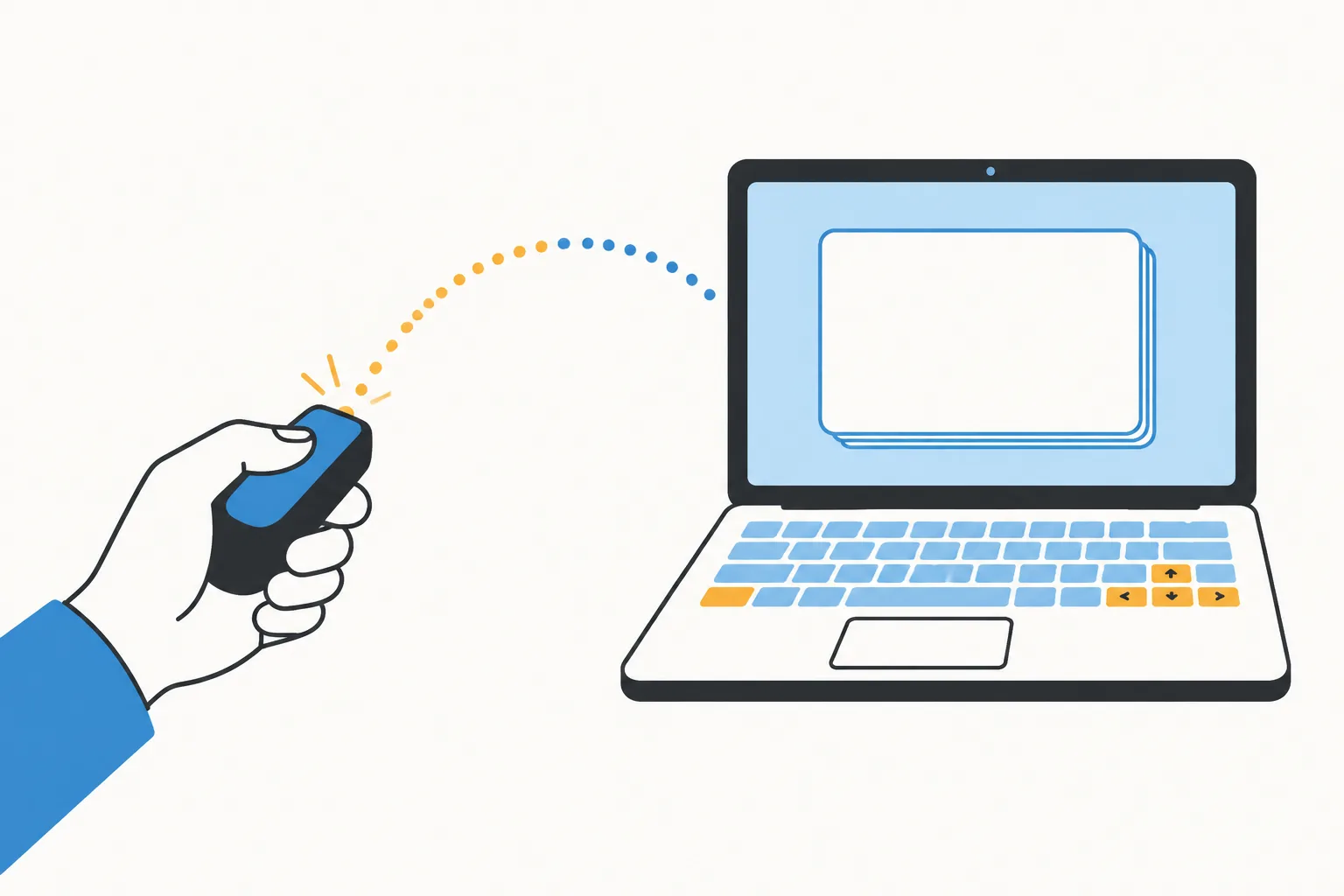
판매자가 강조하는 장점은 Mac에서 "드라이버나 타사 소프트웨어가 필요 없다"는 것입니다. 하지만 현재도 열려 있는 구형 설정 가이드에서는 Mac 사용자에게 Karabiner-Elements를 설치하고 입력 모니터링 권한을 허용하라고 안내하며, Windows 사용자에게는 AutoHotkey를 설치하고 3개의 .ahk 프로필 중 하나를 실행하라고 설명합니다. 8BitDo와의 비교 페이지에서는 2 Pro가 "Karabiner Elements와 AutoHotkey의 필요성을 없앴다"고 주장합니다. 종합해보면, 2 Pro는 일반 키보드처럼 동작하며 Karabiner/AutoHotkey 설정 안내는 구형 모델이나 커스텀 레이아웃을 위한 것입니다. 만약 기기를 샀는데 매핑 소프트웨어가 필요하다면 바로 이런 이유 때문입니다.
StudyRemote는 "46% 적은 시간에 94% 더 많은 카드 복습"이라는 설문조사 결과도 공개했습니다(응답자 209명 중 대부분 의대생, 자가 보고 방식). 판매자가 직접 진행한 설문이므로 과학적 결과보다는 단순한 홍보성 주장으로 받아들이는 것이 좋습니다.
설정 방법
리모컨 매핑 설정이 어떻게 생겼는지 확인하기 위해 제 데스크톱 Anki에 StudyRemote 애드온을 설치해 봤습니다. 화면에는 리모컨 그림과 버튼마다 달린 드롭다운 메뉴가 보입니다. 위에서 언급한 기본 버튼 구성도 이 화면을 기준으로 한 것입니다.
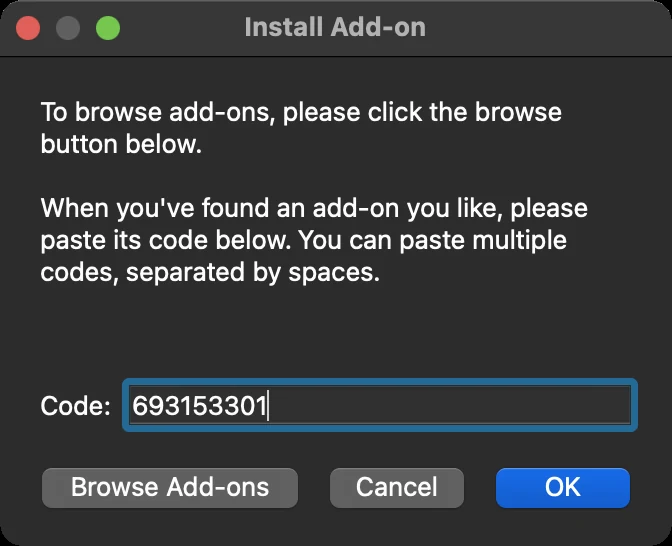
- Mac 및 Windows: 블루투스 설정에서 "Anki Remote"를 페어링하고 모드 스위치를 KEY 모드로 바꾼 다음, Anki를 엽니다. 키를 매핑하거나 조이스틱을 쓰려면 693153301 애드온을 설치하세요(도구 → 애드온 → 애드온 가져오기). macOS에서는 '개인정보 보호 및 보안'에서 권한 허용을 요구할 수 있습니다. 페어링은 됐는데 작동하지 않으면 권한을 해제했다가 다시 체크해 보세요.
- iPad 또는 iPhone (AnkiMobile): 설정 → 블루투스에서 LED가 깜빡일 때 "Anki Remote"를 페어링하세요. AnkiMobile은 기본적으로 블루투스 키보드를 인식합니다 (스페이스바는 정답 보기, 1~4는 채점, r은 오디오 재생). 판매자의 iPad 가이드에 AnkiMobile의 게임패드 설정이 언급되지 않은 이유는 KEY 모드에서는 게임패드가 아닌 키보드로 인식되기 때문입니다. 포럼의 한 사용자는 이 리모컨의 AnkiMobile 게임패드 매핑이 "기본값으로 돌아가버린다"고 보고했는데, 이에 대한 해결책은 그냥 KEY 모드를 유지하는 것이었습니다.
- Android (AnkiDroid): AnkiDroid 설정 → 컨트롤 → 키 바인딩 설정에서 리모컨의 버튼을 눌러 지정하세요.
전원, 페어링, LED 상태 (사람들이 가장 많이 검색하는 질문)
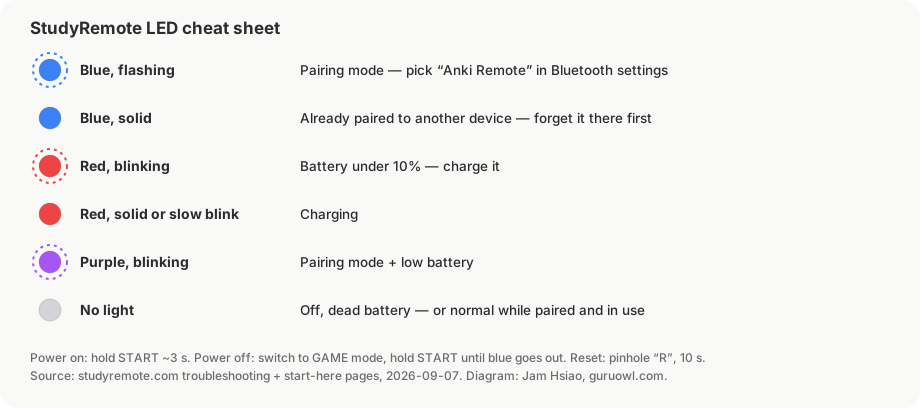
- 전원 켜기: 파란색 LED가 켜질 때까지 START 버튼을 약 3초간 누릅니다.
- 전원 끄기: GAME 모드로 바꾼 다음, 파란색 LED가 꺼질 때까지 START 버튼을 길게 누릅니다. 별도의 전원 스위치가 없으며, 판매자가 공식 안내하는 방법입니다.
- 전원 켜짐 확인: START를 1초간 누르면 파란색 불빛이 한 번 깜빡입니다.
- 페어링 모드: 파란색 불빛이 두 번(Mac/Windows 가이드에는 세 번으로 기재) 깜빡일 때까지 START를 길게 누르면 1초 간격으로 계속 깜빡입니다.
- 파란색 지속: 다른 기기와 이미 페어링된 상태입니다. "연결 안 됨" 문제의 가장 흔한 원인입니다. 이전 기기에서 페어링을 해제(기기 지우기)하세요.
- 빨간색 깜빡임: 배터리 10% 미만. 보라색 깜빡임: 페어링 모드 상태이면서 배터리 부족. 빨간색 지속 또는 느리게 깜빡임: 충전 중. 페어링 후 불빛 없음: 정상 작동 중.
- 하드 리셋: 뒷면의 R 표시 구멍을 클립으로 10초간 누른 후 껐다 켜고 다시 페어링하세요.
- 지원 이메일은 support@ankiremote.com입니다. 기기 모델, OS 버전, LED 상태를 함께 알려줘야 합니다.
대안 1: 8BitDo Zero 2 또는 Micro
사람들이 "Anki 클릭커"라고 부를 때 흔히 생각하는 기기가 바로 이것들입니다. Zero 2의 정가는 $19.99(아마존에서는 보통 $1415)이며, 무게 21g에 D-패드, 4개의 전면 버튼, 2개의 숄더 버튼이 있습니다. Micro의 정가는 $24.99(할인 시 약 $1315)로, 더 많은 버튼과 물리적인 S/D/K 모드 스위치가 추가되었으며 USB-C로 충전합니다. 두 모델 모두 한 번 충전으로 약 8~10시간 사용 가능합니다. 둘 다 Anki 전용으로 나온 기기는 아닙니다. 중요한 건 사용하는 앱에 맞게 적절한 모드로 설정하는 것입니다.
| 복습 환경 | Zero 2 | Micro | 참고 사항 |
|---|---|---|---|
| 데스크톱 Anki + Contanki (코드 1898790263) | X-input 모드 (X+START) | D 또는 X 모드 | 인식되지 않을 경우: 도구(Tools) → 컨트롤러 옵션(Controller Options) → 8BitDo 컨트롤러 감지(Detect 8BitDo Controllers)를 누르세요. 키보드 모드에서는 "컨트롤러를 감지할 수 없음"이라고 뜹니다. |
| iPad/iPhone의 AnkiMobile 게임패드 설정 | Mac 모드 (A+START), D-패드는 디지털로 설정 | S 모드 | AnkiMobile 개발자와 사용자들이 Anki 포럼에서 확인한 사항입니다. 환경 설정(Preferences) → 복습(Review) → 게임패드(Gamepads)에서 버튼을 매핑하세요. |
| 아무 기기에서 블루투스 키보드로 사용 | 키보드 모드 (R+START) | K 모드 | 기본적으로 1~4번이나 스페이스바가 아닌 알파벳 문자(Zero 2의 경우 c~o)를 전송합니다. Micro는 8BitDo 모바일 앱(Ultimate Software)에서 키를 바꿀 수 있지만, Zero 2는 공식적으로 지원하지 않습니다. |
| iPhone(Guru)을 통해 데스크톱 Anki 조작 | Mac 모드 (A+START) | S 모드, 또는 K 모드(1~4 및 스페이스바로 매핑한 경우) | Guru는 확장 게임패드 프로필(A: Good, B: Again, X: Hard, Y: Easy, 숄더 버튼: 정답 보기/오디오 재생)을 읽거나, 키보드 모드일 때는 1~4, 스페이스, R, Z/U 키를 읽습니다. 데스크톱에서 매핑 소프트웨어를 설정할 필요가 없습니다. |
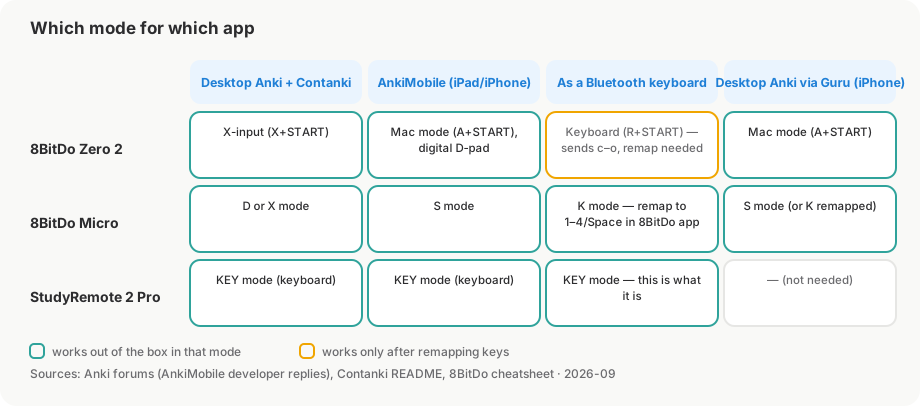
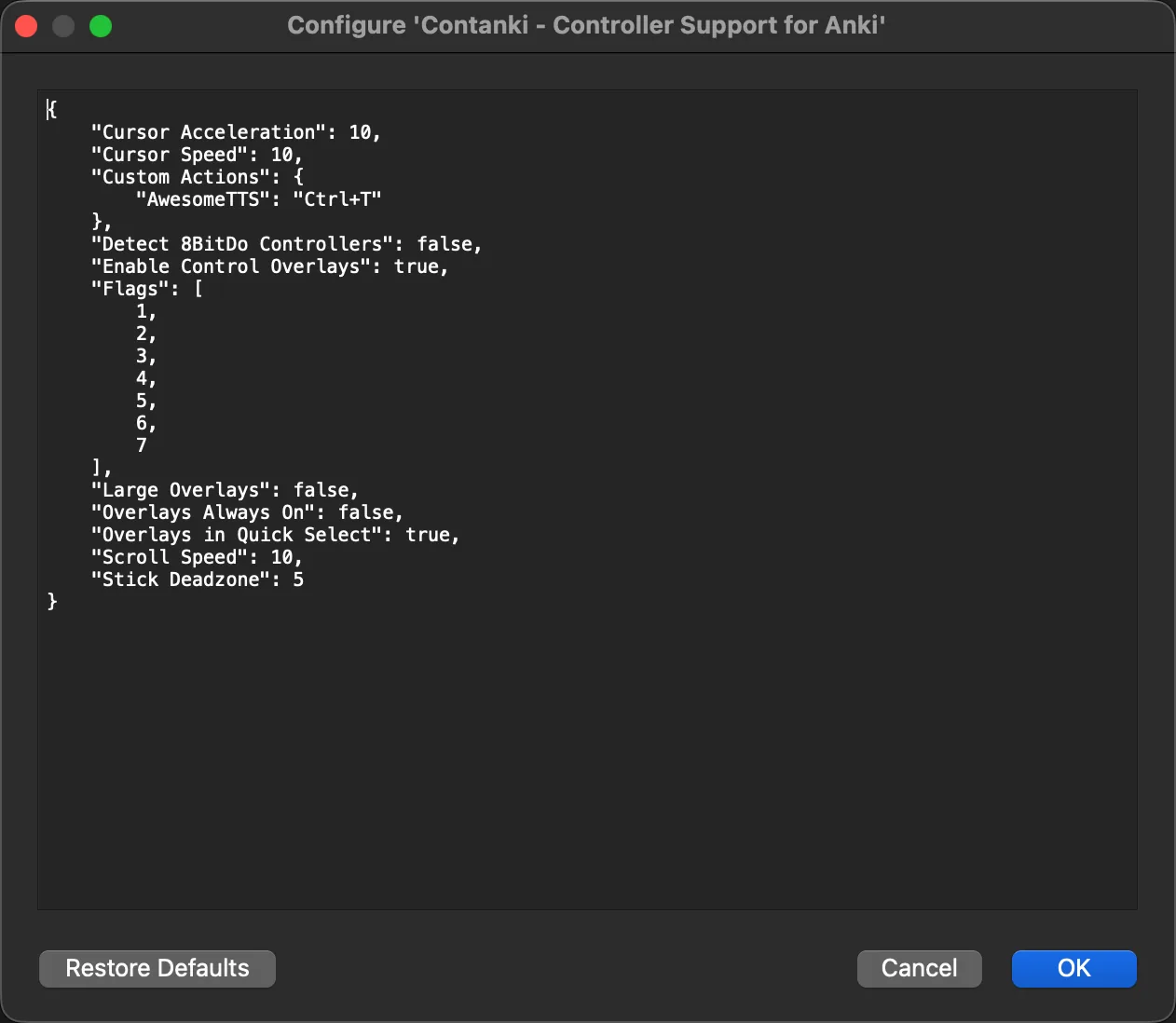
이 블로그의 예전 글을 포함해 인터넷에서 흔히 볼 수 있는 정보 중 두 가지는 정정이 필요합니다. 첫째, 작은 8BitDo 패드도 AnkiMobile과 작동합니다. 개발자가 포럼에서 직접 답한 대로, Micro는 S 모드에서, Zero 2는 Mac 모드(디지털 D-패드 설정)에서 AnkiMobile 게임패드 설정 메뉴를 통해 매핑할 수 있습니다. 안 되는 경우는 iOS의 확장 컨트롤러 프로필보다 버튼 수가 적은 패드를 쓰거나 아날로그 D-패드로 작동할 때뿐입니다. 둘째, "키보드 모드"는 공장 초기화 상태에서 1/2/3/4 숫자를 보내지 않고 알파벳 문자를 보냅니다. 따라서 기기 자체의 키 매핑 기능이 없다면 중간에 별도의 변환 소프트웨어를 거쳐야 합니다.
당황하지 않도록 포럼에 알려진 문제들도 짚고 넘어가겠습니다: Micro를 D 모드로 M3 MacBook Air에 블루투스 연결하면 커널 패닉이 반복해서 일어났다는 사례가 있습니다(유선 USB-C 연결 시엔 문제 없음); Zero 2가 Windows에서 3주 만에 페어링이 고장나 보증 교환을 받은 사례도 있습니다; Windows용 8BitDo 소프트웨어를 설치했더니 초기화할 때까지 Contanki가 작동하지 않은 적도 있습니다; 두 패드 모두 기기 1대하고만 페어링을 유지하므로, iPad에 연결했던 패드를 Mac에서 쓰려면 iPad에서 기기를 지워야(연결 해제) 합니다. 버튼 설정에 대한 자세한 내용은 8BitDo 설정 가이드와 Contanki 가이드를 참고하세요.
대안 2: 무료로 iPhone을 리모컨으로 쓰기
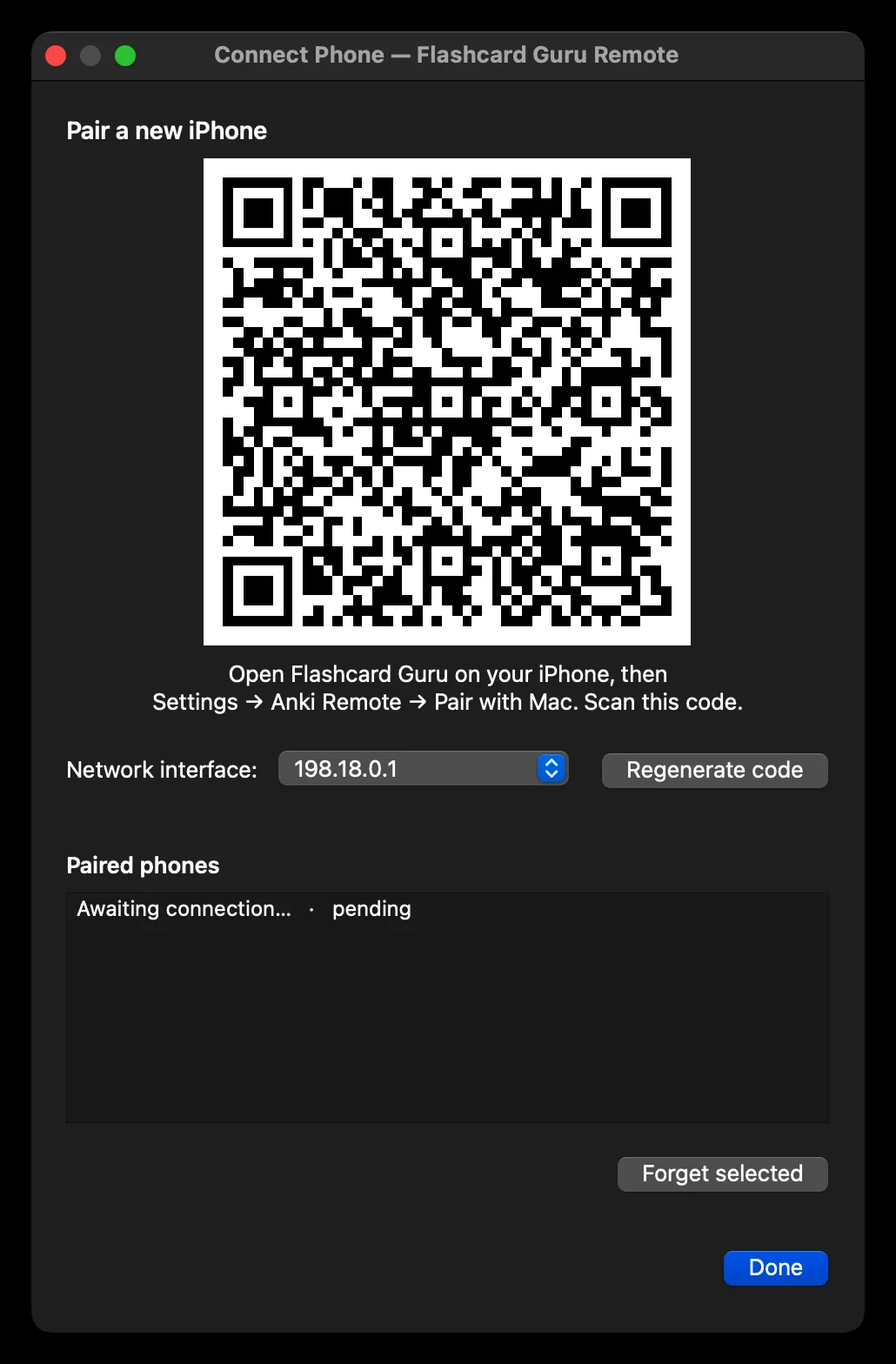
Guru는 데스크톱 Anki용 애드온 "Flashcard Guru Remote"(AnkiWeb 코드 1196082853, LGPL-3.0, GitHub에 소스 공개)를 무료로 제공합니다. 이미 가지고 있는 iPhone이나 iPad를 데스크톱 Anki 전용 클릭커로 바꿔주는 기능입니다. QR 코드로 간단하게 페어링할 수 있습니다. Anki의 도구(Tools) → Connect Phone을 누르고, Guru 앱의 Settings → Anki Remote → Pair with Mac에서 스캔하면 끝입니다.
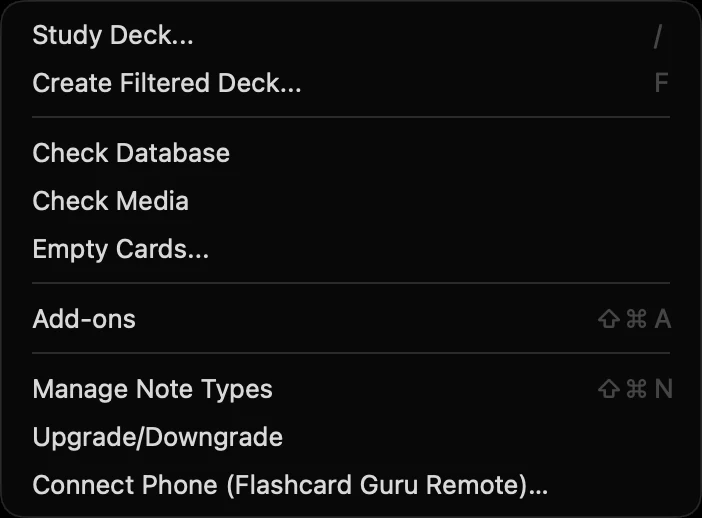
두 기기가 같은 Wi-Fi에 연결되어 있어야 합니다. 계정 가입도, 케이블도, 귀찮게 연결을 끊어야 하는 블루투스 페어링도 필요 없습니다. 폰 화면에 정답 보기, Again, Hard, Good, Easy, 오디오 재생, 실행 취소 버튼이 나타나고 카드의 상태도 실시간으로 폰과 동기화됩니다.
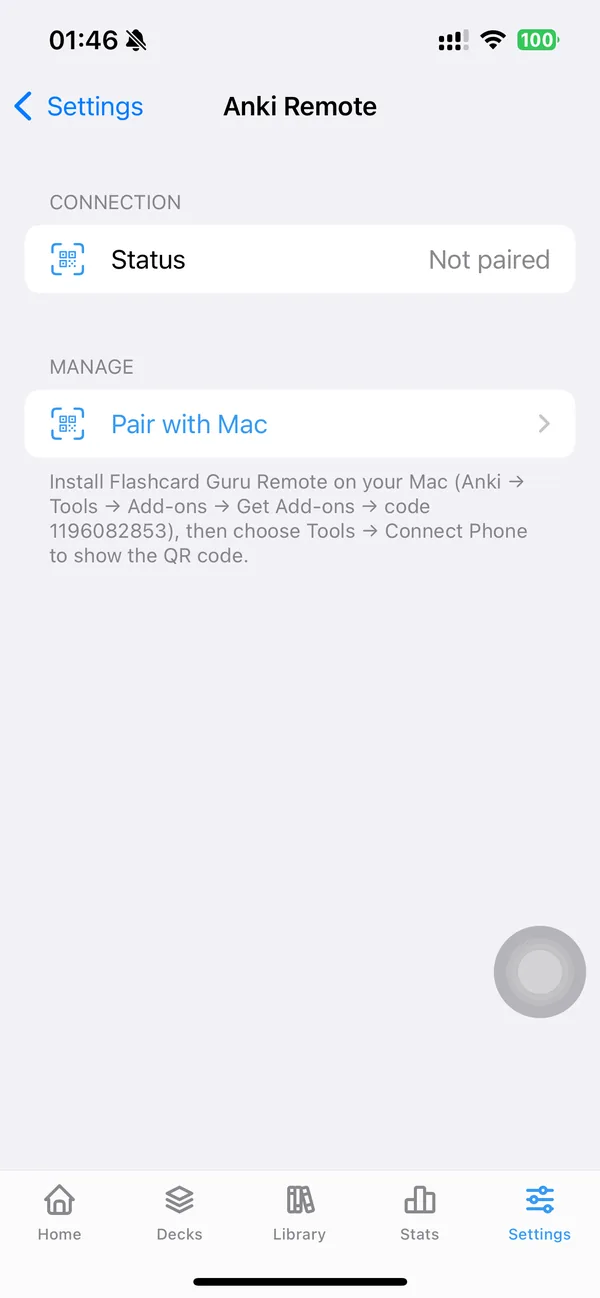
스마트폰은 단순한 키보드가 아니라 완전한 단말기 역할을 하므로 컨트롤러의 브릿지(중계기) 역할도 할 수 있습니다. 8BitDo 패드를 게임패드 모드(Zero 2는 Mac 모드, Micro는 S 모드)로 스마트폰에 페어링하면, Guru가 패드의 버튼 입력을 데스크톱 Anki로 전달합니다. 패드를 굳이 Mac에 페어링할 필요가 없는 것이죠. 패드를 키보드 모드로 쓸 경우 1~4와 스페이스바 신호를 보내야 하는데, Micro는 8BitDo 앱에서 바꿀 수 있지만 Zero 2는 불가능합니다. 하지만 이 브릿지 방식을 사용하면 Contanki의 모드 제약이나 Karabiner 설정 같은 복잡한 문제들을 완벽히 우회할 수 있습니다.
명확한 한계점도 있습니다. 데스크톱 Anki만 제어할 수 있습니다. iOS 정책상 타사 앱이 다른 앱의 블루투스 키보드 역할을 할 수 없기 때문에 AnkiMobile은 제어할 수 없습니다. Anki 2.1.55 이상(Qt6)이 필요하며, macOS에서 완벽히 지원하고 Windows에서도 작동은 하지만 공식적인 테스트는 진행되지 않았습니다. 애드온과 리모트 기능은 완전 무료이며 AI 크레딧도 소모하지 않습니다. (Guru에는 다른 기능들을 위한 유료 요금제도 존재합니다.) 자세한 설명은 다음 글을 참고하세요: 무료 Anki 리모컨: iPhone vs StudyRemote vs 8BitDo.
성능 및 스펙 비교
| StudyRemote Anki Remote 2 Pro | 8BitDo Zero 2 / Micro | iPhone via Guru | |
|---|---|---|---|
| 비용 | $38–50, 미국 배송 | $13–25, 널리 판매됨 | 무료 (본인 스마트폰) |
| 데스크톱 Anki | 지원 (키보드 모드; 애드온으로 매핑 변경) | 지원 (Contanki, X 모드) | 지원 (Wi-Fi 애드온) |
| AnkiMobile | 지원 (키보드 모드, 고정 레이아웃) | 지원 (게임패드 모드, 매핑 가능) | 미지원 |
| AnkiDroid | 지원 (키 바인딩 설정) | 지원 여부 엇갈림 | 미지원 |
| 추가 소프트웨어 | 2 Pro는 불필요; 구형 가이드에서는 Karabiner/AutoHotkey 필요 | 데스크톱엔 Contanki; iPad는 불필요 | Anki 애드온 + Guru 앱 |
| 배터리 | 8시간 또는 16시간 모델 | 8–10시간 | 본인 스마트폰 배터리 |
| 힌트 / 다음 빈칸 보기 | 데스크톱 한정 (애드온 사용) | 데스크톱 한정 (Contanki 바인딩 사용) | 아직 지원 안 됨 |
| 오류 발생 조건 | 다른 기기와 페어링되어 있을 때; 잘못된 모드 | 앱에 맞지 않는 모드일 때; 다중 페어링 시도 시 | 폰과 Mac이 다른 Wi-Fi에 있을 때 |
무엇을 선택해야 할까?
- 데스크톱에서 복습하며 설정이 귀찮은 경우: StudyRemote 기기가 바로 이런 목적에 가장 부합하게 설계된 유일한 제품입니다. Step(미국의사면허시험)을 1년 동안 준비한다고 생각하면 40달러는 큰 돈이 아닙니다. 이 기기는 KEY 모드를 사용할 때 인체공학적 그립을 씌운 무선 키보드와 같다고 보면 됩니다.
- iPad 또는 iPhone의 AnkiMobile에서 복습하는 경우: S 모드로 둔 8BitDo Micro가 AnkiMobile 게임패드 설정에서 모든 버튼을 매핑할 수 있는 가장 저렴한 선택지입니다. StudyRemote도 작동은 하지만, 레이아웃을 바꿀 수 없습니다.
- 데스크톱에서 복습하며 이미 iPhone을 가지고 있는 경우: 우선 Guru 리모컨으로 시작해 보세요. 돈도 안 들고, 몇 초면 바로 연결됩니다. 나중에 물리적인 버튼 클릭커가 필요해지더라도 굳이 Contanki를 설정할 필요 없이 8BitDo 패드를 폰에 바로 연결해 쓸 수 있습니다.
- 미국 외 지역 거주자: StudyRemote는 해외 배송을 잘 하지 않습니다. 8BitDo 패드나 스마트폰을 활용하는 방식이 현실적인 선택입니다.
자주 묻는 질문(FAQ)
Anki Remote는 공식 Anki 제품인가요? 아닙니다. 이 제품은 StudyRemote가 제작했으며, 판매자 FAQ에도 "Ankitects Pty Ltd 또는 Ankiweb과 제휴, 후원, 승인 등 아무런 관련이 없습니다"라고 명시되어 있습니다. Anki 소프트웨어에는 공식 리모컨이 없습니다.
Anki Remote는 iPhone의 AnkiMobile과도 작동하나요? 네, KEY 모드로 블루투스 키보드처럼 연결해서 쓸 수 있습니다. AnkiMobile은 모든 블루투스 키보드의 스페이스바, 1~4, r 키 입력을 인식합니다. 하지만 키 매핑 애드온은 데스크톱 Anki에서만 실행되므로 iOS 기기에서는 버튼을 다른 기능으로 바꿀 수 없습니다.
Anki Remote의 전원은 어떻게 끄나요? 모드 스위치를 GAME 모드로 옮긴 후, 파란색 LED가 꺼질 때까지 START 버튼을 길게 누르세요. 전원이 꺼졌는지 확인하려면 START를 1초간 눌러 파란 불빛이 안 깜빡이는지 확인하면 됩니다.
Anki Remote 연결이 안 될 땐 어떻게 하나요? 판매자 문제 해결 페이지에서 꼽는 흔한 원인은 다음과 같습니다: 다른 기기와 아직 연결된 상태(파란색 점등; 기존 기기에서 지우기), KEY 모드가 아닌 GAME 모드로 켜져 있음, 배터리 10% 미만(빨간색 깜빡임), macOS 권한을 허용하지 않음. 마지막 방법으로는 뒷면 R 구멍을 10초간 눌러 리셋하는 방법이 있습니다.
15달러짜리 8BitDo로도 똑같이 쓸 수 있나요? 카드 채점 목적이라면, 데스크톱에서는 Contanki를 사용하고 iPad에서는 AnkiMobile의 게임패드 모드로 똑같이 쓸 수 있습니다. 한 손에 착 감기는 그립감, 켜자마자 작동하는 단순함, 고객 지원 이메일은 포기해야 하지만, 가격이 3분의 1 수준이며 Guru 폰 브릿지 방식과도 연동할 수 있다는 점이 큰 장점입니다.
AnKing 힌트나 다음 빈칸 보기 기능을 지원하는 기기는 무엇인가요? 데스크톱 한정으로, StudyRemote 애드온(힌트 보기, 다음 빈칸 보기 바인딩)이나 Contanki 커스텀 키스트로크를 통해 지원됩니다. AnkiMobile은 게임패드용 힌트 단축키를 자체 지원하지 않아 포럼에서도 꾸준히 요청이 올라오고 있으며, 폰 리모컨 방식도 아직은 지원하지 않습니다.
먼저 무료로 시도해 보세요
데스크톱 Anki에 Flashcard Guru Remote 애드온을 설치하고 QR 코드로 iPhone을 페어링하면 방 안 어디서든 카드를 채점할 수 있습니다. 기기를 살 필요도, 충전할 필요도 없습니다.
iPhone 리모컨 설정하기