
2026 年的 Anki Remote:它是什麼、多少錢,以及兩種更便宜的替代方案
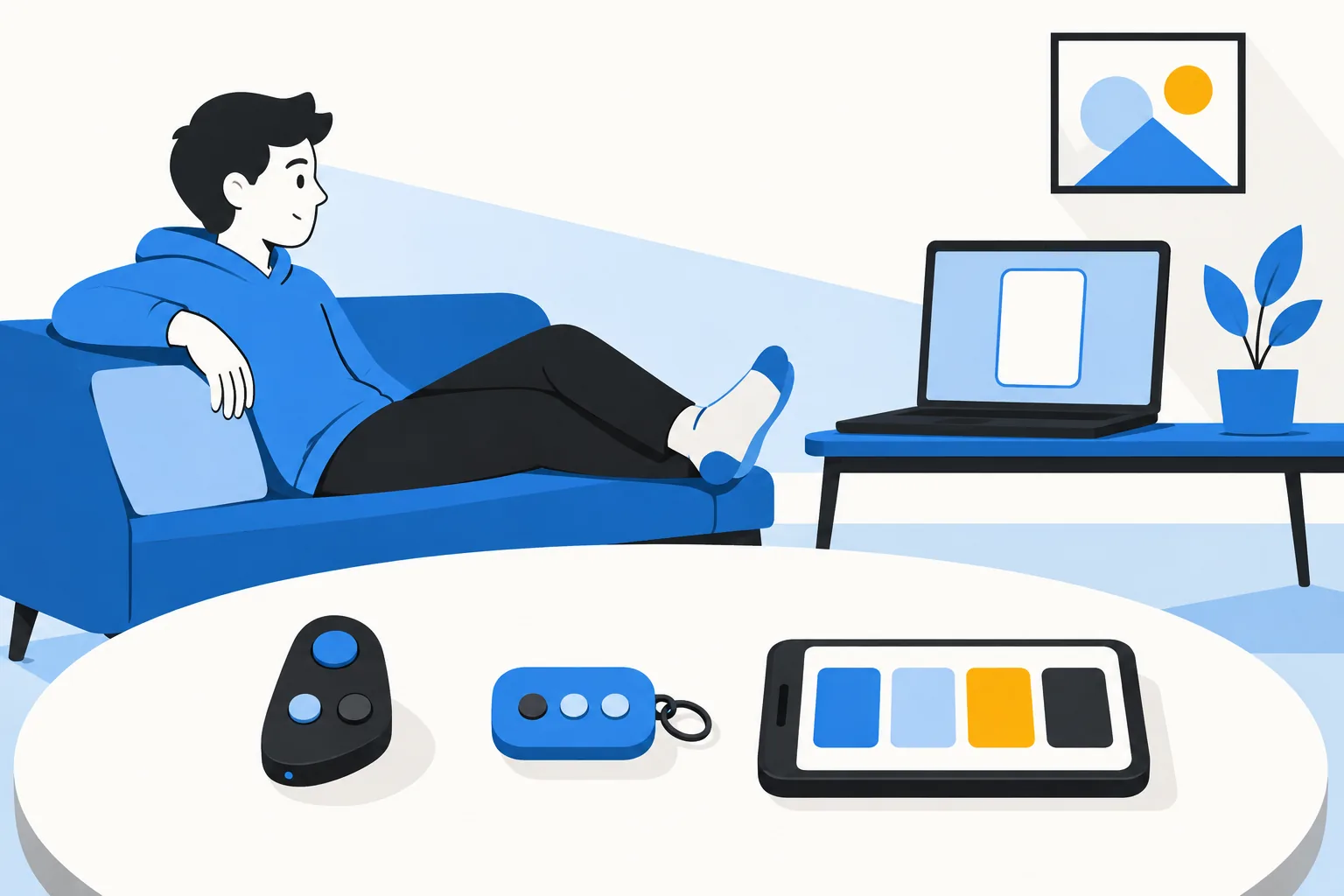
人們口中的「Anki 遙控器」到底是什麼
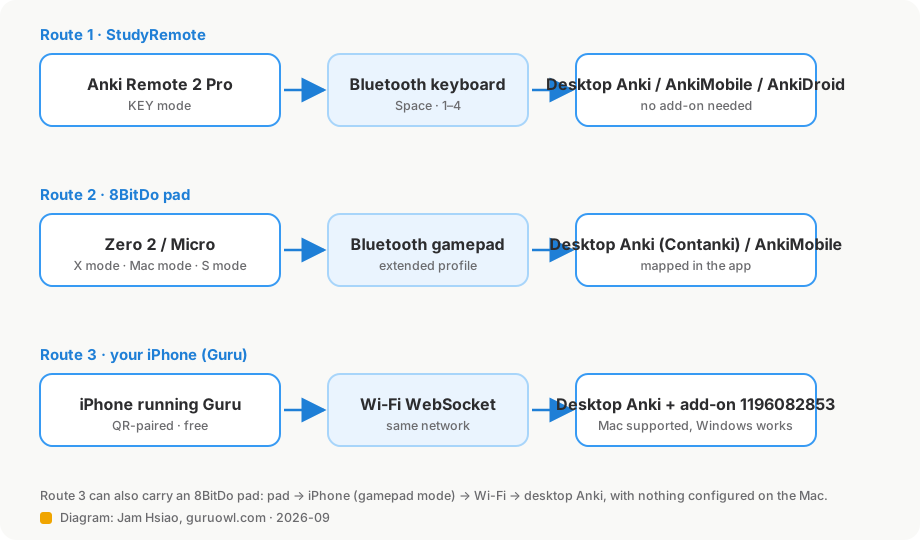
有三種東西被稱為 Anki 遙控器,第一種的供應商自己也是這麼說的:「Anki Remote、Anki Clicker 和 Anki Controller 都是一樣的東西。」實際上包含:
- StudyRemote Anki Remote — 一款專用手持裝置,配備主按鈕、上/下/左/右按鈕、一個次要按鈕和一個小搖桿。在 studyremote.com 販售;舊的 ankiremote.com 網址現在會重新導向到該處。
- 小型遊戲控制器 — 通常是 8BitDo Zero 2 或 Micro,透過 Contanki 附加元件配對到電腦,或透過 AnkiMobile 的遊戲手把設定配對到 iPad。
- 手機 — 透過 Wi-Fi 扮演桌面版 Anki 點擊器的 iPhone。這正是 Guru 遙控器所做的事。
在深入細節之前,必須先釐清一點:沒有官方的 Anki 遙控器。一位 Anki 論壇版主在 2025 年直言:「那個遙控器沒有任何『官方』色彩。他們只是使用了 Anki 這個名字。」StudyRemote 自家的常見問題(FAQ)也用法律用語陳述了同樣的事實。Guru 和我本人也都與 Anki 沒有隸屬關係。
關於資料來源的說明:我親自測試過 8BitDo 手把和 Guru 遙控器;但我沒有購買 StudyRemote 的產品。以下關於它的所有資訊均來自 StudyRemote 的產品、FAQ、設定和疑難排解頁面,以及 Anki 論壇的討論串,擷取時間為 2026 年 9 月 7 日。當時正值特價期間,所以我提供的是價格區間。
StudyRemote Anki Remote 2 Pro
| Anki Remote 2 Pro | |
|---|---|
| 價格 | 定價 49.99–52.67 美元,特價 37.90–39.90 美元(2026-09-07;四個頁面顯示四個不同數字)。不同顏色價格有別:暮光粉(Twilight Pink)和天空藍(Sky Blue)定價 55.50 美元。 |
| 舊型號 | Anki Remote 2.0 經典黑(Classic Black),定價 47 美元 / 特價 37.60 美元,仍出現在定價頁面上。 |
| 連線方式 | 藍牙;「作為鍵盤運作」。一次只能連接一個裝置。未提及 USB 接收器。 |
| 支援平台 | Mac、Windows、iPad、iPhone、Android(據供應商說法)。重新映射按鍵需要桌面版附加元件,因此在 iPad/iPhone/Android 上只能使用固定配置。 |
| 按鈕 | 遊戲手把風格:四個面板按鈕(上、左、右、下)、START 和 SELECT,以及一個搖桿。根據附加元件本身圖示的預設 KEY 模式配置:上 = 困難(Hard),左 = 重來(Again),右 = 簡單(Easy),下 = 空白鍵/良好(Spacebar/Good),START = 牌組(Decks),SELECT = 瀏覽(Browse);搖桿左 = 復原(Undo),右 = 顯示提示(Reveal Hint),上/下 = 捲動。 |
| 模式 | 實體模式切換桿:KEY 模式(鍵盤訊號,這是你需要的)和 GAME 模式。供應商各頁面對於切換桿位置對應的模式說法不一;疑難排解頁面和 iPad 指南說 KEY = 往下撥。 |
| 電池 | 標準版 8 小時或加長版 16 小時;供應商表示充電 1.5 小時可提供「8-20 小時的作用時間」。充電器:FAQ 寫 micro-USB,2 Pro 頁面寫 USB-C;請檢查您的裝置。 |
| 附加元件 | 「Anki Remote – Customize」,AnkiWeb 代碼 693153301,需要 Anki 2.1.50+。解鎖搖桿功能(預設為復原)、下拉選單重新映射、顯示提示(Reveal Hint)、顯示下一個克漏字(Reveal Next Cloze)、自訂按鍵。 |
| 運送 | 美國境內免運費,12 個工作小時內發貨。美國境外:「極少」(他們的原話);顧客需自行安排轉運服務。 |
| 退貨 | 30 天內,未經使用且原包裝完整,買家需負擔退貨運費。60 天內瑕疵品可更換。未說明標準保固期;提供付費的 1 年延長保固。 |
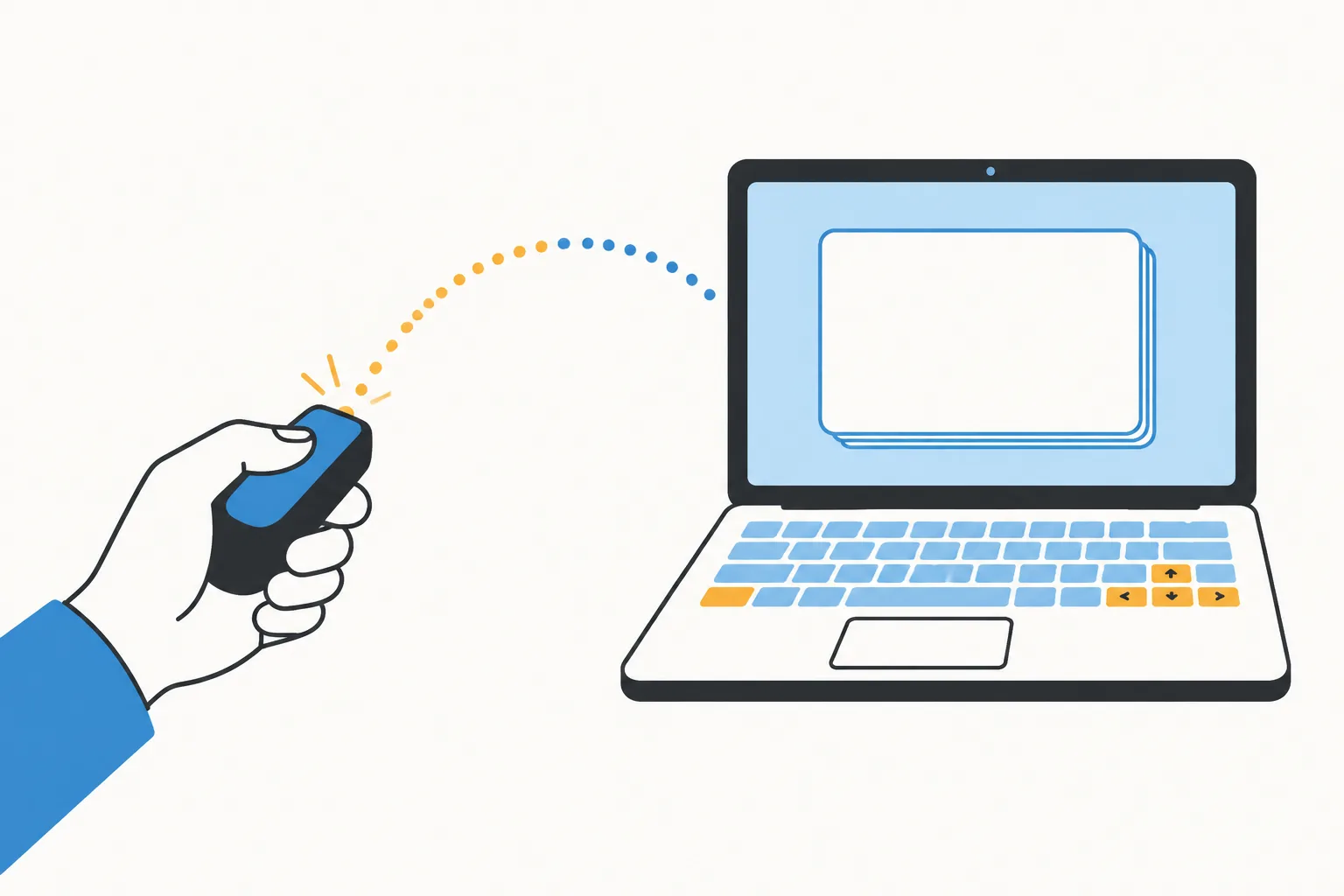
供應商主打的是在 Mac 上「無需驅動程式,無需第三方軟體」。他們至今仍存在於網站上的舊版設定指南,會指示 Mac 使用者安裝 Karabiner-Elements 並授予輸入監控權限,並指示 Windows 使用者安裝 AutoHotkey 並執行三個 .ahk 設定檔之一。他們的 8BitDo 比較頁面則宣稱 2 Pro「消除了對 Karabiner Elements 和 AutoHotkey 的依賴」。這句話的意思是:2 Pro 應該能作為普通鍵盤運作,而那些關於 Karabiner/AutoHotkey 的頁面是針對舊款裝置或自訂配置的。如果你買了一台並且發現需要按鍵映射軟體,這就是原因。
StudyRemote 還發布了一項調查(「時間減少 46%,卡片多複習 94%」,209 位受訪者自我回報,主要為醫學生)。這是供應商自己做的調查,因此請將其視為宣傳而非客觀發現。
設定方式
我在自己的桌面版 Anki 裡安裝了 StudyRemote 附加元件,看看重新映射實際上長什麼樣子。那是一張遙控器的圖片,每個按鈕旁都有個下拉選單;上述的預設值就是來自這個畫面。
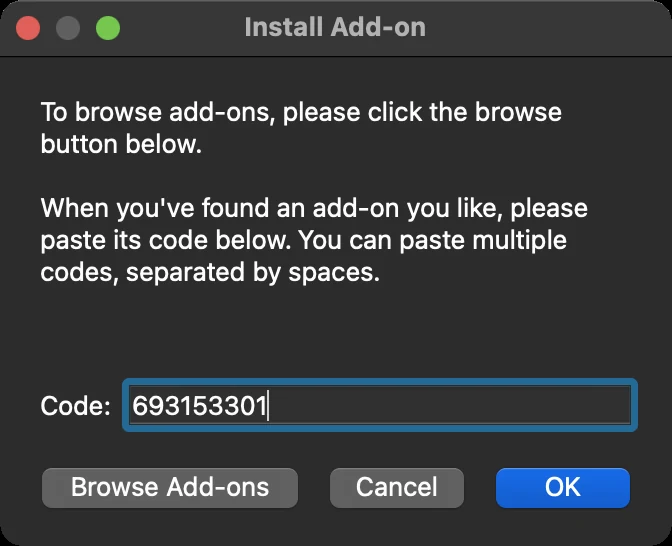
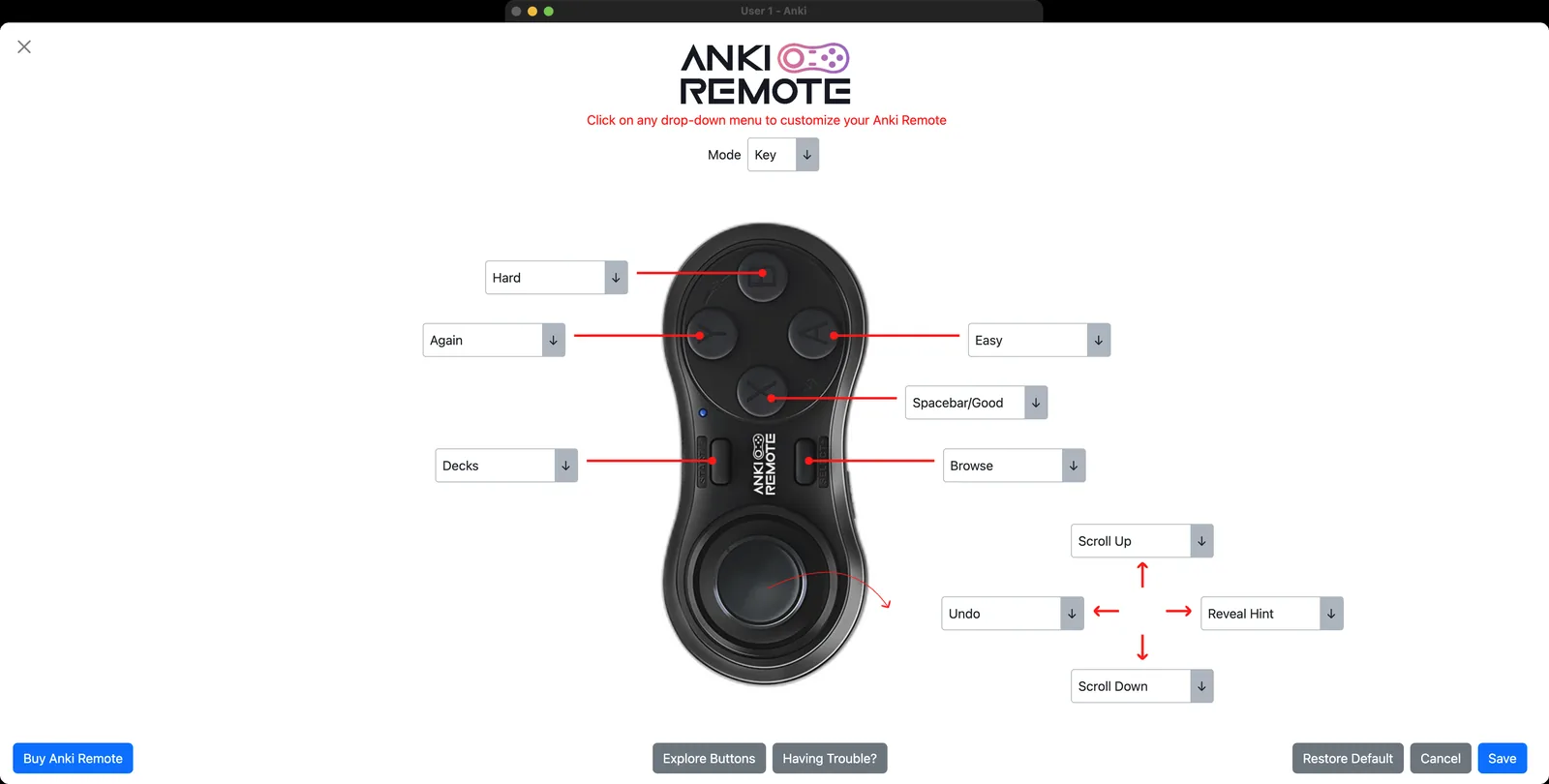
- Mac 和 Windows: 在藍牙設定中配對「Anki Remote」,將切換桿撥到 KEY 模式,打開 Anki。如果你想重新映射按鍵或使用搖桿,請安裝附加元件 693153301(工具 → 附加元件 → 取得附加元件...)。macOS 可能會在「隱私權與安全性」中要求權限;如果遙控器已配對但沒有反應,請取消勾選再重新勾選。
- iPad 或 iPhone 搭配 AnkiMobile: 設定 → 藍牙 → 在其 LED 閃爍時配對「Anki Remote」。AnkiMobile 預設即可讀取藍牙鍵盤:空白鍵顯示答案,1–4 評分,r 重播音訊。供應商的 iPad 頁面沒有提到 AnkiMobile 的遊戲手把(Gamepads)設定,因為在 KEY 模式下,遙控器是鍵盤,不是遊戲手把。一位論壇使用者報告說,他們的 AnkiMobile 為這款遙控器設定的遊戲手把按鍵映射會「恢復預設值」;解決方法是讓它保持在 KEY 模式。
- Android 搭配 AnkiDroid: AnkiDroid 設定 → 控制(Controls)→ 設定按鍵繫結(Set Key Binds),然後按下遙控器的按鈕來進行指定。
電源、配對與 LED(大家真正會搜尋的問題)
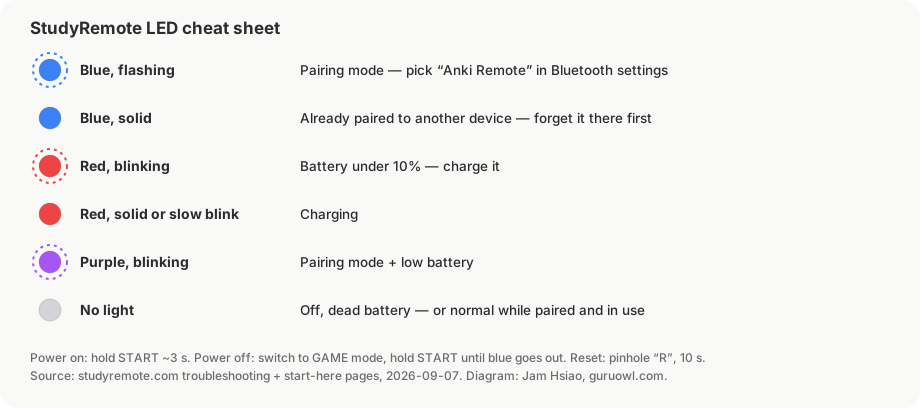
- 開機: 按住 START 約 3 秒,直到藍色 LED 亮起。
- 關機: 切換到 GAME 模式,然後按住 START,直到藍色 LED 熄滅。這是供應商記錄的方法;沒有獨立的電源開關。
- 檢查是否開機: 按下 START 1 秒;閃爍藍燈表示已開機。
- 配對模式: 按住 START 直到藍燈閃爍兩次(他們的 Mac/Windows 指南說三次),然後保持每秒閃爍一次。
- 持續亮藍燈: 已經配對到另一個裝置。這是「無法連線」的頭號原因:請先在舊裝置上忘記它。
- 閃爍紅燈: 電量低於 10%。閃爍紫燈: 正在配對且電量低。持續亮紅燈或慢閃紅燈: 正在充電。配對成功且使用中無燈號: 正常。
- 硬體重設: 用迴紋針戳背面標有 R 的小孔,按住 10 秒,重新開關機,再次配對。
- 支援信箱是 support@ankiremote.com;他們會要求提供裝置型號、作業系統版本以及 LED 燈的狀態。
替代方案 1:8BitDo Zero 2 或 Micro
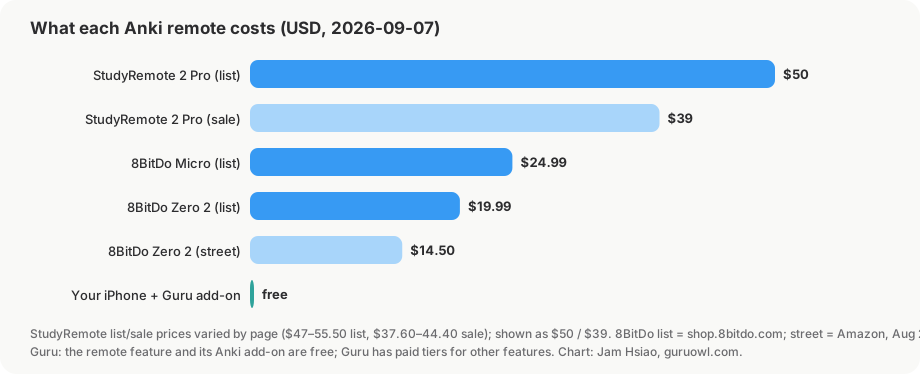
這些才是大多數人提到「Anki 遙控器」時真正指的控制器。Zero 2 定價 19.99 美元(在 Amazon 上通常為 14-15 美元),重量 21 克,配備方向鍵、四個面板按鈕和兩個肩鍵。Micro 定價 24.99 美元(特價約 13-15 美元),按鈕更多,並配有實體的 S/D/K 模式切換開關,透過 USB-C 充電。兩者每次充電約可使用 8-10 小時。它們都不是專為 Anki 製造的;訣竅在於根據你使用的應用程式,將它們切換到正確的模式。
| 你在哪裡複習 | Zero 2 | Micro | 備註 |
|---|---|---|---|
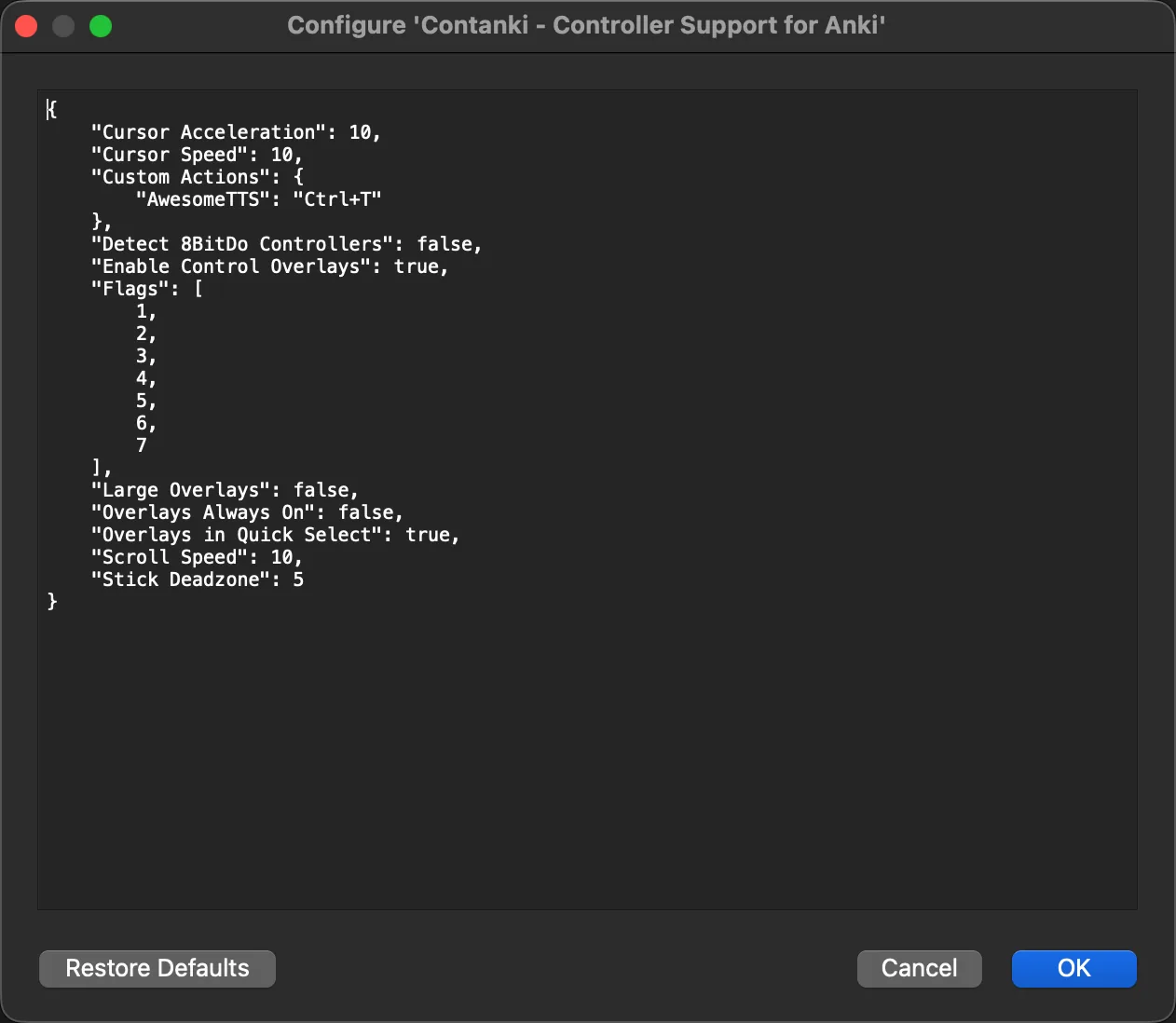
| 桌面版 Anki + Contanki (代碼 1898790263) | X-input 模式 (X+START) | D 或 X 模式 | 若未偵測到:工具 (Tools) → 控制器選項 (Controller Options) → 偵測 8BitDo 控制器 (Detect 8BitDo Controllers)。鍵盤模式會顯示「找不到控制器 (Controller not detected)」。 |
| iPad/iPhone 上的 AnkiMobile,遊戲手把設定 | Mac 模式 (A+START),方向鍵設為數位 | S 模式 | 這點已在 Anki 論壇上獲得 AnkiMobile 開發者與使用者的證實;在偏好設定 (Preferences) → 複習 (Review) → 遊戲手把 (Gamepads) 中對應按鈕。 |
| 任何裝置,作為藍牙鍵盤 | 鍵盤模式 (R+START) | K 模式 | 預設按鍵是字母(Zero 2 為 c-o),而不是 1-4/空白鍵。Micro 可以在 8BitDo 行動版 Ultimate Software 中重新映射;官方表示 Zero 2 無法做到。 |
| 透過你的 iPhone (Guru) 控制桌面版 Anki | Mac 模式 (A+START) | S 模式,或是重新映射至 1-4/空白鍵的 K 模式 | Guru 能讀取延伸遊戲手把設定檔(A 良好,B 重來,X 困難,Y 簡單,肩鍵 顯示答案/重播)以及鍵盤的 1-4、空白鍵、R 和 Z/U 按鍵。不需要桌面映射軟體。 |
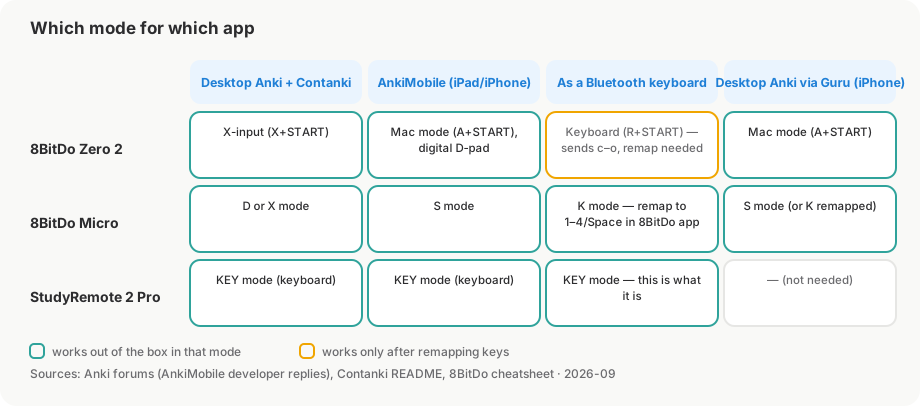
這邊要對你在其他地方(包含本網站舊文章)可能看到的資訊做兩個更正。第一,這些小型的 8BitDo 遊戲手把確實支援 AnkiMobile:Micro 處於 S 模式,以及 Zero 2 處於 Mac 模式並配備數位方向鍵時,兩者都可以在 AnkiMobile 的遊戲手把設定中進行按鍵映射,這點符合開發者在論壇上的回覆。無法運作的情況是手把提供的按鈕少於 iOS 延伸控制器設定檔的數量,或是使用類比方向鍵。第二,「鍵盤模式」在預設情況下並不會送出 1/2/3/4;它送出的是字母,所以在沒有按鍵重新映射功能的裝置上,你需要額外的軟體來轉換。
來自論壇的已知問題,讓你先有心理準備:Micro 在 D 模式透過藍牙連線時,曾導致 M3 MacBook Air 發生反覆的 kernel panic 錯誤(改用有線 USB-C 可避免);Zero 2 在 Windows 上使用三週後停止配對,後來在保固內更換;安裝 8BitDo 的 Windows 軟體曾破壞 Contanki 的運作,直到手把恢復原廠設定才解決;且這兩款手把都只能記住一個啟用的配對,因此與 iPad 配對過的手把在「忘記」iPad 之前,會「無法連線」至 Mac。我們的 8BitDo 設定指南 和 Contanki 指南 涵蓋了按鈕映射的說明。
替代方案 2:你的 iPhone 就是遙控器(免費)
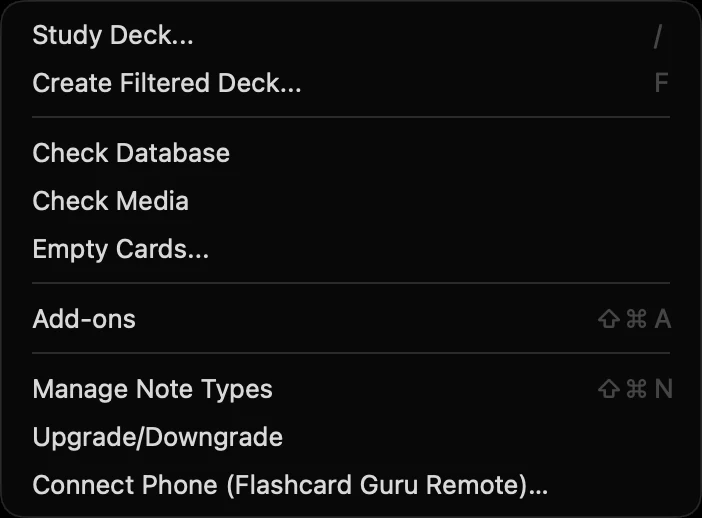
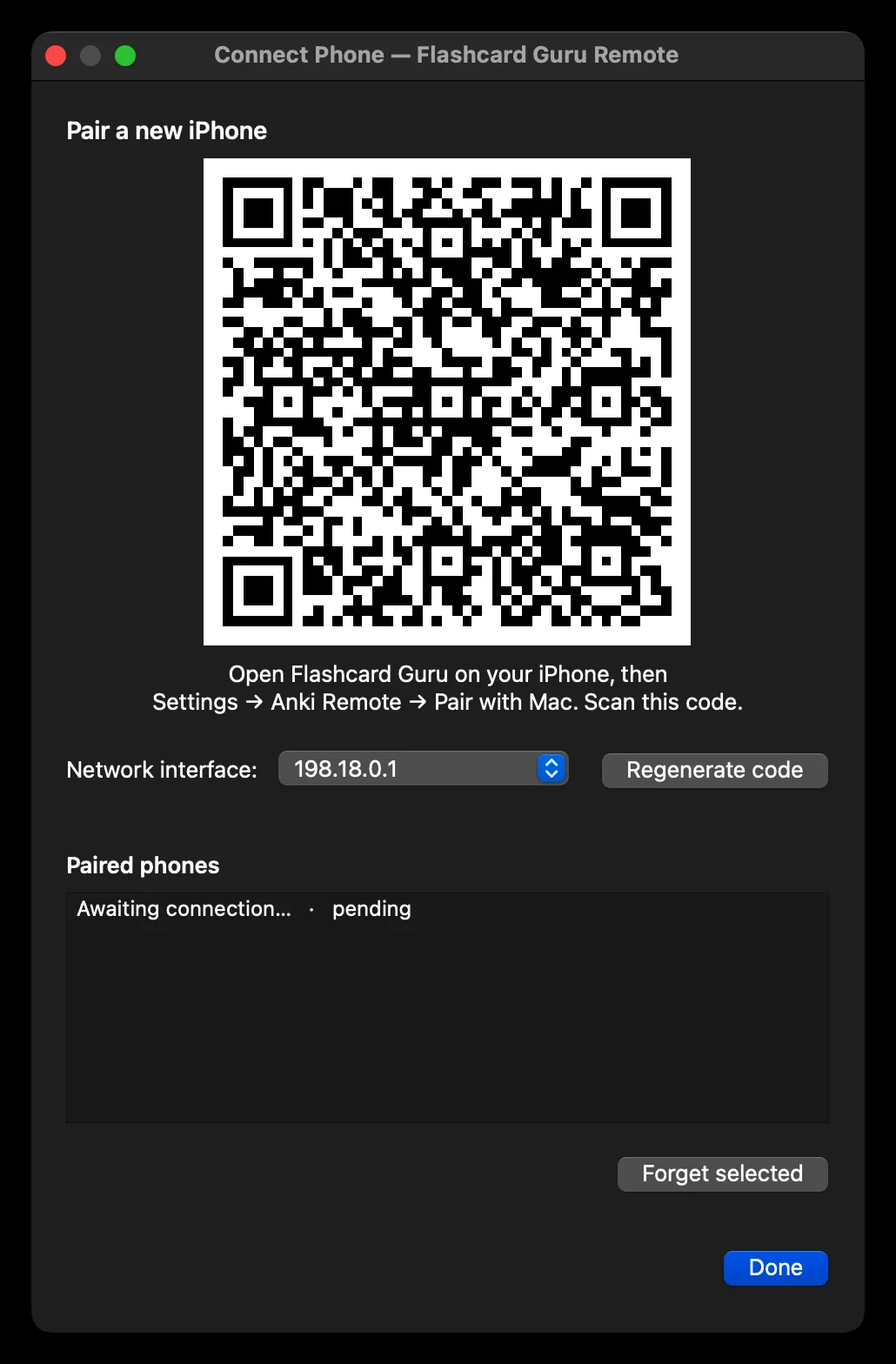
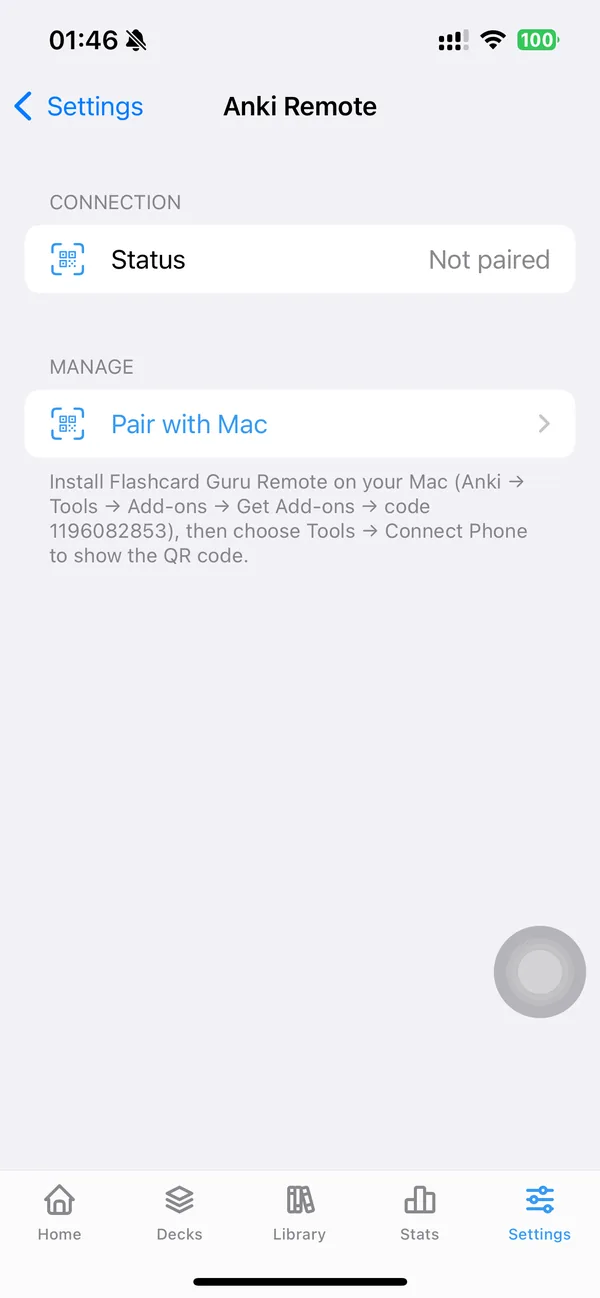
Guru 提供一個桌面版 Anki 附加元件,「Flashcard Guru Remote」(AnkiWeb 代碼 1196082853,採用 LGPL-3.0,原始碼在 GitHub 上),能將你現有的 iPhone 或 iPad 變成桌面版 Anki 的點擊遙控器。配對方式是掃描 QR Code:在 Anki 中,點擊工具 (Tools) → 連接手機 (Connect Phone);在 Guru 應用程式中,點擊設定 (Settings) → Anki 遙控器 (Anki Remote) → 與 Mac 配對 (Pair with Mac);然後掃描。
因為手機是一台完整的裝置而不是單純的鍵盤,所以它也可以當作控制器的橋樑:以遊戲手把模式(Zero 2 使用 Mac 模式,Micro 使用 S 模式)將 8BitDo 手把與手機配對,Guru 就會把手把按鈕的訊號轉發給桌面版 Anki,因此手把完全不需要跟 Mac 連線。在鍵盤模式下,手把必須送出 1-4 和空白鍵,你可以用 8BitDo 的應用程式將 Micro 設定成這樣,但 Zero 2 沒辦法。這樣就完全避開了 Contanki 的模式限制和 Karabiner 軟體的問題。
直接說明限制:它僅支援桌面版 Anki。它無法控制 AnkiMobile,因為 iOS 不允許第三方應用程式充當另一個應用程式的藍牙鍵盤。需要 Anki 2.1.55+ (基於 Qt6);支援 macOS,Windows 可以運作但沒有積極測試。該附加元件和遙控功能是免費的,而且永遠不會消耗 AI 額度;Guru 本身提供付費方案以使用其他功能。免費方案最多允許建立或匯入 5 個頂層牌組。匯入至現有的頂層牌組是免費的。每日複習完全免費。Guru 的 Pro 版方案提供編輯、同步、讀書鎖定 (Study Lock) 及無限牌組等功能。定價為:月費 4.99 美元外加 3 天試用;年費 39.99 美元;終身買斷 24.99 美元。完整教學:免費 Anki 遙控器:iPhone 對決 StudyRemote 對決 8BitDo。
並排比較
| StudyRemote Anki Remote 2 Pro | 8BitDo Zero 2 / Micro | iPhone 搭配 Guru | |
|---|---|---|---|
| 成本 | 38–50 美元,美國運送 | 13–25 美元,到處都有賣 | 免費(你的手機) |
| 桌面版 Anki | 是(鍵盤;重新映射需附加元件) | 是(Contanki,X 模式) | 是(Wi-Fi 附加元件) |
| AnkiMobile | 是(鍵盤模式,固定配置) | 是(遊戲手把模式,可重新映射) | 否 |
| AnkiDroid | 是(按鍵綁定) | 回報不一 | 否 |
| 額外軟體 | 2 Pro 不需要;舊指南提到 Karabiner/AutoHotkey | 桌面版需要 Contanki;iPad 不需要 | Anki 附加元件 + Guru 應用程式 |
| 電池 | 8 或 16 小時版本 | 8–10 小時 | 你手機的電池 |
| 顯示提示 / 下一個克漏字 | 使用附加元件,僅限桌面版 | 透過 Contanki 綁定,僅限桌面版 | 尚未支援 |
| 故障情況 | 已配對其他裝置;模式錯誤 | 對應應用程式的模式錯誤;一次只能有一個配對 | 手機和 Mac 不在同一個 Wi-Fi |
該買哪一個
- 你在桌面版複習,而且不想要任何設定: StudyRemote 是唯一完全為此設計的裝置,40 美元相較於準備一整年的 Step 考試來說並不多。以 KEY 模式的觀點來買它:它就是一個有著人體工學外殼的鍵盤。
- 你在 iPad 或 iPhone 上的 AnkiMobile 複習: S 模式下的 8BitDo Micro 是最便宜、且能對應 AnkiMobile 遊戲手把設定中每一個按鍵的選擇。StudyRemote 也能運作,只是按鍵配置固定。
- 你在桌面版複習,而且已經有一支 iPhone: 從 Guru 的遙控器開始吧。它不花半毛錢,幾秒鐘就能配對完成,而且如果你之後想要實體的點擊器,同樣的 8BitDo 手把可以透過手機連線,完全不需要碰 Contanki。
- 你不在美國: StudyRemote 極少提供國際運送;8BitDo 手把和手機方案是比較實際的選擇。
常見問題 (FAQ)
Anki Remote 是官方的 Anki 產品嗎? 不是。它由 StudyRemote 製造,其常見問題解答指出它「未獲得 Ankitects Pty Ltd 或 Ankiweb 的認可、贊助或附屬關係」。Anki 這個軟體並沒有官方的遙控器。
Anki Remote 可以在 iPhone 上的 AnkiMobile 運作嗎? 可以,在 KEY 模式下作為藍牙鍵盤運作。AnkiMobile 會讀取任何藍牙鍵盤的空白鍵、1–4 和 r。你無法在 iOS 上重新映射按鍵,因為重新映射的附加元件只能在桌面版 Anki 執行。
我要怎麼關閉 Anki Remote? 將模式切換桿推到 GAME 模式,然後按住 START 直到藍燈熄滅。要檢查是否已關機,按住 START 一秒鐘;沒有閃爍藍燈就表示關機了。
為什麼我的 Anki Remote 連不上? 根據供應商疑難排解頁面上最可能發生的順序:它仍然配對在另一個裝置上(持續亮藍燈;請先在該裝置忘記它),它處於 GAME 模式而不是 KEY 模式,電池電量低於 10%(閃爍紅燈),或者從未授予 macOS 權限。最後的手段:10 秒鐘的小孔重設。
15 美元的 8BitDo 也能做到一樣的事嗎? 對於為卡片評分來說,是的,在搭配 Contanki 的桌面版和 AnkiMobile 的遊戲手把模式下的 iPad 都可以。你失去的是單手操作的人體工學外殼、「打開就能用」的簡單設定,以及供應商的支援服務信箱。你得到的是一個也能與 Guru 手機橋接配合使用,且價格只有三分之一的手把。
哪個選項可以顯示 AnKing 提示或下一個克漏字? 在桌面版上:StudyRemote 附加元件(「顯示提示」、「顯示下一個克漏字」綁定)或設定了自訂按鍵的 Contanki。AnkiMobile 沒有內建針對遊戲手把的提示捷徑,這是在論壇上經常被要求的功能;手機方案目前也還做不到。
先試試免費的方法
在桌面版 Anki 安裝 Flashcard Guru Remote 附加元件,透過 QR Code 配對你的 iPhone,就能在房間的另一端為卡片評分。不用買任何硬體,也不用充電。
設定 iPhone 遙控器