
2026 年的 Anki Remote:它是什么、价格几何,以及两款更实惠的替代方案
人们常说的“Anki 遥控器”究竟是什么
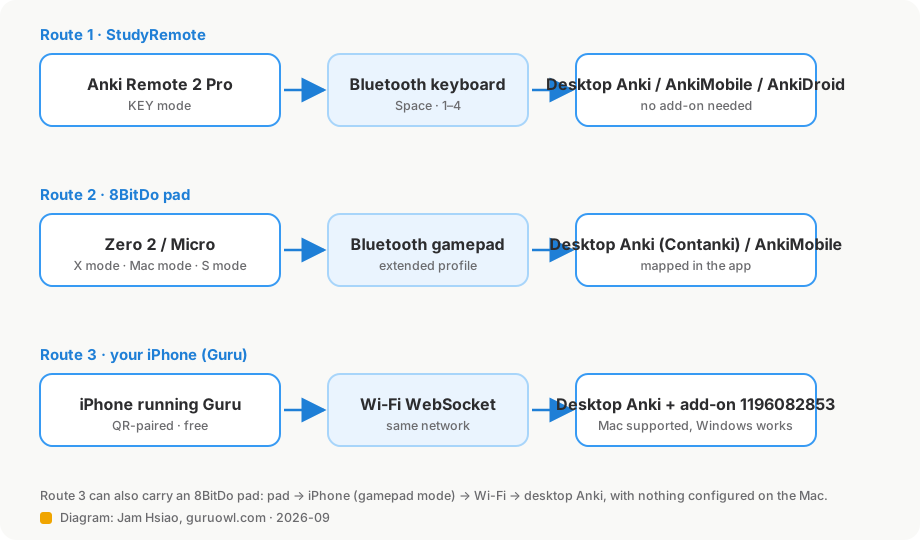
有三样东西都会被称作 Anki 遥控器,甚至第一款产品的销售商自己也说:“Anki Remote、Anki Clicker 和 Anki Controller 都是同一个东西。”但在实际情况中,它们通常是指:
- StudyRemote 的 Anki Remote —— 一款专用的手持设备,配有一个主按键、左/右/上按键、一个副按键以及一个小摇杆。在 studyremote.com 销售;旧地址 ankiremote.com 现已重定向至此。
- 小型游戏手柄 —— 几乎总是指八位堂(8BitDo)的 Zero 2 或 Micro,通过 Contanki 插件与电脑配对,或通过 AnkiMobile 的手柄设置与 iPad 配对。
- 手机 —— 通过 Wi-Fi 作为桌面版 Anki 遥控器使用的 iPhone。这也是 Guru 遥控器实现的功能。
在详细介绍前,需要澄清一点:并没有所谓的官方 Anki 遥控器。正如一位 Anki 论坛版主在 2025 年明确指出的那样:“那款遥控器没有任何‘官方’背景,他们只是借用了 Anki 这个名字。”StudyRemote 自家的 FAQ 中也用法律术语阐明了这一点。此外,Guru 和我本人同样与 Anki 没有任何附属关系。
关于信息来源的说明:我亲自测试过八位堂手柄和 Guru 的遥控器,但我并没有购买 StudyRemote 的设备。下文关于该产品的所有信息,均来自 StudyRemote 于 2026 年 9 月 7 日的商品页面、FAQ、设置与故障排除指南,以及 Anki 论坛的讨论帖。当天的价格处于促销期,因此我会给出价格区间。
StudyRemote Anki Remote 2 Pro
| Anki Remote 2 Pro | |
|---|---|
| 价格 | 原价 $49.99–52.67,折后价 $37.90–39.90(2026-09-07;四个页面显示了四个不同的数字)。不同颜色价格不同:暮光粉(Twilight Pink)和天际蓝(Sky Blue)原价 $55.50。 |
| 旧款型号 | Anki Remote 2.0 经典黑,原价 $47 / 折后价 $37.60,目前仍在定价页面上。 |
| 连接方式 | 蓝牙;“作为键盘使用”。同一时间只能连接一台设备。未提及 USB 接收器。 |
| 支持平台 | Mac、Windows、iPad、iPhone、Android(官方说明)。重新映射按键需要桌面端插件,因此在 iPad/iPhone/Android 上只能使用固定的按键布局。 |
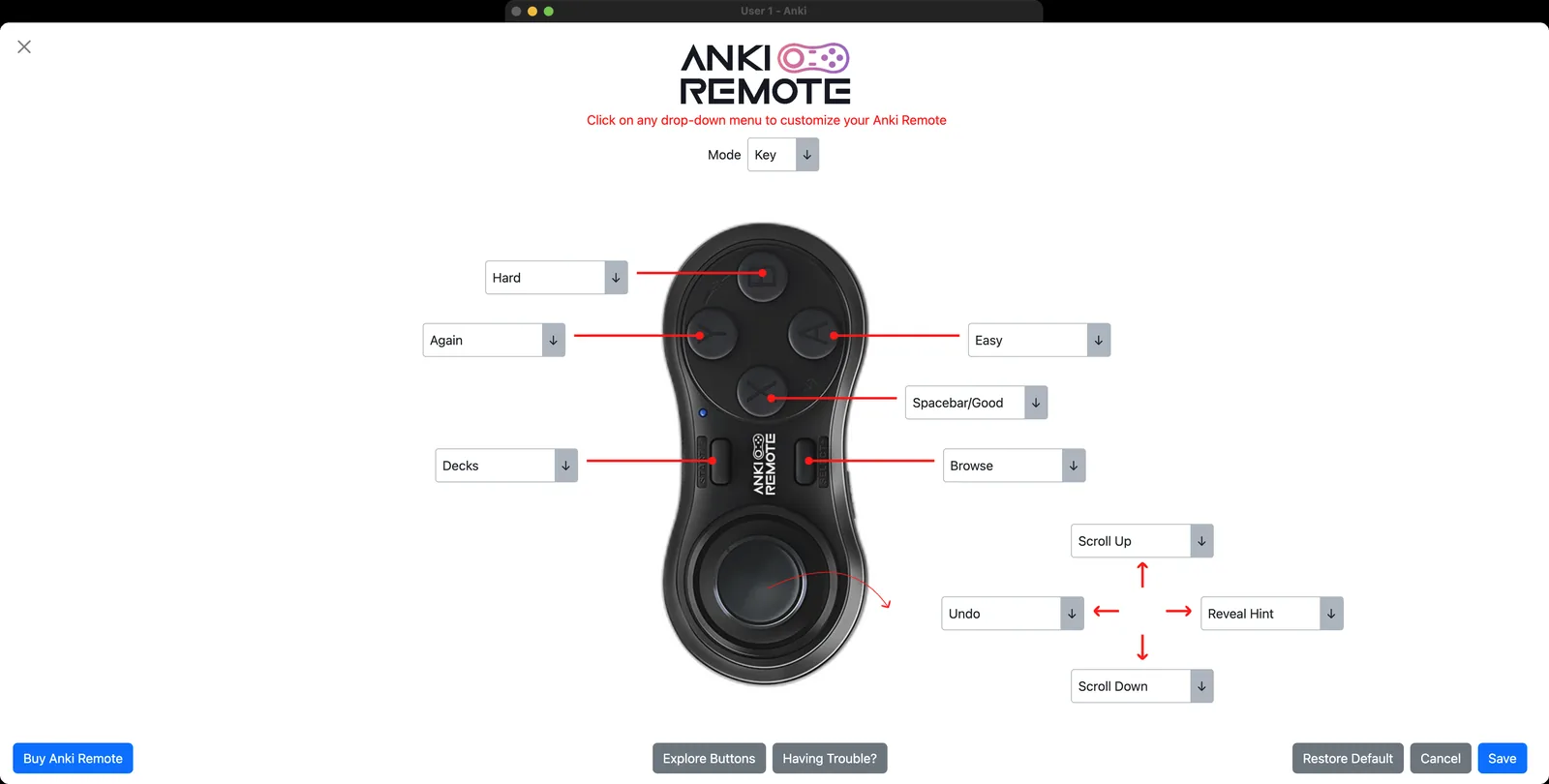
| 按键 | 手柄风格:四个正面按键(上、左、右、下),START 和 SELECT,以及一个摇杆。默认 KEY 模式的布局(根据插件自带的图示):上 = 困难(Hard),左 = 重来(Again),右 = 简单(Easy),下 = 空格/良好(Good),START = 牌组(Decks),SELECT = 浏览(Browse);摇杆左 = 撤销(Undo),右 = 显示提示(Reveal Hint),上/下 = 滚动。 |
| 模式 | 实体模式拨动开关:KEY 模式(发送键盘信号,你需要用这个模式)和 GAME 模式。官方不同页面对哪个位置代表哪个模式说法不一;但故障排除页面和 iPad 指南指出,KEY = 开关拨到底部。 |
| 电池 | 分为标准版(8 小时)或长续航版(16 小时);官方称充电 1.5 小时可提供“8–20 小时的高强度使用时间”。充电接口:FAQ 中说是 micro-USB,而 2 Pro 的商品页面说是 USB-C;具体请以实物为准。 |
| 插件 | “Anki Remote – Customize”,AnkiWeb 代码 693153301,需要 Anki 2.1.50+。用于解锁摇杆(默认撤销)、下拉菜单重新映射、显示提示、显示下一个填空以及自定义快捷键。 |
| 发货 | 美国境内免邮,12 个工作日内发货。美国境外:“极少”(原话)发货;客户需要自行安排转运。 |
| 退货 | 30 天内未使用且保持原包装可退,买家承担退货运费。60 天内质量问题可换新。未说明标准保修期;提供付费的 1 年延保服务。 |
商家的宣传卖点是,在 Mac 上“无需驱动、无需第三方软件”。而他们那些目前仍在使用的旧版设置指南中,却要求 Mac 用户安装 Karabiner-Elements 并授予输入监控权限,要求 Windows 用户安装 AutoHotkey 并运行三种 .ahk 配置文件之一。他们在与八位堂的对比页面中宣称 2 Pro“淘汰了 Karabiner Elements 和 AutoHotkey”。可以这样理解:2 Pro 应该能作为普通键盘直接工作,而 Karabiner/AutoHotkey 页面则是针对旧款设备或自定义布局的。如果你买了它却发现需要映射软件,原因就在于此。
StudyRemote 还公布了一项调查(“节省 46% 的时间多复习 94% 的卡片”,基于 209 名自我报告的受访者,主要是医学生)。由于这是商家自己发起的调查,所以建议将其视为一种宣传说辞,而非严谨的研究结论。
设置步骤
我在自己的桌面版 Anki 中安装了 StudyRemote 的插件,看看重新映射功能到底是什么样。界面上显示了遥控器的图片,每个按键对应一个下拉菜单;上文提到的默认设置就是出自这个界面。
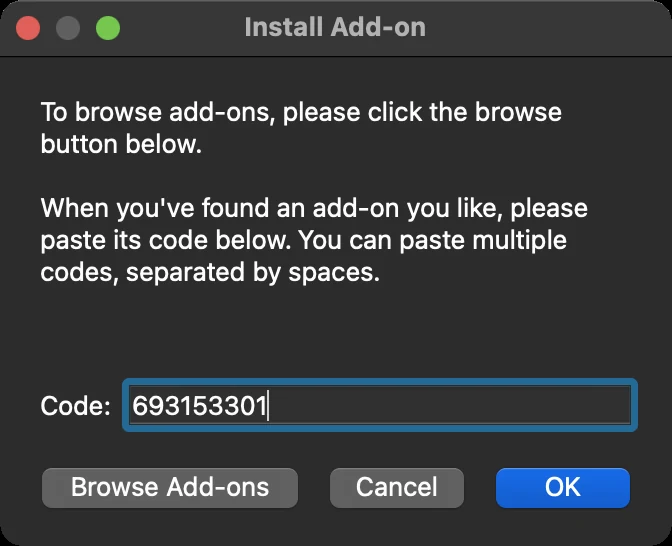
- Mac 和 Windows: 在蓝牙设置中配对“Anki Remote”,将开关拨到 KEY 模式,打开 Anki。如果你想重新映射按键或使用摇杆,请安装插件 693153301(工具 → 附加组件 → 获取附加组件…)。macOS 可能会在“隐私与安全性”中请求权限;如果遥控器已配对但没有反应,请取消勾选然后重新勾选。
- 装有 AnkiMobile 的 iPad 或 iPhone: 设置 → 蓝牙 → 在 LED 闪烁时配对“Anki Remote”。AnkiMobile 会原生识别蓝牙键盘:空格显示答案,1–4 用于评分,r 重新播放音频。商家的 iPad 页面没有提到 AnkiMobile 的手柄设置,因为在 KEY 模式下,遥控器就是个键盘,而不是游戏手柄。一位论坛用户报告说,他们为这个遥控器设置的 AnkiMobile 手柄映射“恢复了默认设置”;解决方案是让它保持在 KEY 模式。
- 装有 AnkiDroid 的 Android: AnkiDroid 设置 → 控件 → 设置按键绑定,然后按下遥控器上的按钮进行分配。
电源、配对与 LED 指示灯(大家最常搜索的问题)
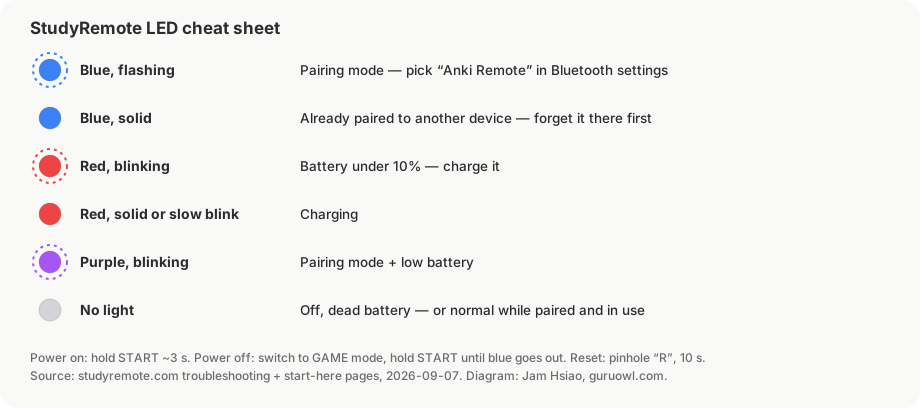
- 开机: 按住 START 约 3 秒,直到蓝色 LED 亮起。
- 关机: 切换到 GAME 模式,然后按住 START 直到蓝色 LED 熄灭。这是官方文档中说明的方法;它没有单独的电源开关。
- 检查是否开机: 按下 START 1 秒钟;蓝灯闪烁表示已开机。
- 配模式: 按住 START 直到蓝灯连闪两次(他们的 Mac/Windows 指南上说三次),然后持续每秒闪烁一次。
- 常亮蓝灯: 已经与另一台设备配对。这是“连不上”的头号原因:请先在旧设备上忽略它。
- 红灯闪烁: 电量低于 10%。紫灯闪烁: 配对状态且电量低。红灯常亮或缓慢闪烁: 充电中。配对成功后无灯光: 正常状态。
- 硬重置: 用回形针戳背面标有 R 的小孔,按住 10 秒,重启,重新配对。
- 客服邮箱是 support@ankiremote.com;他们会要求你提供设备型号、操作系统版本以及 LED 的状态。
替代方案 1:八位堂(8BitDo)Zero 2 或 Micro
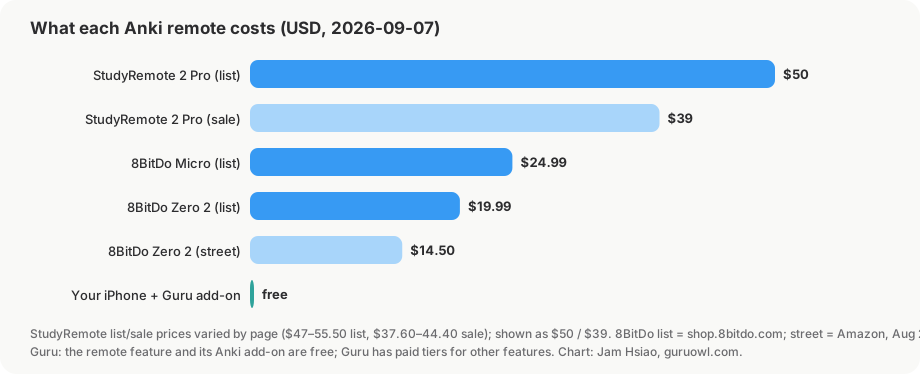
当人们说到“Anki 遥控器”时,多数指的是这两款手柄。Zero 2 标价 19.99 美元(亚马逊上通常只要 14–15 美元),重 21 克,配备一个方向键、四个正面按键和两个肩键。Micro 标价 24.99 美元(促销时约 13–15 美元),按键更多,带有一个实体的 S/D/K 模式开关,采用 USB-C 充电。两款产品每次充电均可续航约 8–10 小时。它们都不是专为 Anki 设计的;诀窍在于针对你使用的应用程序将它们切换到正确的模式。
| 复习设备 | Zero 2 | Micro | 备注 |
|---|---|---|---|
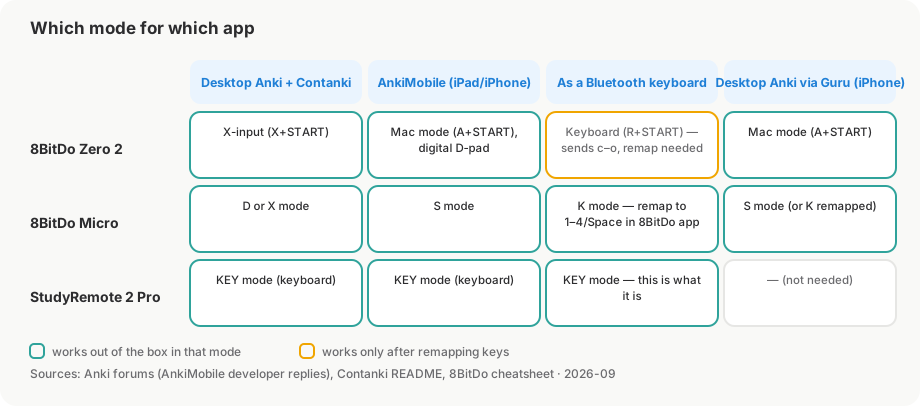
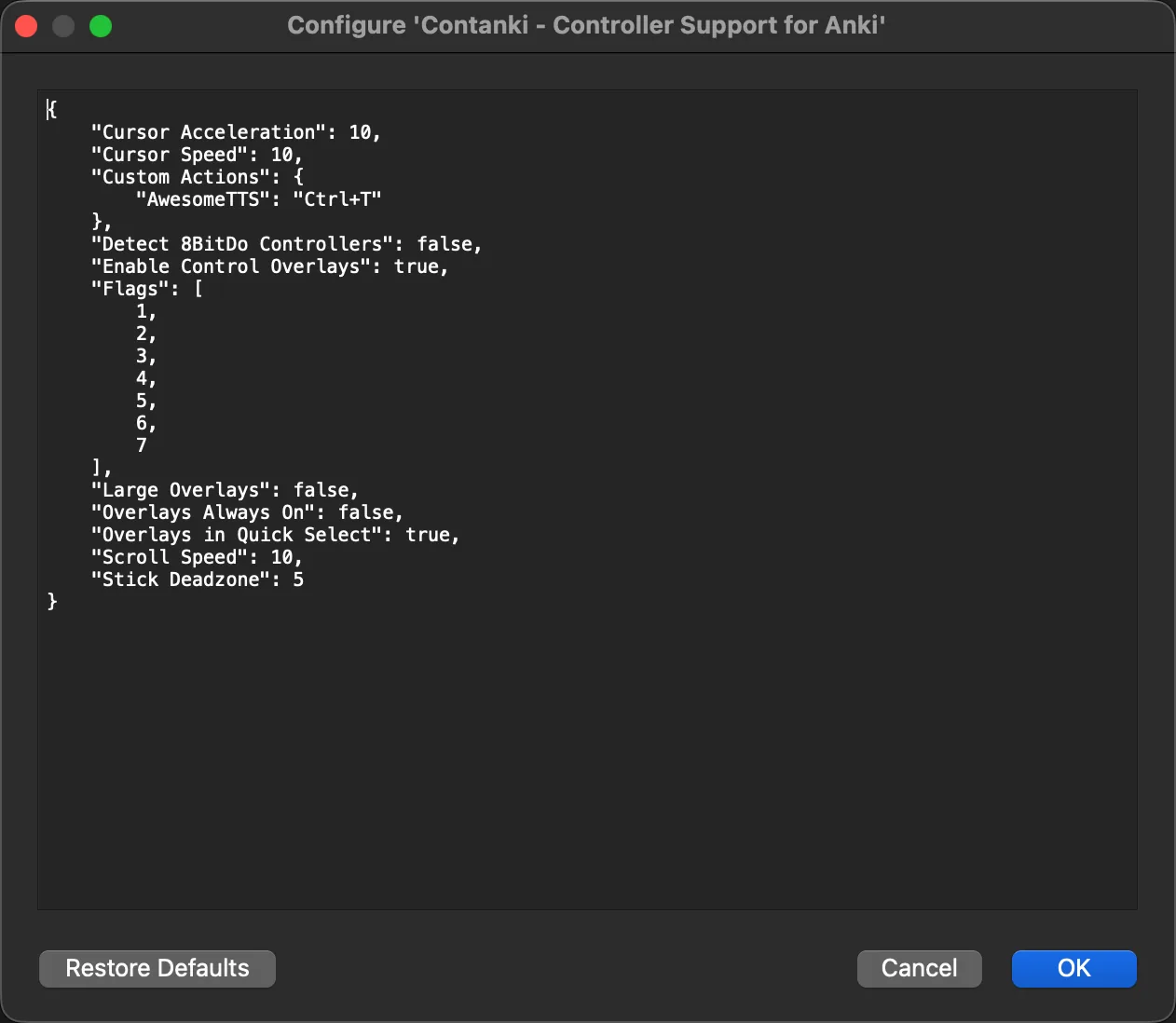
| 桌面版 Anki + Contanki(代码 1898790263) | X-input 模式(X+START) | D 或 X 模式 | 如果未检测到:Tools → Controller Options → Detect 8BitDo Controllers。键盘模式会提示“未检测到控制器(Controller not detected)”。 |
| iPad/iPhone 上的 AnkiMobile,手柄设置 | Mac 模式(A+START),方向键设置为数字(digital) | S 模式 | AnkiMobile 开发者及用户在 Anki 论坛上已确认;在 Preferences → Review → Gamepads 中映射按键。 |
| 作为蓝牙键盘用于任意设备 | 键盘模式(R+START) | K 模式 | 默认键位是字母(Zero 2 上是 c–o),而不是 1–4/空格。Micro 可以在八位堂的移动端 Ultimate Software 中重新映射;Zero 2 官方不支持重新映射。 |
| 通过你的 iPhone(Guru)控制桌面版 Anki | Mac 模式(A+START) | S 模式,或将 K 模式重新映射为 1–4/空格 | Guru 会读取扩展的手柄配置文件(A 良好,B 重来,X 困难,Y 简单,肩键 = 显示答案/重新播放),而在键盘模式下则读取 1–4、空格、R 和 Z/U。不需要桌面映射软件。 |
在这里需要纠正你在其他地方(包括本站旧文章)可能会读到的两点误解。第一,小巧的八位堂手柄确实可以支持 AnkiMobile:根据开发者在论坛的回复,S 模式下的 Micro 和 Mac 模式下设置了数字方向键的 Zero 2 都可以映射到 AnkiMobile 的手柄设置中。不支持的是按键数量少于 iOS 扩展控制器配置文件的手柄,或者模拟(analog)方向键。第二,“键盘模式”在开箱即用时并不会发送 1/2/3/4;它发送的是字母,因此在没有映射功能的设备上,你需要使用第三方软件进行转换。
提醒一下论坛上已知的一些问题,以免你遇到时感到意外:Micro 在蓝牙 D 模式下曾导致 M3 MacBook Air 反复内核崩溃(使用有线 USB-C 可避免);一个 Zero 2 在 Windows 上使用三周后无法配对,最后通过保修换新;安装八位堂的 Windows 软件后,曾导致 Contanki 无法工作,直到恢复出厂设置;此外,这两款手柄一次只能保持一个有效配对,因此连接过 iPad 的手柄在 Mac 上会“连不上”,除非你先在 iPad 上忽略它。我们的八位堂设置指南和 Contanki 指南涵盖了详细的按键映射信息。
替代方案 2:将你的 iPhone 作为遥控器(免费)
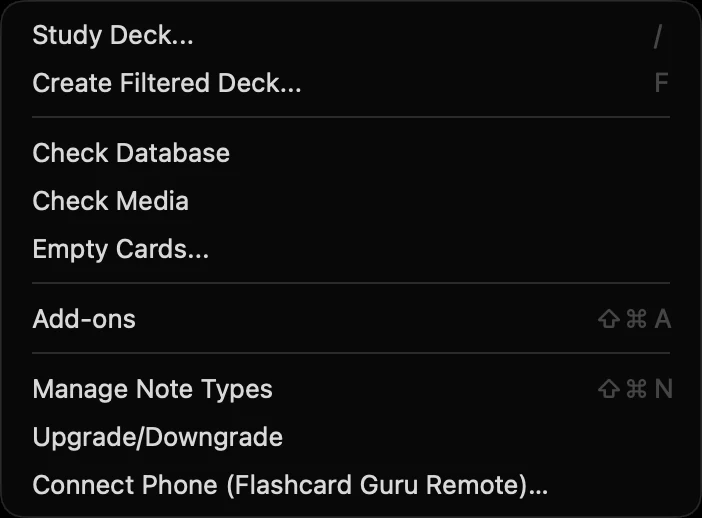
Guru 提供了一个名为“Flashcard Guru Remote”的桌面 Anki 插件(AnkiWeb 代码 1196082853,采用 LGPL-3.0 协议,源码见 GitHub),它能把你现有的 iPhone 或 iPad 变成桌面版 Anki 的遥控器。配对只需扫描二维码:在 Anki 中点击 Tools → Connect Phone;在 Guru 中打开 Settings → Anki Remote → Pair with Mac,然后扫描。
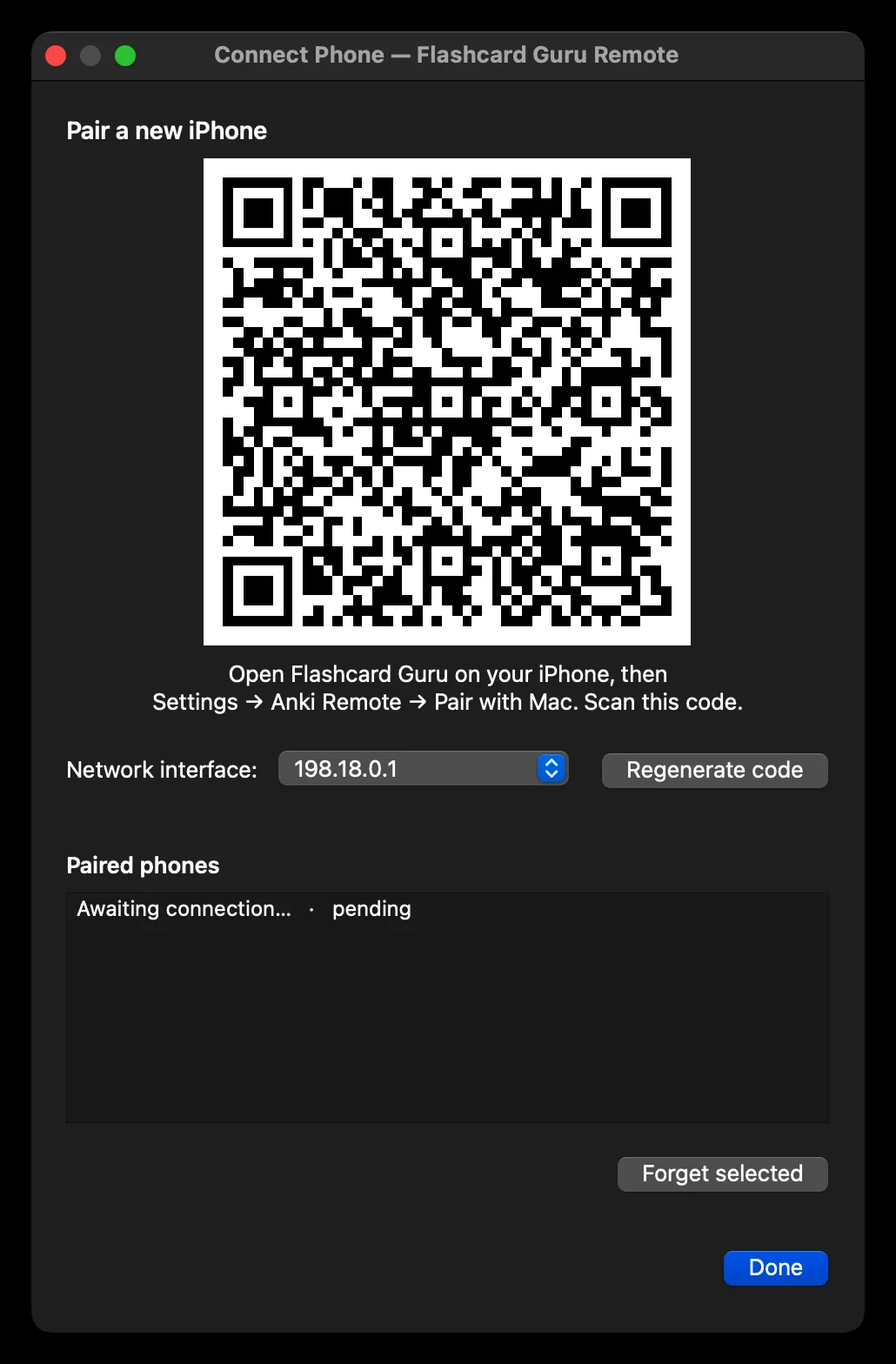
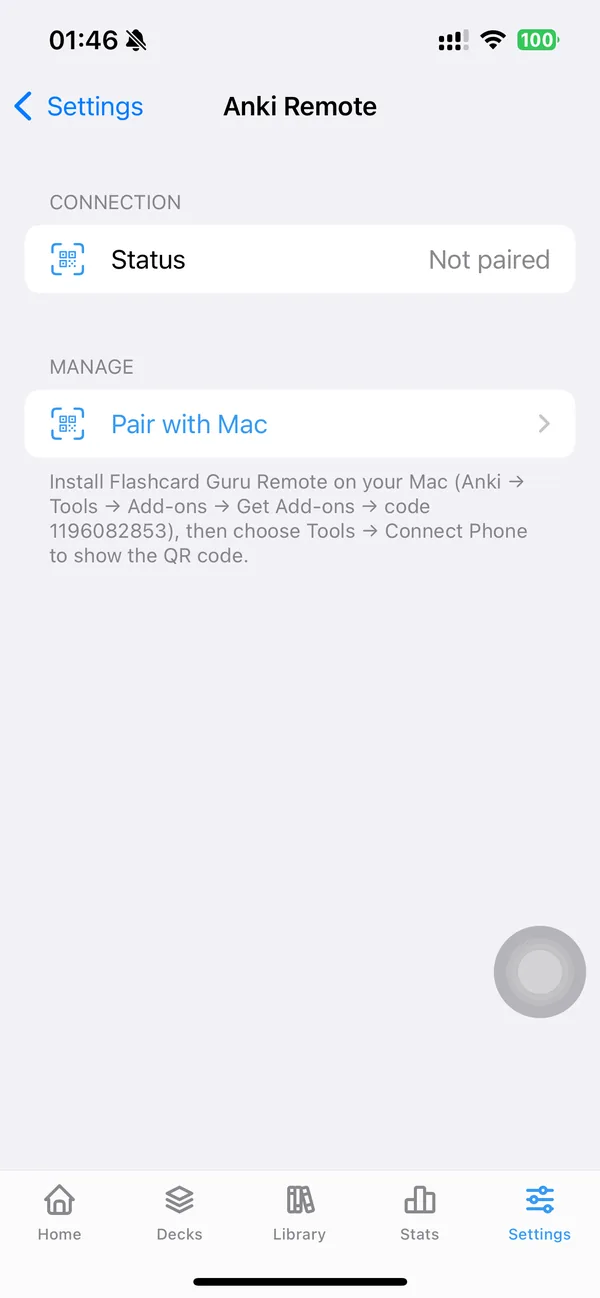
由于手机是一个完整的智能设备,而不是一个简单的键盘,它还可以充当手柄的桥接器:将八位堂手柄以手柄模式(Zero 2 使用 Mac 模式,Micro 使用 S 模式)与手机配对,Guru 会将按键指令转发给桌面版 Anki,这样手柄压根就不需要和 Mac 进行连接。如果使用键盘模式,手柄必须发送 1–4 和空格键的信号,Micro 可以在八位堂的应用中设置,但 Zero 2 不行。这种方法完全绕过了 Contanki 的模式限制,也省去了安装 Karabiner 的麻烦。
说明一下它的局限性:它只能控制桌面版 Anki。它不能控制 AnkiMobile,因为 iOS 系统不允许第三方应用充当另一个应用的蓝牙键盘。要求 Anki 版本为 2.1.55+ 并基于 Qt6;官方支持 macOS 作为桌面端,Windows 也能用,但没有进行过主动测试。该插件和遥控器功能完全免费,也不会消耗任何 AI 额度;Guru 仅针对其他高级功能收费。完整操作指南请参考:免费 Anki 遥控器:iPhone vs StudyRemote vs 八位堂(8BitDo)。
对比总结
| StudyRemote Anki Remote 2 Pro | 八位堂(8BitDo)Zero 2 / Micro | iPhone(通过 Guru) | |
|---|---|---|---|
| 成本 | $38–50,限美国境内发货 | $13–25,各大平台有售 | 免费(使用你的手机) |
| 桌面版 Anki | 支持(作为键盘;通过插件重新映射) | 支持(通过 Contanki,X 模式) | 支持(通过 Wi-Fi 插件) |
| AnkiMobile | 支持(键盘模式,固定布局) | 支持(手柄模式,可映射) | 不支持 |
| AnkiDroid | 支持(按键绑定) | 部分用户反馈成功 | 不支持 |
| 额外软件 | 2 Pro 本身不需要;旧指南提到需 Karabiner/AutoHotkey | 桌面端需 Contanki;iPad 上不需要 | Anki 插件 + Guru 应用 |
| 电池续航 | 8 或 16 小时版本 | 8–10 小时 | 视手机电量而定 |
| 显示提示 / 下一个填空 | 需搭配插件,仅限桌面端 | 通过 Contanki 绑定,仅限桌面端 | 暂不支持 |
| 可能遇到的问题 | 连到了其他设备;模式不对 | 应用模式不匹配;只能保存一个配对 | 手机和电脑不在同一个 Wi-Fi 下 |
购买建议
- 你使用电脑复习,并且不想折腾任何配置: StudyRemote 是唯一一款完全以此为目标设计的产品,为了准备诸如 Step 考试这样长达一年的备考期,花 40 美元并不算多。把它当成一个带有符合人体工程学外壳的 KEY 模式键盘买就行了。
- 你在 iPad 或 iPhone 上使用 AnkiMobile 复习: S 模式下的八位堂 Micro 是最便宜、且能在 AnkiMobile 手柄设置中映射所有按键的选择。StudyRemote 也能用,只是按键布局是固定的。
- 你使用电脑复习,并且已经有一部 iPhone: 先试试 Guru 的遥控器吧。它完全免费,几秒钟就能配对好;如果你以后还是想买个实体遥控器,同样可以买个八位堂手柄通过手机桥接,省去了配置 Contanki 的麻烦。
- 你不在美国: StudyRemote 极少提供国际物流;八位堂手柄和手机方案则是更加实际的选择。
常见问题(FAQ)
Anki Remote 是 Anki 官方出的吗? 不是。它由 StudyRemote 制造,其 FAQ 声明该产品“未得到 Ankitects Pty Ltd 或 Ankiweb 的认可、赞助,也与它们没有任何附属关系”。Anki 这款软件并没有官方的遥控器。
Anki Remote 可以在 iPhone 的 AnkiMobile 上用吗? 可以,在 KEY 模式下作为蓝牙键盘使用。AnkiMobile 能够读取任何蓝牙键盘输入的空格、1–4 和 r。由于按键映射插件只能在桌面版 Anki 运行,所以你无法在 iOS 上自定义按键功能。
如何关闭 Anki Remote? 将模式开关拨到 GAME 模式,然后按住 START 直到蓝色的 LED 灯熄灭。如果想确认是否已关机,按住 START 键 1 秒钟;如果没有蓝灯闪烁,说明已关闭。
为什么我的 Anki Remote 连不上? 根据官方的故障排除页面,可能性从高到低依次是:它还连着其他设备(蓝灯常亮;请先在旧设备上忽略它)、它处于 GAME 模式而不是 KEY 模式、电量低于 10%(红灯闪烁),或者没有授予 macOS 权限。最后一招:用回形针捅复位孔 10 秒钟。
15 美元的八位堂(8BitDo)能实现一样的功能吗? 用来给卡片评分,可以。在电脑端配合 Contanki,或在 iPad 的 AnkiMobile 中使用手柄模式即可。你放弃的是单手握持的人体工程学设计、“开机即用”的免配置体验,以及官方售后支持。你得到的是一个既能通过 Guru 手机端桥接,价格又只有三分之一的遥控器。
哪种方案支持显示 AnKing 的提示(Hint)或下一个填空(Cloze)? 桌面端:StudyRemote 的插件(绑定了显示提示、显示下一个填空的快捷键)或者通过 Contanki 设置自定义快捷键。AnkiMobile 目前没有内置支持手柄的提示快捷键,论坛上经常有人请求加入这个功能;手机方案目前也暂不支持。
先试试免费方案吧
在桌面版 Anki 中安装 Flashcard Guru Remote 插件,扫码配对你的 iPhone,就能在房间的另一头复习卡片了。不需要买硬件,也不需要充电。
设置 iPhone 遥控器